
Có thể bạn quan tâm: Cách Xóa Khoảng Trống (blank Space) Trong Excel: Hướng Dẫn Chi Tiết Từ Cơ Bản Đến Nâng Cao
Mở Đầu
Khi làm việc với các bảng dữ liệu lớn trong Microsoft Excel, việc duy trì tính nhất quán và dễ dàng truy cập thông tin là một trong những yếu tố then chốt giúp người dùng nâng cao hiệu suất làm việc. Một trong những tính năng quan trọng, nhưng thường bị bỏ qua, chính là Repeat Header Row (lặp lại hàng tiêu đề). Tính năng này cho phép người dùng hiển thị lại hàng tiêu đề ở đầu mỗi trang khi in hoặc khi cuộn qua một danh sách dài, giúp người xem luôn biết được nội dung của từng cột mà không cần phải quay lại đầu bảng.
Trong bài viết này, chúng ta sẽ đi sâu vào khái niệm, lợi ích, cách thiết lập và một số mẹo tối ưu hoá khi sử dụng tính năng Repeat Header Row trong Excel. Nội dung sẽ được chia thành các phần chính:
- Giới thiệu về Repeat Header Row
- Lợi ích khi sử dụng tính năng này
- Cách thiết lập Repeat Header Row trong Excel (phiên bản 2026, 2026, 2026, 2026, 2026, Microsoft 365)
- Sử dụng Repeat Header Row khi in ấn
- Mẹo và thủ thuật nâng cao
- Giải quyết các vấn đề thường gặp
- Kết luận và lời khuyên thực tiễn
Hãy cùng nhau khám phá chi tiết từng bước để bạn có thể áp dụng ngay vào công việc hàng ngày của mình.
Có thể bạn quan tâm: Phần Mềm Chuyển Đổi Pdf Sang Excel: Giải Pháp Hoàn Hảo Cho Công Việc Xử Lý Dữ Liệu
1. Giới Thiệu Về Repeat Header Row
1.1. Định Nghĩa
Repeat Header Row (tiếng Việt thường dịch là “lặp lại hàng tiêu đề”) là một tính năng trong Excel cho phép người dùng chỉ định một hoặc nhiều hàng ở đầu bảng dữ liệu sẽ tự động xuất hiện lại ở đầu mỗi trang khi in, hoặc sẽ luôn hiển thị khi người dùng cuộn xuống dưới trong chế độ Page Layout (Bố cục Trang) hoặc Print Preview (Xem Trước Khi In).
1.2. Khi Nào Nên Dùng?
- Bảng dữ liệu dài: Khi bảng có hàng tiêu đề ở trên và có hàng dữ liệu kéo dài qua nhiều trang hoặc nhiều màn hình.
- Báo cáo in ấn: Khi bạn cần in một báo cáo dài, người đọc sẽ cần biết tiêu đề mỗi cột trên mỗi trang.
- Chia sẻ tài liệu: Khi gửi file Excel cho người khác, việc có tiêu đề luôn hiển thị giúp người nhận nhanh chóng hiểu cấu trúc dữ liệu.
Có thể bạn quan tâm: Personal Finance Manager Excel Template: Hướng Dẫn Chi Tiết Từ A Đến Z Để Kiểm Soát Tài Chính Cá Nhân Hiệu Quả
2. Lợi Ích Khi Sử Dụng Repeat Header Row
| Lợi ích | Mô tả |
|---|---|
| Tăng tính dễ đọc | Người dùng luôn nhìn thấy tiêu đề cột, giảm nhầm lẫn khi đọc dữ liệu ở hàng dưới. |
| Tiết kiệm thời gian | Không cần quay lại đầu bảng để kiểm tra tiêu đề, đặc biệt khi làm việc trên bảng kéo dài hàng trăm, hàng ngàn dòng. |
| Cải thiện chất lượng in ấn | Khi in, mỗi trang đều có tiêu đề, giúp người đọc không phải lộn lại để xem tiêu đề trên trang trước. |
| Thân thiện với người dùng mới | Người mới làm quen với bảng dữ liệu sẽ dễ dàng hiểu cấu trúc hơn. |
| Tăng tính chuyên nghiệp | Báo cáo, bảng tính trông chuyên nghiệp hơn khi tiêu đề được lặp lại đều đặn. |
3. Cách Thiết Lập Repeat Header Row Trong Excel
3.1. Yêu Cầu Cơ Bản
- Phiên bản Excel: Tính năng này có sẵn trên hầu hết các phiên bản Excel từ 2007 trở lên, bao gồm Excel 2026, 2026, 2026, 2026, 2026 và Microsoft 365.
- Bảng dữ liệu: Đảm bảo rằng hàng tiêu đề của bạn nằm ở vị trí liên tục (thông thường là hàng 1 hoặc hàng 2) và không có hàng trống giữa tiêu đề và dữ liệu.
3.2. Các Bước Thực Hiện
Bước 1: Mở bảng tính và chọn hàng tiêu đề
- Mở file Excel chứa bảng dữ liệu.
- Xác định hàng (hoặc các hàng) muốn lặp lại. Thông thường là hàng 1 (có tiêu đề cột) hoặc hàng 1 và 2 nếu tiêu đề có hai dòng.
Bước 2: Truy cập vào tab “Page Layout” (Bố cục Trang)
- Trên thanh Ribbon, click vào Page Layout.
Bước 3: Chọn “Print Titles” (Tiêu đề in)
- Trong nhóm Page Setup (Cài đặt Trang), click vào biểu tượng Print Titles (có thể là một mũi tên nhỏ ở góc dưới bên phải của nhóm).
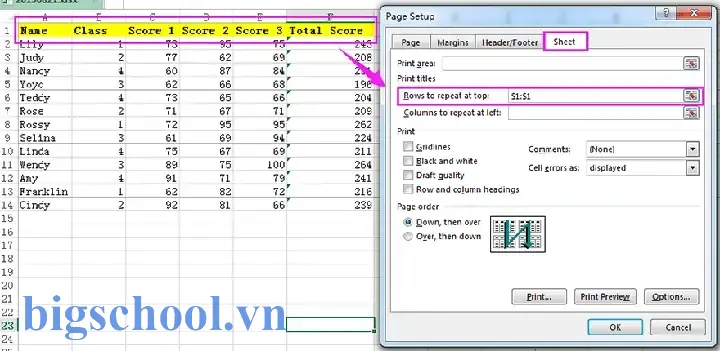
Bước 4: Đặt hàng tiêu đề trong hộp “Rows to repeat at top” (Các hàng lặp lại ở đầu)
- Hộp Rows to repeat at top sẽ hiện ra. Click vào ô này, rồi chọn các hàng tiêu đề trên sheet bằng cách kéo chuột hoặc nhập địa chỉ ô (ví dụ:
$1:$1cho hàng 1, hoặc$1:$2cho hai hàng đầu tiên). - Khi đã chọn xong, nhấn Enter hoặc click vào nút OK.
Bước 5: Kiểm tra kết quả trong “Print Preview”
- Vào File > Print hoặc nhấn Ctrl + P để mở chế độ xem trước khi in. Bạn sẽ thấy hàng tiêu đề xuất hiện ở đầu mỗi trang.
3.3. Cách Thiết Lập Nhanh Trong “Page Setup” Trực Tiếp
Nếu bạn muốn mở nhanh hộp thoại Page Setup, có thể thực hiện:
- Phím tắt: Nhấn
Alt + PrồiS(đối với Excel tiếng Anh) hoặcAlt + PrồiC(tiếng Việt) để mở trực tiếp hộp thoại Page Setup. - Sau đó, chuyển sang tab Sheet và nhập địa chỉ hàng vào Rows to repeat at top.
3.4. Thiết Lập Repeat Header Row Khi Sử Dụng Excel Online (Web)
- Mở file trong Excel Online.
- Chọn File > Print > Page Setup.
- Trong mục Print titles, nhập địa chỉ hàng (vd:
$1:$1). - Lưu lại và kiểm tra bằng cách bấm Print Preview.
3.5. Thiết Lập Repeat Header Row Cho Nhiều Trang Tính (Worksheets)
Nếu workbook của bạn có nhiều sheet và mỗi sheet đều cần tiêu đề lặp lại, bạn phải thực hiện các bước trên cho từng sheet một. Một cách nhanh hơn là sao chép cài đặt từ một sheet sang các sheet khác:
- Thiết lập tiêu đề lặp lại cho sheet đầu tiên.
- Click chuột phải vào tab sheet, chọn Move or Copy → Create a copy để tạo bản sao.
- Hoặc, sử dụng VBA (xem phần Mẹo nâng cao) để tự động áp dụng cho tất cả các sheet.
4. Sử Dụng Repeat Header Row Khi In Ấn
4.1. Kiểm Tra Trước Khi In
- Print Preview: Luôn luôn kiểm tra trong Print Preview để chắc chắn tiêu đề đã hiển thị đúng trên mỗi trang.
- Scale to Fit: Đôi khi khi thu phóng (fit to page), tiêu đề có thể bị cắt. Hãy điều chỉnh Scaling trong Page Setup → Fit to hoặc Adjust to.
4.2. Định Dạng Tiêu Đề Để In Rõ Ràng
- Độ rộng cột: Đảm bảo các cột đủ rộng để tiêu đề không bị cắt.
- Định dạng văn bản: Sử dụng Bold, Center hoặc Wrap Text cho tiêu đề để chúng hiển thị đẹp trên giấy.
- Màu nền: Thêm màu nền nhẹ (như Light Gray) cho tiêu đề để tạo độ tương phản.
4.3. In Ấn Nhiều Trang
Khi in một bảng dữ liệu dài, Excel sẽ tự động phân trang. Tiêu đề được lặp lại sẽ xuất hiện ở đầu mỗi trang in, không phụ thuộc vào cách bạn cuộn trong chế độ xem. Điều này rất hữu ích cho các báo cáo tài chính, danh sách khách hàng, hay dữ liệu bán hàng.
5. Mẹo và Thủ Thuật Nâng Cao
5.1. Lặp Lại Nhiều Hàng Tiêu Đề
Nếu tiêu đề của bạn bao gồm hai hoặc ba dòng (ví dụ: tiêu đề chính + mô tả), bạn có thể lặp lại nhiều hàng bằng cách nhập địa chỉ như $1:$3. Excel sẽ lặp lại toàn bộ ba hàng ở đầu mỗi trang.
5.2. Lặp Lại Cột (Repeat Column) Khi In
Có thể bạn quan tâm: Cách Xóa Dòng Trùng Lặp Trong Excel: Hướng Dẫn Chi Tiết Từ Cơ Bản Đến Nâng Cao
Ngoài Rows to repeat at top, Excel còn hỗ trợ Columns to repeat at left (cột lặp lại ở bên trái). Điều này hữu ích khi bạn có bảng rộng và muốn cột đầu tiên (hoặc hai cột) luôn hiển thị.
- Đặt địa chỉ cột trong hộp Columns to repeat at left, ví dụ:
$A:$B.
5.3. Sử Dụng VBA Để Tự Động Thiết Lập Tiêu Đề Lặp Lại
Nếu bạn thường làm việc với nhiều sheet và muốn tự động thiết lập tiêu đề cho tất cả, hãy dùng macro VBA:
Sub SetRepeatHeaderAllSheets() Dim ws As Worksheet For Each ws In ThisWorkbook.Worksheets With ws.PageSetup .PrintTitleRows = "$1:$1" ' Lặp lại hàng 1 .PrintTitleColumns = "" ' Không lặp lại cột End With Next ws MsgBox "Đã thiết lập Repeat Header Row cho tất cả các sheet."
End Sub
- Cách chạy macro: Nhấn
Alt + F11→ Insert → Module → dán code →F5để chạy. - Bạn có thể thay đổi
$1:$1thành$1:$2nếu muốn lặp lại hai hàng.
5.4. Kết Hợp Với Table (Bảng) và Structured References
Khi dữ liệu được biến thành Table (Insert > Table), Excel tự động “đóng gói” tiêu đề trong bảng. Khi cuộn, tiêu đề sẽ đóng băng (freeze) nếu bạn bật Freeze Panes. Tuy nhiên, tính năng Repeat Header Row vẫn cần thiết khi in, vì Table không tự động lặp lại tiêu đề trên các trang in.
5.5. Freeze Panes vs Repeat Header Row
- Freeze Panes: Giữ tiêu đề cố định khi cuộn trong chế độ Normal view.
- Repeat Header Row: Lặp lại tiêu đề khi in hoặc trong chế độ Page Layout.
- Kết hợp: Bạn có thể dùng cả hai để vừa cuộn trong Excel, vừa in ấn đẹp.
5.6. Khi Dùng PivotTable
PivotTable có Report Filter và Column Labels riêng. Để lặp lại tiêu đề trong PivotTable khi in:
- Chọn PivotTable → Analyze → Options → Display → “Show items in outline form”.
- Đặt tiêu đề trong Page Layout như các bảng thông thường.
5.7. Đặt Header Row Trong Các File CSV
CSV không hỗ trợ thiết lập in ấn, nhưng khi mở CSV trong Excel, bạn vẫn có thể thiết lập Repeat Header Row cho phiên bản Excel đang mở và sau đó lưu lại dưới dạng xlsx để in.
5.8. Sử Dụng Power Query Để Đảm Bảo Tiêu Đề Luôn Ở Đầu
Khi nhập dữ liệu qua Power Query, chắc chắn rằng First row as headers được bật. Khi dữ liệu đã chuẩn bị, bạn có thể áp dụng Repeat Header Row trên sheet kết quả.
6. Giải Quyết Các Vấn Đề Thường Gặp
| Vấn đề | Nguyên nhân | Giải pháp |
|---|---|---|
| Tiêu đề không hiển thị khi in | Không đặt đúng địa chỉ trong Print Title Rows | Kiểm tra lại hộp thoại Page Setup → Sheet → Rows to repeat at top |
| Tiêu đề bị cắt trên trang | Cột quá rộng, margin quá hẹp | Điều chỉnh Margins hoặc Scale to Fit trong Page Setup |
| Lặp lại nhiều hàng nhưng chỉ một hàng hiển thị | Định dạng sai (ví dụ: $1:$2 nhập sai thành $1,$2) | Nhập đúng dạng $1:$2 |
| Khi cuộn, tiêu đề không cố định | Chưa bật Freeze Panes | Vào View → Freeze Panes → Freeze Top Row |
| Khi copy sheet, tiêu đề không được lặp lại | Cài đặt không được sao chép | Sử dụng Move or Copy → Create a copy, hoặc chạy macro VBA để áp dụng lại |
| In PDF mà tiêu đề không xuất hiện | File PDF được tạo từ Print mà không có cài đặt tiêu đề | Đảm bảo Print Preview hiển thị tiêu đề trước khi xuất PDF |
6.1. Kiểm Tra Lại Định Dạng Trang (Page Layout)
- Orientation: Đặt Portrait hoặc Landscape phù hợp với độ rộng của dữ liệu.
- Paper Size: Chọn kích thước giấy (A4, Letter…) đúng để tránh cắt tiêu đề.
- Margins: Thử Narrow hoặc tùy chỉnh để tạo không gian cho tiêu đề.
6.2. Khi Sử Dụng Excel trên Mac
Quy trình tương tự, nhưng các menu có thể hơi khác:
- Layout → Print Titles.
- Nhập địa chỉ hàng trong Rows to repeat at top.
- Kiểm tra bằng File > Print.
6.3. Khi Dùng Excel trên Mobile (iOS/Android)
Excel Mobile hiện chưa hỗ trợ trực tiếp Repeat Header Row. Cách duy nhất là thiết lập trên phiên bản desktop, sau đó mở file trên mobile để xem.
7. Kết Luận và Lời Khuyên Thực Tiễn
7.1. Tóm Tắt Lại Các Bước Quan Trọng
- Xác định hàng tiêu đề (thường là hàng 1).
- Vào Page Layout > Print Titles.
- Nhập địa chỉ Rows to repeat at top (ví dụ:
$1:$1). - Kiểm tra trong Print Preview.
- Điều chỉnh Margins, Scaling, Orientation nếu cần.
- Khi cần lặp lại cột, nhập Columns to repeat at left.
- Sử dụng Freeze Panes để giữ tiêu đề khi cuộn trong Excel.
- Dùng VBA để tự động hoá cho nhiều sheet.
7.2. Khi Nào Nên Bỏ Qua Tính Năng Này?
- Khi bảng dữ liệu rất ngắn (dưới 20 dòng) và không cần in nhiều trang.
- Khi bạn chỉ làm việc trong môi trường trực tuyến và không in ấn.
7.3. Lời Khuyên Thực Tiễn
- Luôn kiểm tra Print Preview trước khi in lần đầu.
- Đặt tiêu đề ngắn gọn, rõ ràng để tránh cắt khi thu hẹp.
- Sử dụng màu nền nhẹ để tiêu đề nổi bật mà không mất tính chuyên nghiệp.
- Đối với báo cáo định kỳ, hãy tạo một template Excel có sẵn cài đặt Repeat Header Row để tiết kiệm thời gian.
- Lưu ý phiên bản: Một số tính năng như Freeze Panes hay Print Titles có thể có vị trí khác nhau trong các phiên bản cũ hơn (Excel 2003). Đối với những người dùng phiên bản cũ, nên nâng cấp lên ít nhất Excel 2007 để có giao diện Ribbon hiện đại.
7.4. Kết Luận
Tính năng Repeat Header Row là một công cụ mạnh mẽ, giúp tăng tính chuyên nghiệp và độ chính xác khi làm việc với các bảng dữ liệu dài trong Excel. Dù bạn là nhân viên kế toán, quản lý dự án, hoặc nhà phân tích dữ liệu, việc nắm vững cách thiết lập và tối ưu hoá tiêu đề lặp lại sẽ giúp bạn tiết kiệm thời gian, giảm sai sót và tạo ra các báo cáo, tài liệu in ấn chất lượng cao.
Hãy áp dụng các bước trong bài viết này ngay hôm nay, và nếu cần tự động hoá cho nhiều sheet, đừng ngần ngại sử dụng VBA. Khi đã thành thạo, bạn sẽ nhận ra rằng một tính năng đơn giản nhưng ít người biết đến này thực sự là “vũ khí bí mật” trong việc làm việc hiệu quả với Excel.
Chúc bạn thành công!

Tiến sĩ Lê Thống Nhất sinh năm 1955 tại Nghệ An, là nhà giáo, nhà báo và doanh nhân trong lĩnh vực giáo dục. Ông từng giảng dạy Toán học tại Trường THPT Chuyên Phan Bội Châu và đảm nhiệm nhiều vai trò trong ngành giáo dục, từ viết sách, biên soạn tài liệu đến sáng lập các dự án hỗ trợ học tập trực tuyến.
Ông là người sáng lập BigSchool – nền tảng giáo dục trực tuyến kết nối giáo viên và học sinh cả nước. Ngoài ra, ông còn nổi tiếng với vai trò tác giả, diễn giả truyền cảm hứng và khách mời trên nhiều chương trình truyền hình, trong đó có “Ai là triệu phú” trên truyền hình VTV.
Trong suốt sự nghiệp, Tiến sĩ Lê Thống Nhất đã nhận nhiều giải thưởng giáo dục và được biết đến như một người luôn đổi mới, ứng dụng công nghệ vào dạy và học, góp phần lan tỏa tri thức và niềm say mê học tập cho thế hệ trẻ.