
Excel là một trong những công cụ văn phòng mạnh mẽ và linh hoạt nhất hiện nay, được sử dụng rộng rãi trong các doanh nghiệp, trường học và cả trong công việc cá nhân. Tuy nhiên, sau một thời gian dài sử dụng, các tùy chỉnh, add‑in, macro, hoặc thậm chí là lỗi không mong muốn có thể làm cho Excel “bị lộn xộn”, giảm hiệu suất và gây khó chịu cho người dùng. Khi gặp phải những vấn đề này, việc reset Excel về mặc định (khôi phục các cài đặt gốc) là một giải pháp hiệu quả giúp trả lại môi trường làm việc sạch sẽ, ổn định và nhanh chóng.
Bài viết dưới đây sẽ cung cấp cho bạn một hướng dẫn toàn diện, chi tiết từng bước để thực hiện reset Excel về mặc định trên các phiên bản Windows (Excel 2026, 2026, 2026, 2026, 2026, Microsoft 365) và một số lưu ý quan trọng khi thực hiện. Ngoài ra, chúng tôi còn chia sẻ các cách tối ưu hóa Excel sau khi đã reset, giúp bạn tận dụng tối đa tiềm năng của phần mềm.
Có thể bạn quan tâm: Cách Xóa Dòng Trùng Lặp Trong Excel: Hướng Dẫn Chi Tiết Từ Cơ Bản Đến Nâng Cao
Mục lục
- Tại sao cần reset Excel về mặc định?
- Các phương pháp reset Excel về mặc định
- Xóa Registry key liên quan tới Excel
- Sử dụng tùy chọn “Repair” trong Control Panel
- Xóa file cấu hình và add‑in cá nhân
- Sử dụng PowerShell để tự động hoá quá trình reset
- Hướng dẫn chi tiết từng bước (kèm hình ảnh minh họa)
- Kiểm tra và xác nhận việc reset đã thành công
- Cách khôi phục lại các tùy chỉnh quan trọng (nếu cần)
- Tối ưu hoá Excel sau khi reset
- Bật tính năng “Fast Save” và “Hardware Acceleration”
- Quản lý Add‑in một cách thông minh
- Sử dụng “Trusted Locations” để tăng tốc mở file
- Tối ưu công thức và bảng dữ liệu lớn
- Các lỗi thường gặp sau khi reset và cách khắc phục
- FAQ – Câu hỏi thường gặp về reset Excel
- Kết luận
Có thể bạn quan tâm: Cách Xóa Khoảng Trống (blank Space) Trong Excel: Hướng Dẫn Chi Tiết Từ Cơ Bản Đến Nâng Cao
Tại sao cần reset Excel về mặc định?
1. Khắc phục lỗi và treo chương trình
- Lỗi “Excel đã ngừng phản hồi”: Thường do add‑in không tương thích hoặc cấu hình Registry bị hỏng.
- Màn hình trắng khi mở Excel: Thường là do file mẫu (Normal.dotm) bị lỗi hoặc cài đặt giao diện không hợp lệ.
2. Loại bỏ các tùy chỉnh không mong muốn
- Thanh Ribbon hoặc Quick Access Toolbar (QAT) bị lộn xộn: Khi bạn hoặc đồng nghiệp đã tùy chỉnh quá mức, việc trở lại bố cục gốc giúp giảm thời gian tìm kiếm công cụ.
- Macro và VBA code không còn cần thiết: Các macro cũ có thể gây xung đột hoặc làm chậm máy.
3. Tăng hiệu suất làm việc
- Giảm thời gian khởi động: Khi các add‑in không cần thiết được vô hiệu hoá, Excel sẽ khởi động nhanh hơn.
- Tiết kiệm bộ nhớ: Các tùy chỉnh và add‑in thường chiếm RAM, gây hiện tượng “slow down” khi làm việc với file lớn.
4. Chuẩn bị cho việc cài đặt lại hoặc nâng cấp phiên bản mới
Trước khi nâng cấp lên Office 365 hoặc cài đặt lại Office, việc reset về mặc định giúp tránh các xung đột cấu hình và giảm nguy cơ lỗi trong quá trình cài đặt mới.
Có thể bạn quan tâm: Phần Mềm Chuyển Đổi Pdf Sang Excel: Giải Pháp Hoàn Hảo Cho Công Việc Xử Lý Dữ Liệu
Các phương pháp reset Excel về mặc định
1. Xóa Registry key liên quan tới Excel
Registry là nơi lưu trữ hầu hết các cài đặt của Windows và các ứng dụng, bao gồm cả Excel. Xóa các key liên quan sẽ trả về các thiết lập gốc.
Lưu ý quan trọng:
– Sao lưu Registry trước khi thực hiện (File → Export).
– Thực hiện dưới quyền Administrator.
2. Sử dụng tùy chọn “Repair” trong Control Panel
Công cụ Repair của Microsoft Office sẽ tự động kiểm tra và thay thế các tệp tin hệ thống bị hỏng, đồng thời khôi phục các cài đặt mặc định.
3. Xóa file cấu hình và add‑in cá nhân
- Normal.dotm (mẫu mặc định) và Excel15.xlb (cấu hình Ribbon).
- Thư mục %appdata%\Microsoft\Excel chứa các file cấu hình người dùng.
4. Sử dụng PowerShell để tự động hoá quá trình reset
PowerShell cho phép bạn viết script để xóa registry, xóa file và thậm chí bật/tắt các add‑in một cách nhanh chóng, hữu ích cho việc triển khai trên nhiều máy.
Hướng dẫn chi tiết từng bước (kèm hình ảnh minh họa)
Bước 1: Sao lưu dữ liệu quan trọng
Trước khi thực hiện bất kỳ thao tác nào, hãy sao lưu:
- File Excel cá nhân (đặc biệt là file macro .xlsm).
- Thư mục cấu hình:
C:\Users\<TênUser>\AppData\Roaming\Microsoft\Excel - Registry: Mở
regedit, chọnFile → Export, lưu dưới tên “ExcelBackup.reg”.
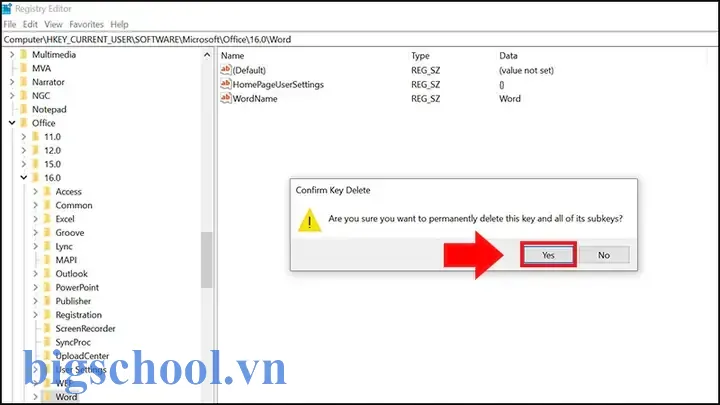
Bước 2: Xóa Registry key
- Mở Registry Editor (nhấn
Win + R, gõregedit, nhấn Enter). - Điều hướng tới các key sau (đối với Office 365, thay
16.0bằng phiên bản hiện tại): HKEY_CURRENT_USER\Software\Microsoft\Office\16.0\ExcelHKEY_LOCAL_MACHINE\SOFTWARE\Microsoft\Office\16.0\Excel- Nhấp chuột phải vào thư mục
Excel, chọn Delete. - Xác nhận việc xóa và khởi động lại máy tính.
Mẹo: Nếu bạn không muốn xóa hoàn toàn, có thể chỉ xóa các sub‑key như
Options,Addins,Recent Files.
Bước 3: Xóa file cấu hình người dùng
- Mở File Explorer và nhập
%appdata%\Microsoft\Excelvào thanh địa chỉ. - Xóa các file và thư mục sau:
Excel15.xlb(hoặcExcel16.xlbtùy phiên bản) – lưu trữ cấu hình Ribbon và QAT.Excel15.xlbcũ nếu còn.- Thư mục
XLStart(chứa các file mở tự động). Personal.xlsb(nếu bạn không sử dụng macro cá nhân).- Xóa Normal.dotm trong thư mục
%appdata%\Microsoft\Templates.
Bước 4: Vô hiệu hoá hoặc gỡ bỏ Add‑in không cần thiết
- Mở Excel → File → Options → Add‑ins.
- Ở dưới cùng, chọn COM Add-ins → Go…
- Bỏ chọn tất cả các add‑in, sau đó OK.
- Khởi động lại Excel để kiểm tra.
Nếu muốn gỡ hoàn toàn, mở Control Panel → Programs and Features, tìm “Microsoft Office” → Change → Add or Remove Features, bỏ chọn các add‑in.
Bước 5: Sử dụng “Repair” (nếu cần)
- Mở Control Panel → Programs → Programs and Features.
- Chọn Microsoft Office → Change → Quick Repair (đầu tiên).
- Nếu vấn đề vẫn tồn tại, thực hiện Online Repair (tốn thời gian hơn nhưng chắc chắn hơn).
Bước 6: Sử dụng PowerShell (tùy chọn)
Có thể bạn quan tâm: Cách Thiết Lập Và Sử Dụng Tính Năng “repeat Header Row” Trong Excel: Hướng Dẫn Chi Tiết Từ A Đến Z
Script mẫu: (chạy PowerShell với quyền Administrator)
# Backup Registry
reg export "HKCU\Software\Microsoft\Office\16.0\Excel" "$env:USERPROFILE\Desktop\ExcelRegBackup.reg" /y # Delete Registry keys
Remove-Item -Path "HKCU:\Software\Microsoft\Office\16.0\Excel" -Recurse -Force
Remove-Item -Path "HKLM:\SOFTWARE\Microsoft\Office\16.0\Excel" -Recurse -Force # Delete user config files
$excelConfig = "$env:APPDATA\Microsoft\Excel"
Remove-Item -Path "$excelConfig\" -Recurse -Force # Remove Ribbon customization file
Remove-Item -Path "$env:APPDATA\Microsoft\Excel\Excel16.xlb" -Force -ErrorAction SilentlyContinue Write-Host "Reset Excel về mặc định đã hoàn thành. Vui lòng khởi động lại máy."
Sau khi chạy script, khởi động lại máy và mở Excel để kiểm tra.
Kiểm tra và xác nhận việc reset đã thành công
- Mở Excel → Giao diện phải là “ribbon” mặc định, không có bất kỳ tùy chỉnh nào.
- File → Options → Advanced → Kiểm tra các mục như “Show this number of Recent Documents” trả về giá trị mặc định (25).
- Add‑ins → Tất cả các add‑in đều được liệt kê là “Inactive”.
- Macro → Mở một workbook có macro, kiểm tra xem macro còn hoạt động hay không (nếu bạn chưa xóa file Personal.xlsb).
- Performance → Thời gian khởi động Excel nên ngắn hơn so với trước khi reset.
Nếu mọi thứ hoạt động bình thường, quá trình reset Excel về mặc định đã thành công.
Cách khôi phục lại các tùy chỉnh quan trọng (nếu cần)
Khi bạn đã reset, có thể muốn khôi phục lại một số cài đặt đã được tùy chỉnh trước đó (ví dụ: thanh Ribbon yêu thích, macro cá nhân). Dưới đây là các bước:
1. Khôi phục Ribbon và Quick Access Toolbar
- Mở File → Options → Customize Ribbon.
- Nhấn Import/Export → Import customization file và chọn file
.exrmà bạn đã xuất trước khi reset (nếu có). - Nếu không có file, bạn sẽ phải tái tạo lại bằng cách kéo thả các lệnh mong muốn.
2. Khôi phục macro cá nhân
- Nếu bạn đã sao lưu
Personal.xlsb, đặt lại file này vào thư mục:%appdata%\Microsoft\Excel\XLStart - Mở Excel, vào Developer → Visual Basic, kiểm tra macro đã xuất hiện.
3. Khôi phục add‑in
- Vào File → Options → Add‑ins, chọn COM Add-ins → Go…, sau đó duyệt tới file
.dllhoặc.execủa add‑in và bật lại.
Tối ưu hoá Excel sau khi reset
Sau khi đã đưa Excel về trạng thái mặc định, việc tối ưu hoá sẽ giúp bạn khai thác tối đa hiệu suất. Dưới đây là một số gợi ý thực tiễn:
1. Bật tính năng “Fast Save” và “Hardware Acceleration”
- Fast Save (đối với các phiên bản cũ hơn) giúp giảm thời gian lưu file lớn.
- Hardware Acceleration: Vào File → Options → Advanced → Display, bật “Disable hardware graphics acceleration” nếu máy tính của bạn gặp lỗi hiển thị; ngược lại, để bật để tăng tốc đồ họa.
2. Quản lý Add‑in một cách thông minh
- Chỉ bật add‑in cần thiết cho công việc hiện tại.
- Sử dụng Add‑in Manager để tạm thời vô hiệu hoá các add‑in không dùng thường xuyên.
- Đối với add‑in của bên thứ ba, luôn tải phiên bản mới nhất để tránh lỗi tương thích.
3. Sử dụng “Trusted Locations” để tăng tốc mở file
Khi một file nằm trong Trusted Location, Excel không cần kiểm tra macro hoặc nội dung không an toàn, do đó giảm thời gian mở file.
- Vào File → Options → Trust Center → Trust Center Settings → Trusted Locations.
- Thêm thư mục chứa các file thường dùng (ví dụ:
D:\Data\Excel).
4. Tối ưu công thức và bảng dữ liệu lớn
- Tránh sử dụng toàn bộ cột/row trong công thức (ví dụ:
=SUM(A:A)thay vì=SUM(A1:A1000)). - Sử dụng bảng (Table) và công thức cấu trúc để giảm tính toán lại không cần thiết.
- Tắt tính năng “Automatic Calculation” khi làm việc với file cực lớn, chuyển sang Manual và nhấn
F9khi cần tính toán.
5. Sử dụng Power Query và Power Pivot
- Thay vì dùng công thức phức tạp, chuyển dữ liệu sang Power Query để làm sạch, gộp và tải lại dữ liệu nhanh hơn.
- Power Pivot cho phép xử lý mô hình dữ liệu lớn mà không làm chậm Excel.
Các lỗi thường gặp sau khi reset và cách khắc phục
| Lỗi | Nguyên nhân | Cách khắc phục |
|---|---|---|
| Excel không khởi động, hiện thông báo “Excel has encountered a problem and needs to close” | Registry chưa được xóa hoàn toàn hoặc file cấu hình còn tồn tại | Xóa lại các key Registry, xóa Excel.xlb, khởi động lại máy |
| Thanh Ribbon không hiển thị | File Excel16.xlb bị hỏng | Xóa file này, Excel sẽ tự tạo lại file mới khi mở lần đầu |
| Macro không chạy | File Personal.xlsb bị xóa hoặc không nằm trong XLStart | Đặt lại Personal.xlsb vào thư mục XLStart |
| Không thể mở file .xlsb | Cài đặt bảo mật “Protected View” quá chặt | Vào Trust Center → Protected View, tắt các tùy chọn không cần thiết (cẩn thận với file không đáng tin) |
| Excel chạy chậm sau khi reset | Thêm quá nhiều add‑in mới hoặc file Excel lớn | Kiểm tra Add‑ins, tắt tính năng “Automatic Calculation”, tối ưu công thức |
FAQ – Câu hỏi thường gặp về reset Excel
Q1: Reset Excel có xóa hết các file dữ liệu của tôi không?
A: Không. Reset chỉ ảnh hưởng đến cài đặt, cấu hình và add‑in. Các file .xlsx, .xlsm, .csv… vẫn ở nguyên vị trí.
Q2: Tôi có cần phải đăng nhập lại Office 365 sau khi reset không?
A: Không bắt buộc. Tuy nhiên, nếu bạn đã xóa các token xác thực trong Registry, Excel có thể yêu cầu đăng nhập lại để kích hoạt.
Q3: Reset Excel có ảnh hưởng đến các file mẫu (templates) riêng của tôi không?
A: Các template được lưu trong thư mục Templates (thường là %appdata%\Microsoft\Templates) sẽ không bị xóa trừ khi bạn tự xóa chúng. Bạn nên sao lưu các template quan trọng trước khi thực hiện.
Q4: Có thể reset Excel cho một người dùng duy nhất trong môi trường domain không?
A: Có. Thực hiện các bước trên dưới tài khoản người dùng đó, hoặc dùng Group Policy để xóa Registry và file cấu hình cho người dùng cụ thể.
Q5: Khi sử dụng PowerShell, tôi có thể chạy script trên nhiều máy cùng lúc không?
A: Có. Bạn có thể triển khai script qua Intune, SCCM, hoặc Group Policy để tự động reset trên toàn bộ máy trong domain.
Kết luận
Việc reset Excel về mặc định không chỉ giúp khắc phục những lỗi phiền toái, mà còn là cơ hội để bạn “làm sạch” môi trường làm việc, tối ưu hiệu suất và chuẩn bị cho các nâng cấp tương lai. Bằng cách tuân thủ các bước đã trình bày—sao lưu, xóa Registry, xóa file cấu hình, vô hiệu hoá add‑in và sử dụng Repair khi cần—bạn có thể nhanh chóng đưa Excel trở lại trạng thái sạch sẽ, sẵn sàng cho mọi công việc.
Hãy nhớ rằng, sau khi reset, việc tối ưu hoá (bật hardware acceleration, quản lý add‑in, sử dụng Trusted Locations, và tối ưu công thức) sẽ giúp bạn khai thác tối đa sức mạnh của Excel, đồng thời giảm thiểu các sự cố trong tương lai. Nếu gặp bất kỳ vấn đề nào không giải quyết được, đừng ngần ngại tham khảo tài liệu hỗ trợ của Microsoft hoặc các cộng đồng chuyên gia Excel.
Chúc bạn thành công trong việc khôi phục và nâng cao trải nghiệm sử dụng Excel!

Tiến sĩ Lê Thống Nhất sinh năm 1955 tại Nghệ An, là nhà giáo, nhà báo và doanh nhân trong lĩnh vực giáo dục. Ông từng giảng dạy Toán học tại Trường THPT Chuyên Phan Bội Châu và đảm nhiệm nhiều vai trò trong ngành giáo dục, từ viết sách, biên soạn tài liệu đến sáng lập các dự án hỗ trợ học tập trực tuyến.
Ông là người sáng lập BigSchool – nền tảng giáo dục trực tuyến kết nối giáo viên và học sinh cả nước. Ngoài ra, ông còn nổi tiếng với vai trò tác giả, diễn giả truyền cảm hứng và khách mời trên nhiều chương trình truyền hình, trong đó có “Ai là triệu phú” trên truyền hình VTV.
Trong suốt sự nghiệp, Tiến sĩ Lê Thống Nhất đã nhận nhiều giải thưởng giáo dục và được biết đến như một người luôn đổi mới, ứng dụng công nghệ vào dạy và học, góp phần lan tỏa tri thức và niềm say mê học tập cho thế hệ trẻ.