
Có thể bạn quan tâm: Bài Test Excel C&b: Hướng Dẫn Toàn Diện Từ Cơ Bản Đến Nâng Cao
Mở Đầu
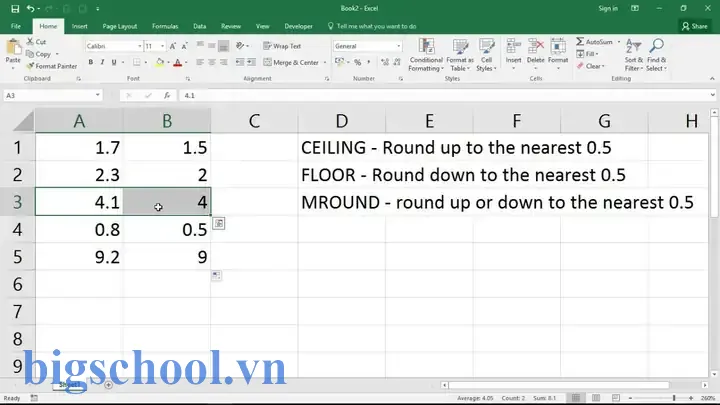
Trong công việc hàng ngày, đặc biệt là trong lĩnh vực kế toán, tài chính, bán hàng hay quản lý sản xuất, chúng ta thường gặp nhu cầu làm tròn các giá trị số thành các bội số nhất định. Một trong những yêu cầu phổ biến là làm tròn số thập phân thành các bội 0.5 (ví dụ: 2.3 → 2.5, 4.7 → 5.0). Excel, với khả năng tính toán mạnh mẽ và đa dạng các hàm, cho phép chúng ta thực hiện công việc này một cách nhanh chóng và chính xác.
Bài viết dưới đây sẽ cung cấp cho bạn một hướng dẫn chi tiết, đầy đủ các phương pháp làm tròn số thành bội 0.5 trong Excel, từ cách sử dụng hàm cơ bản đến các công thức phức tạp hơn, kèm theo các ví dụ thực tế, lưu ý khi áp dụng và một số mẹo tối ưu hiệu suất. Bạn sẽ học được:
- Khái niệm làm tròn và các loại làm tròn (làm tròn lên, làm tròn xuống, làm tròn tới số chẵn, v.v.).
- Công thức cơ bản sử dụng hàm
MROUND,CEILING,FLOOR,ROUNDUP,ROUNDDOWN. - Cách tự tạo hàm tùy chỉnh (User Defined Function – UDF) bằng VBA để làm tròn 0.5.
- Áp dụng trong các tình huống thực tế như tính lương, tính khối lượng, tính chi phí vận chuyển.
- Xử lý các lỗi thường gặp (định dạng, số âm, giá trị lỗi #VALUE!).
- Mẹo tối ưu khi làm việc với dữ liệu lớn, tránh ảnh hưởng tới hiệu suất file Excel.
Hãy cùng đi vào chi tiết từng phần để nắm vững cách làm tròn số thành bội 0.5 trong Excel nhé!
1. Kiến Thức Cơ Bản Về Làm Tròn Trong Excel
1.1. Tại sao cần làm tròn thành bội 0.5?
- Tiêu chuẩn công nghiệp: Nhiều ngành công nghiệp (ví dụ: đường ống, thép, gỗ) sử dụng kích thước chuẩn theo bội 0.5 inch hoặc 0.5 cm.
- Quy tắc tính lương: Một số công ty trả lương theo nửa giờ, do đó thời gian làm việc cần làm tròn thành bội 0.5 giờ.
- Chi phí vận chuyển: Phí vận chuyển thường tính theo khối lượng hoặc khối lượng quy đổi, làm tròn lên bội 0.5 để tính phí hợp lý.
1.2. Các loại làm tròn thường gặp
| Loại làm tròn | Mô tả | Hàm Excel tương ứng |
|---|---|---|
| Làm tròn lên (ceil) | Đưa giá trị lên tới bội tiếp theo | CEILING, CEILING.MATH |
| Làm tròn xuống (floor) | Đưa giá trị xuống tới bội trước | FLOOR, FLOOR.MATH |
| Làm tròn tới số chẵn (bankers rounding) | Làm tròn tới số chẵn khi số thập phân là .5 | ROUND |
| Làm tròn lên hoặc xuống tùy theo quy tắc 0.5 | Sử dụng hàm MROUND hoặc công thức tùy chỉnh | MROUND |
1.3. Định dạng số và ảnh hưởng tới làm tròn
- Định dạng hiển thị (Number Format) chỉ thay đổi cách hiển thị, không thay đổi giá trị thực trong ô.
- Khi làm tròn, giá trị thực trong ô sẽ thay đổi, vì vậy cần chú ý để không gây nhầm lẫn khi làm việc với các công thức phụ thuộc.
2. Sử Dụng Hàm MROUND Để Làm Tròn Thành Bội 0.5
2.1. Cú pháp của hàm MROUND
MROUND(number, multiple)
number: Giá trị cần làm tròn.multiple: Bội số mà bạn muốn làm tròn tới (trong trường hợp này là 0.5).
Lưu ý: Hàm
MROUNDchỉ có trong Excel 2007 trở lên và yêu cầu Analysis ToolPak trong các phiên bản cũ.
2.2. Ví dụ cơ bản
Giả sử ô A2 chứa giá trị 2.3:
- Công thức:
=MROUND(A2,0.5) - Kết quả: 2.5
Nếu ô A3 chứa 4.7:
- Công thức:
=MROUND(A3,0.5) - Kết quả: 5.0
2.3. Xử lý số âm
MROUND làm tròn số âm tới bội 0.5 gần nhất về phía 0 (giống như làm tròn lên). Ví dụ:
=MROUND(-2.3,0.5)→ -2.5 (vì -2.5 gần hơn -2.0)=MROUND(-2.8,0.5)→ -3.0
2.4. Khi multiple không phải là số dương
Nếu multiple là số âm hoặc bằng 0, hàm sẽ trả về lỗi #NUM!. Vì vậy, luôn chắc chắn rằng multiple = 0.5 (dương).
2.5. Áp dụng trong dải dữ liệu
Giả sử cột A chứa danh sách các giá trị cần làm tròn, bạn có thể nhập công thức trong cột B:
B2: =MROUND(A2,0.5)
Sau đó kéo công thức xuống hết danh sách. Excel sẽ tự động áp dụng cho từng ô.
3. Sử Dụng CEILING và FLOOR Để Kiểm Soát Lớn Hơn Hoặc Nhỏ Hơn
3.1. CEILING (làm tròn lên)
CEILING(number, significance)
significancelà bội mà bạn muốn làm tròn lên (0.5 trong trường hợp này).
Ví dụ:
=CEILING(2.3,0.5)→ 2.5=CEILING(2.5,0.5)→ 2.5 (đã là bội 0.5)=CEILING(-2.3,0.5)→ -2.0 (làm tròn lên về phía 0 cho số âm)
3.2. FLOOR (làm tròn xuống)
FLOOR(number, significance)
Ví dụ:
=FLOOR(2.7,0.5)→ 2.5=FLOOR(2.5,0.5)→ 2.5=FLOOR(-2.3,0.5)→ -2.5 (làm tròn xuống xa hơn 0)
3.3. Khi nào dùng CEILING vs FLOOR?
- CEILING: Khi bạn muốn luôn làm tròn lên (ví dụ: tính phí tối thiểu, tính thời gian tối đa).
- FLOOR: Khi bạn muốn luôn làm tròn xuống (ví dụ: tính số nguyên phần thực tế, giảm chi phí).
3.4. Kết hợp CEILING và FLOOR để tạo hàm “làm tròn tới bội gần nhất”
Nếu bạn muốn có hành vi giống MROUND (làm tròn tới bội gần nhất), bạn có thể kết hợp:
=IF(ABS(A2-CEILING(A2,0.5))<ABS(A2-FLOOR(A2,0.5)), CEILING(A2,0.5), FLOOR(A2,0.5))
Công thức này so sánh khoảng cách tới bội trên và bội dưới, chọn bội gần hơn.
4. Sử Dụng ROUNDUP và ROUNDDOWN
4.1. ROUNDUP (làm tròn lên ở vị trí thập phân)
ROUNDUP(number, num_digits)
num_digitslà số chữ số thập phân muốn giữ. Để làm tròn tới bội 0.5, ta cần một công thức phụ.
Công thức:
=ROUNDUP(A22,0)/2
Giải thích: Nhân giá trị cho 2 → chuyển bội 0.5 thành bội 1 → làm tròn lên số nguyên → chia lại cho 2.
Ví dụ:
=ROUNDUP(2.32,0)/2→=ROUNDUP(4.6,0)/2→5/2→ 2.5=ROUNDUP(2.52,0)/2→=ROUNDUP(5,0)/2→5/2→ 2.5
4.2. ROUNDDOWN (làm tròn xuống)
Tương tự:
=ROUNDDOWN(A22,0)/2
=ROUNDDOWN(2.72,0)/2→=ROUNDDOWN(5.4,0)/2→5/2→ 2.5=ROUNDDOWN(2.52,0)/2→ 2.5
4.3. Khi nào dùng ROUNDUP/ROUNDDOWN?
- Khi muốn đảm bảo không vượt quá giá trị gốc (ROUNDDOWN) hoặc đảm bảo không dưới giá trị gốc (ROUNDUP).
- Thích hợp cho tính toán chi phí tối thiểu (ROUNDDOWN) hoặc thời gian tối đa (ROUNDUP).
5. Tạo Hàm Tùy Chỉnh (UDF) Bằng VBA Cho Việc Làm Tròn 0.5
Nếu bạn thường xuyên cần làm tròn 0.5 và muốn một hàm ngắn gọn, có thể tạo UDF trong VBA.
Có thể bạn quan tâm: Hàm Bs_sql Trong Excel: Giới Thiệu, Cách Sử Dụng Và Ứng Dụng Thực Tế
5.1. Bước tạo UDF
- Mở cửa sổ VBA:
Alt + F11. - Chèn mô-đun mới:
Insert > Module. - Dán mã sau:
Function RoundToHalf(ByVal value As Double, Optional ByVal mode As String = "nearest") As Double ' mode: "nearest" (mặc định), "up", "down" Dim factor As Double factor = 2 ' vì 1/0.5 = 2 Select Case LCase(mode) Case "up" RoundToHalf = WorksheetFunction.Ceiling(value, 0.5) Case "down" RoundToHalf = WorksheetFunction.Floor(value, 0.5) Case Else RoundToHalf = WorksheetFunction.Round(value factor, 0) / factor End Select
End Function
5.2. Cách sử dụng
- Làm tròn tới gần nhất:
=RoundToHalf(A2)→ trả về 2.5, 3.0, … - Làm tròn lên:
=RoundToHalf(A2,"up") - Làm tròn xuống:
=RoundToHalf(A2,"down")
5.3. Ưu điểm của UDF
- Đọc dễ: Tên hàm mô tả rõ mục đích.
- Tùy biến: Thêm các tùy chọn (nearest, up, down) mà không cần viết lại công thức.
- Tái sử dụng: Dùng trong bất kỳ workbook nào (đặt trong
Personal Macro Workbook).
5.4. Lưu ý khi dùng VBA
- Khi chia sẻ file, người nhận phải kích hoạt macro; nếu không, hàm sẽ trả về lỗi
#NAME?. - Đảm bảo đặt macro security ở mức “Enable all macros” hoặc “Disable all macros with notification”.
6. Ứng Dụng Thực Tiễn
6.1. Tính Lương Theo Nửa Giờ
Giả sử cột A chứa số giờ làm việc thực tế (có thể có phần thập phân). Công ty muốn trả lương theo nửa giờ, làm tròn lên để nhân viên không bị mất tiền.
B2: =ROUNDUP(A22,0)/2
Hoặc dùng UDF:
B2: =RoundToHalf(A2,"up")
6.2. Tính Khối Lượng Vận Chuyển
Chi phí vận chuyển tính theo khối lượng quy đổi, mỗi 0.5 kg tính một mức phí cố định. Để tính khối lượng tính phí:
C2: =MROUND(D2,0.5) ' D2 là khối lượng thực tế
Nếu muốn luôn làm tròn lên (để không thiếu phí):
C2: =CEILING(D2,0.5)
6.3. Tính Độ Dày Vật Liệu
Trong ngành gia công kim loại, độ dày tiêu chuẩn là bội 0.5 mm. Khi nhập độ dày đo được (có sai số), chúng ta cần làm tròn gần nhất:
E2: =MROUND(F2,0.5)
6.4. Tổng Hợp Công Thức Trong Bảng Tổng Hợp
Giả sử bạn có ba cột: thời gian (giờ), khối lượng (kg), độ dày (mm). Bạn muốn tính tổng chi phí dựa trên các giá trị đã làm tròn.
G2: =ROUNDUP(A22,0)/2 15 ' 15 = lương mỗi nửa giờ
H2: =CEILING(B2,0.5) 3 ' 3 = phí mỗi 0.5 kg
I2: =MROUND(C2,0.5) 2 ' 2 = chi phí mỗi 0.5 mm
J2: =G2+H2+I2 ' Tổng chi phí
Kéo công thức xuống để áp dụng cho toàn bộ danh sách.
7. Xử Lý Các Trường Hợp Đặc Biệt
7.1. Giá trị rỗng hoặc không phải số
Nếu ô chứa giá trị không phải số, các hàm trên sẽ trả về lỗi #VALUE!. Để tránh, có thể dùng IFERROR hoặc ISNUMBER:
=IF(ISNUMBER(A2), MROUND(A2,0.5), "")
Hoặc:
=IFERROR(MROUND(A2,0.5),"")
7.2. Làm tròn số 0.5 lên hoặc xuống tùy quy tắc doanh nghiệp
Một số doanh nghiệp muốn luôn làm tròn lên khi phần thập phân = 0.5, trong khi các doanh nghiệp khác muốn làm tròn xuống. Ta có thể tạo công thức:
- Luôn lên:
=IF(MOD(A2,0.5)=0, CEILING(A2,0.5), MROUND(A2,0.5))
- Luôn xuống:
=IF(MOD(A2,0.5)=0, FLOOR(A2,0.5), MROUND(A2,0.5))
7.3. Định dạng hiển thị
Sau khi làm tròn, nếu muốn hiển thị đúng số chữ số thập phân (ví dụ luôn hiển thị 1 chữ số), chọn ô → Ctrl+1 → Number → Decimal places = 1. Điều này không thay đổi giá trị thực, chỉ thay đổi cách hiển thị.
8. Tối Ưu Hiệu Suất Khi Xử Lý Dữ Liệu Lớn
Khi bảng tính chứa hàng ngàn hoặc hàng triệu dòng, việc lặp lại các công thức phức tạp có thể làm chậm file. Dưới đây là một số mẹo:
- Sử dụng công thức đơn giản:
=MROUND(A2,0.5)nhanh hơn so với công thứcIFphức tạp. - Tính một lần rồi sao chép giá trị: Sau khi tính, sao chép dải ô →
Paste Special > Valuesđể loại bỏ công thức. - Sử dụng Power Query: Khi import dữ liệu, có thể áp dụng bước “Round” trong Power Query, giảm tải cho worksheet.
- Tránh dùng VBA trong vòng lặp lớn: Nếu cần xử lý hàng triệu dòng, viết macro với
Application.ScreenUpdating = FalsevàRange.Valueđể ghi nhanh hơn. - Kiểm tra định dạng: Đảm bảo cột dữ liệu không phải là
Text, vì Excel sẽ phải chuyển đổi mỗi lần tính.
9. Tổng Kết
Làm tròn số thập phân thành bội 0.5 trong Excel không chỉ là một thao tác đơn giản mà còn là một kỹ năng quan trọng, giúp bạn đáp ứng các yêu cầu chuẩn đoán, tính phí, và báo cáo chính xác. Trong bài viết này, chúng ta đã:
- Hiểu rõ khái niệm và các loại làm tròn.
- Sử dụng hàm
MROUND– cách nhanh nhất để làm tròn tới bội 0.5. - Áp dụng
CEILING,FLOOR,ROUNDUP,ROUNDDOWNđể kiểm soát hướng làm tròn. - Tạo hàm tùy chỉnh bằng VBA cho việc làm tròn linh hoạt hơn.
- Thực hiện các ví dụ thực tế trong tính lương, vận chuyển, và sản xuất.
- Xử lý các trường hợp đặc biệt như giá trị không phải số, quy tắc 0.5 đặc biệt, và định dạng hiển thị.
- Tối ưu hiệu suất khi làm việc với dữ liệu lớn.
Bạn có thể áp dụng ngay những công thức và kỹ thuật này vào công việc hàng ngày, giúp tiết kiệm thời gian và giảm thiểu sai sót. Nếu bạn thường xuyên làm việc với các chuẩn đoán bội 0.5, hãy cân nhắc tạo một template Excel có sẵn các công thức và macro để sử dụng nhanh chóng.
Mẹo cuối cùng: Khi chia sẻ file Excel cho đồng nghiệp, luôn kiểm tra lại rằng macro đã được bật (nếu có UDF) và các ô đã được định dạng đúng để tránh lỗi không mong muốn.
Chúc bạn thành công trong việc áp dụng các phương pháp làm tròn 0.5 trong Excel!

Tiến sĩ Lê Thống Nhất sinh năm 1955 tại Nghệ An, là nhà giáo, nhà báo và doanh nhân trong lĩnh vực giáo dục. Ông từng giảng dạy Toán học tại Trường THPT Chuyên Phan Bội Châu và đảm nhiệm nhiều vai trò trong ngành giáo dục, từ viết sách, biên soạn tài liệu đến sáng lập các dự án hỗ trợ học tập trực tuyến.
Ông là người sáng lập BigSchool – nền tảng giáo dục trực tuyến kết nối giáo viên và học sinh cả nước. Ngoài ra, ông còn nổi tiếng với vai trò tác giả, diễn giả truyền cảm hứng và khách mời trên nhiều chương trình truyền hình, trong đó có “Ai là triệu phú” trên truyền hình VTV.
Trong suốt sự nghiệp, Tiến sĩ Lê Thống Nhất đã nhận nhiều giải thưởng giáo dục và được biết đến như một người luôn đổi mới, ứng dụng công nghệ vào dạy và học, góp phần lan tỏa tri thức và niềm say mê học tập cho thế hệ trẻ.