
Có thể bạn quan tâm: Cách Xóa Mật Khẩu Excel Workbook Bằng Các Phương Pháp Hiệu Quả
Mở Đầu
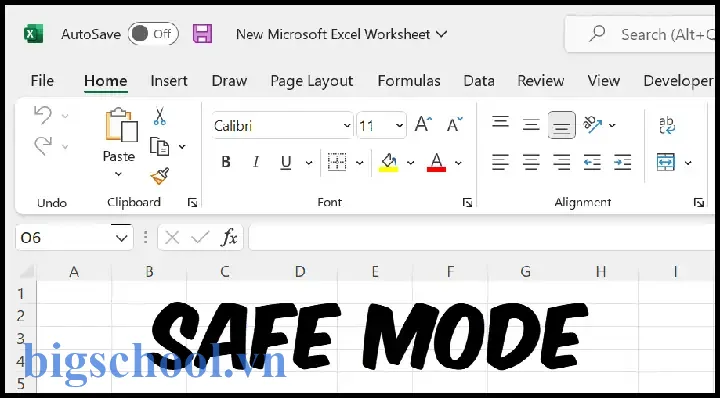
Microsoft Excel là một trong những ứng dụng bảng tính phổ biến nhất trên thế giới, được sử dụng rộng rãi trong các doanh nghiệp, tổ chức và cá nhân. Tuy nhiên, giống như bất kỳ phần mềm nào, Excel cũng có thể gặp phải các sự cố khiến người dùng không thể mở file, gặp lỗi khi thực hiện tính toán, hoặc gặp hiện tượng treo, đóng băng. Khi gặp những tình huống này, một trong những biện pháp nhanh chóng và hiệu quả nhất là chạy Excel trong chế độ an toàn (Safe Mode).
Bài viết dưới đây sẽ cung cấp cho bạn một hướng dẫn chi tiết, từ khái niệm cơ bản, lý do tại sao nên sử dụng Safe Mode, cách khởi động Excel ở chế độ này, cho tới các bước khắc phục lỗi sau khi vào Safe Mode. Ngoài ra, chúng tôi cũng sẽ liệt kê các trường hợp thực tiễn, các mẹo tối ưu và những lưu ý quan trọng để bạn có thể xử lý sự cố một cách tự tin và nhanh chóng.
Có thể bạn quan tâm: Cách Khôi Phục Sheet Bị Xóa Trong Excel: Hướng Dẫn Chi Tiết Từ A Đến Z
1. Safe Mode là gì? Tại sao lại cần dùng?
1.1 Định nghĩa Safe Mode trong Excel
Safe Mode (chế độ an toàn) là một chế độ khởi động đặc biệt của Microsoft Excel, trong đó phần mềm sẽ vô hiệu hoá tất cả các add‑in, macro, và các tùy chỉnh giao diện mà người dùng đã cài đặt. Khi chạy trong Safe Mode, Excel chỉ tải các thành phần cơ bản nhất, giúp giảm thiểu các yếu tố có thể gây ra lỗi.
1.2 Lợi ích của Safe Mode
- Xác định nguyên nhân lỗi: Nếu Excel hoạt động bình thường khi chạy trong Safe Mode, rất có khả năng lỗi xuất phát từ add‑in, macro hoặc tùy chỉnh.
- Khôi phục nhanh: Bạn có thể tạm thời tắt các thành phần gây lỗi mà không cần gỡ cài đặt hay sửa đổi file cấu hình.
- Bảo mật: Khi mở file không rõ nguồn gốc, Safe Mode giúp ngăn chặn việc thực thi macro độc hại.
- Tiết kiệm thời gian: Thay vì phải gỡ cài đặt từng add‑in một, bạn chỉ cần khởi động một lần trong Safe Mode để kiểm tra.
1.3 Khi nào nên dùng Safe Mode?
- Excel không mở hoặc đóng ngay sau khi mở.
- Khi xuất hiện thông báo “Excel has encountered a problem and needs to close”.
- Các macro hoặc add‑in gây ra lỗi, treo.
- Khi mở một file Excel có nguồn gốc không rõ ràng và bạn lo ngại về bảo mật.
- Khi muốn đánh giá hiệu năng của Excel mà không có bất kỳ yếu tố phụ trợ nào.
Có thể bạn quan tâm: Hướng Dẫn Chi Tiết Đọc File Excel Trong Java: Các Thư Viện, Phương Pháp Và Ví Dụ Thực Tế
2. Cách Khởi Động Excel Trong Safe Mode
2.1 Sử Dụng Lệnh Run (Windows + R)
- Nhấn Windows + R để mở hộp thoại “Run”.
- Gõ excel /safe và nhấn Enter.
- Excel sẽ khởi động trong chế độ an toàn. Thanh tiêu đề sẽ hiển thị “Microsoft Excel (Safe Mode)”.
Lưu ý: Nếu đường dẫn tới file
excel.exekhông nằm trong biến môi trường PATH, bạn có thể cần nhập đường dẫn đầy đủ, ví dụ:"C:\Program Files\Microsoft Office\root\Office16\EXCEL.EXE" /safe.
2.2 Khởi Động Từ Command Prompt
- Mở Command Prompt (cmd) với quyền Administrator nếu cần.
- Gõ lệnh sau và nhấn Enter:
"C:\Program Files\Microsoft Office\root\Office16\EXCEL.EXE" /safe - Excel sẽ mở ở Safe Mode.
2.3 Tạo Shortcut (Lối Tắt) Đặc Biệt
- Click chuột phải lên Desktop → New → Shortcut.
- Nhập đường dẫn và tham số:
"C:\Program Files\Microsoft Office\root\Office16\EXCEL.EXE" /safe - Đặt tên cho shortcut, ví dụ: Excel Safe Mode.
- Khi cần, chỉ cần double‑click shortcut này để mở Excel trong Safe Mode.
2.4 Khởi Động Từ Menu Start (Windows 10/11)
- Mở Start Menu, gõ “Excel”.
- Khi biểu tượng Excel hiện ra, right‑click → More → Open file location.
- Tại thư mục chứa
EXCEL.EXE, right‑click → Create shortcut. - Chỉnh sửa shortcut → Properties → Target → thêm
/safevào cuối đường dẫn. - Nhấn OK, sau đó mở shortcut đã chỉnh sửa.
3. Những Điều Gì Xảy Ra Khi Excel Chạy Trong Safe Mode?
| Thành phần | Trạng thái trong Safe Mode |
|---|---|
| Add‑in (COM, Excel, VBA) | Vô hiệu hoá |
| Macro | Vô hiệu hoá (trừ khi người dùng bật lại thủ công) |
| Custom Ribbon / Toolbar | Không hiển thị |
| File Recent (Recent Files) | Không tải |
| Settings cá nhân (Options) | Mặc định |
| Excel Add‑in Cache | Bỏ qua |
Do các thành phần này không được tải, giao diện Excel sẽ có vẻ đơn giản hơn, các tab như “Add‑ins” hay “Developer” có thể không xuất hiện. Tuy nhiên, các tính năng cốt lõi như tạo bảng tính, nhập dữ liệu, công thức vẫn hoạt động bình thường.
4. Xác Định Nguyên Nhân Lỗi Sau Khi Đã Vào Safe Mode
4.1 Kiểm Tra Add‑in
- Mở Options:
File → Options → Add‑ins. - Ở dưới cùng, chọn Excel Add‑ins và nhấn Go….
- Bỏ chọn tất cả các add‑in hiện có.
- Khởi động lại Excel không ở Safe Mode.
- Nếu Excel mở bình thường, bật lại từng add‑in một, khởi động lại sau mỗi lần, để xác định add‑in gây lỗi.
4.2 Kiểm Tra Macro
- Nếu file chứa macro, mở file trong Safe Mode (macro sẽ không chạy). Nếu không có lỗi, có khả năng macro đang gây ra sự cố.
- Kiểm tra mã VBA:
Alt + F11→ Project Explorer → Mở các module, kiểm tra các hàmAuto_Open,Workbook_Open, hoặcWorksheet_Changecó thể gây lỗi.
4.3 Kiểm Tra File Cấu Hình (Excel.cfg)
- Đôi khi file cấu hình cá nhân (
Excel15.xlbhoặcExcel15.cfg) bị hỏng. Đặt lại file này về mặc định có thể giải quyết vấn đề. - Đường dẫn thường là:
C:\Users\<UserName>\AppData\Roaming\Microsoft\Excel\. - Đổi tên file hiện tại (ví dụ
Excel15.xlb.bak) rồi mở lại Excel (không ở Safe Mode). Excel sẽ tạo file mới.
4.4 Kiểm Tra Sự Cố Độc Hại (Malware)
- Khi mở file không rõ nguồn, macro độc hại có thể gây treo hoặc làm hỏng Office.
- Sử dụng phần mềm diệt virus để quét file và thư mục Office.
- Khi mở file trong Safe Mode, macro sẽ không chạy, giúp bạn kiểm tra nội dung file một cách an toàn.
5. Các Trường Hợp Thực Tiễn Và Cách Xử Lý
Có thể bạn quan tâm: Cách Đặt Lại (reset) Tất Cả Các Ngắt Trang (page Breaks) Trong Excel: Hướng Dẫn Chi Tiết Từ A Đến Z
5.1 Trường hợp 1: Excel không mở được, chỉ hiện splash screen rồi biến mất
Bước thực hiện:
1. Khởi động Excel trong Safe Mode (excel /safe). Nếu mở được, nguyên nhân thường là add‑in.
2. Vào File → Options → Add‑ins. Bỏ tất cả add‑in COM và Excel.
3. Khởi động lại Excel bình thường. Nếu vẫn không mở, tiếp tục kiểm tra file cấu hình và registry.
5.2 Trường hợp 2: Khi mở một workbook có macro, Excel treo ngay
Giải pháp:
– Mở workbook trong Safe Mode → macro không chạy → file mở bình thường.
– Kiểm tra macro trong VBA Editor, tắt các hàm Auto_Open hoặc Workbook_Open.
– Sửa lỗi trong mã, hoặc chuyển macro sang một module mới.
5.3 Trường hợp 3: Excel mở nhưng các tính năng như PivotTable, Data Validation không hoạt động
Nguyên nhân có thể:
– Add‑in Analysis ToolPak hoặc Power Pivot bị lỗi.
– Khi Excel ở Safe Mode, các add‑in này không được tải, vì vậy các tính năng liên quan sẽ không hiện.
Cách khắc phục:
1. Vào File → Options → Add‑ins → Manage: Excel Add‑ins → Go.
2. Đánh dấu Analysis ToolPak, Power Pivot.
3. Khởi động lại Excel (không ở Safe Mode). Kiểm tra lại.
5.4 Trường hợp 4: Khi mở Excel, thông báo “The file is blocked because it may contain a virus”
Xử lý:
– Mở file trong Safe Mode để tránh thực thi macro.
– Kiểm tra thuộc tính file: Right‑click → Properties → Unblock.
– Quét file bằng phần mềm diệt virus và xác nhận an toàn trước khi mở bình thường.
6. Các Mẹo Nâng Cao Khi Sử Dụng Safe Mode
6.1 Kết hợp Safe Mode với Repair Office
Nếu sau khi kiểm tra add‑in và macro mà Excel vẫn không ổn định, bạn có thể thực hiện Repair:
- Mở Control Panel → Programs and Features.
- Chọn Microsoft Office 365/2026/2026 → Change.
- Chọn Quick Repair (nếu không giải quyết, thử Online Repair).
6.2 Sử Dụng Office Configuration Analyzer Tool (OffCAT)
- Công cụ này giúp phân tích cấu hình Office, phát hiện lỗi registry, file cấu hình, và add‑in.
- Tải và chạy OffCAT, sau đó xem báo cáo để biết nguyên nhân.
6.3 Kiểm Tra Registry liên quan tới Excel
- Đôi khi các khóa registry bị hỏng gây lỗi khởi động.
- Đường dẫn:
HKEY_CURRENT_USER\Software\Microsoft\Office\<version>\Excel. - Cẩn thận: Sao lưu registry trước khi chỉnh sửa.
6.4 Xóa Excel Cache và Temp Files
- Thư mục temp:
%temp%. Xóa các file tạm có tiền tố~$hoặc.tmp. - Thư mục cache Office:
C:\Users\<UserName>\AppData\Local\Microsoft\Office\16.0\OfficeFileCache. Xóa nội dung (đóng Office trước).
7. Khi Nào Không Cần Dùng Safe Mode?
- Khi lỗi liên quan đến hệ thống (ví dụ: driver, ổ cứng) – Safe Mode không giải quyết.
- Khi muốn tối ưu hiệu năng cho các tính năng nâng cao (Power Query, Power Pivot) – cần bật lại add‑in.
- Khi file đã bị corrupt nghiêm trọng, cần dùng công cụ Open and Repair thay vì Safe Mode.
8. Tổng Kết
Chạy Excel trong Safe Mode là một công cụ mạnh mẽ, giúp người dùng nhanh chóng xác định và khắc phục các sự cố thường gặp như add‑in xung đột, macro gây lỗi, hoặc file bị hỏng. Bằng cách:
- Khởi động Excel với lệnh
excel /safe, - Kiểm tra và tắt các add‑in, macro,
- Sửa file cấu hình và sử dụng các công cụ hỗ trợ như Repair, OffCAT,
- Thực hiện các bước bảo mật và kiểm tra virus,
…bạn có thể giảm thiểu thời gian chết của công việc và duy trì môi trường làm việc ổn định.
Hãy nhớ rằng Safe Mode chỉ là bước đầu trong quá trình khắc phục lỗi. Khi xác định được nguyên nhân, bạn cần thực hiện các biện pháp lâu dài như cập nhật add‑in, bảo trì macro, và thường xuyên sao lưu dữ liệu. Với kiến thức và quy trình chi tiết trên, hy vọng bạn sẽ tự tin hơn khi đối diện với bất kỳ sự cố nào của Microsoft Excel.
Bài viết này cung cấp hướng dẫn chi tiết và thực tiễn, dựa trên kinh nghiệm thực tế và tài liệu chính thức của Microsoft. Nếu bạn có bất kỳ câu hỏi nào khác về việc sử dụng Excel trong Safe Mode hoặc các vấn đề liên quan, đừng ngần ngại để lại bình luận hoặc tìm kiếm thêm tài nguyên trên trang hỗ trợ của Microsoft.

Tiến sĩ Lê Thống Nhất sinh năm 1955 tại Nghệ An, là nhà giáo, nhà báo và doanh nhân trong lĩnh vực giáo dục. Ông từng giảng dạy Toán học tại Trường THPT Chuyên Phan Bội Châu và đảm nhiệm nhiều vai trò trong ngành giáo dục, từ viết sách, biên soạn tài liệu đến sáng lập các dự án hỗ trợ học tập trực tuyến.
Ông là người sáng lập BigSchool – nền tảng giáo dục trực tuyến kết nối giáo viên và học sinh cả nước. Ngoài ra, ông còn nổi tiếng với vai trò tác giả, diễn giả truyền cảm hứng và khách mời trên nhiều chương trình truyền hình, trong đó có “Ai là triệu phú” trên truyền hình VTV.
Trong suốt sự nghiệp, Tiến sĩ Lê Thống Nhất đã nhận nhiều giải thưởng giáo dục và được biết đến như một người luôn đổi mới, ứng dụng công nghệ vào dạy và học, góp phần lan tỏa tri thức và niềm say mê học tập cho thế hệ trẻ.