
Có thể bạn quan tâm: Quản Lý Dự Án Trên 1 Trang Giấy Excel: Bí Quyết Tối Ưu Công Việc
Giới thiệu chung
Trong thời đại công nghệ số hiện nay, nhu cầu làm việc từ xa và di động đã{sinh ra} một nhu cầu cực kỳ lớn đối với các ứng dụng bảng tính như Microsoft Excel. Trước đây, Excel chỉ được sử dụng trên máy tính để bàn hoặc laptop với bàn phím và chuột, nhưng với sự phát triển của các ứng dụng di động như Excel Mobile, Google Sheets và các ứng dụng bảng tính khác, người dùng giờ đây có thể thao tác, chỉnh sửa và Conde dữ liệu ngay trên điện thoại di động. Một trong những thao tác cơ bản nhưng vô cùng quan trọng trong Excel là sao chép công thức. Tuy nhiên, việc sao chép công thức trên điện thoại có thể gặp một số khó khăn do giao diện nhỏ, giới hạn tính năng của ứng dụng di động, và cách thức tương tác khác nhau would be different compared to desktop.
Bài viết này sẽ cung cấp một hướng dẫn chi tiết, từng bước cụ thể và các mẹo thực tiễn giúp người dùng sao chép công thức trong Excel trên điện thoại một cách hiệu quả và chính xác nhất. Bài viết sẽ bao gồm: những mẹo để làm quen với giao diện Excel Mobile, cách sao chép công thức một cách chính xác và tránh lỗi, cách sử dụng tính năng kéo và thả, cách dùng công cụ “Fill” (đổ), cách sử dụng công thức trUSES, và một số mẹo nâng cao như sao chép công thức với tham chiếu tuyệt đối, sao chép công thức chèn cùng lúc, và cách khắc phục các lỗi phổ biến khi làm việc trên điện thoại.
Có thể bạn quan tâm: Phần Mềm Tính Giá Thành Sản Phẩm Bằng Excel
1. Tìm hiểu giao diện Excel تونس trên điện thoại
1.1 Trên Android
- App chính: Microsoft Excel cho Android. Được tải qua Google Play.
- Thanh công cụ: Khi mở một file, bạn sẽ thấy một thanh công cụ ở dưới cùng với các nút: “Home”, “Insert”, “Page Layout”, “Formulas”, “Data”, “Review”, “View”.
- Bảng công thức: Khi chọn một ô, một thanh công thức sẽ xuất hiện ở phần trên cùng, giống như trên máy tính. Bạn có thể nhập hoặc chỉnh sửa công thức tại đây.
- Cảm biến chạm: Bạn cần sử dụng “tap” để chọn ô, “long press” LOW để kéo chọn nhiều ô, “drag” để kéo thả.
1.2 Trên iOS
- App chính: Microsoft Excel cho iPhone/iPad.
- Thanh công cụ: Tương tự Android, nhưng nằm ở phía trên cùng. Bạn cũng có thể sử dụng “Edit” ở góc trên bên phải.
- Bảng công thức: Khi chọn một ô, thanh công thức sẽ xuất hiện ở phía dưới cùng.
- Cảm biến chạm: “tap” = chọn ô, “long press” = kéo chọn nhiều ô, “drag” = kéo thả.
1.3 Các tính năng di động đặc biệt
- Tính năng “Smart Fill”: Dùng để tự động điền dữ liệu hoặc công thức dựa trên mẫu.
- Tính năng “AutoSave”: Tự động lưu file khi bạn làm thay đổi.
- Tính năng “Co-Authoring”: Cho phép nhiều ngườiто cùng chỉnh sửa file trong thời gian thực.
Có thể bạn quan tâm: Phần Mềm Quản Lý Nhân Sự Excel Miễn Phí: Giải Pháp Tối Ưu Cho Doanh Nghiệp Vừa Và Nhỏ
2. Cách sao chép công thức cơ bản
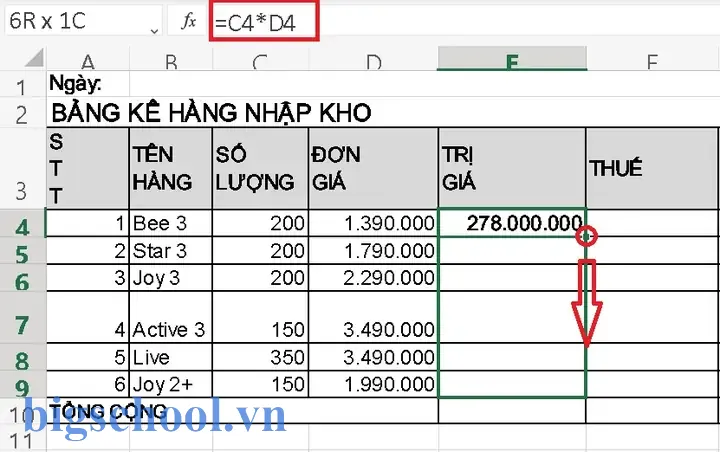
2.1 Sử dụng thao tác kéo
- Chọn ô chứa công thức mà gamitin muốn sao chép.
- Nhấn giữ ô đó (long press) cho đến khi xuất hiện dấu “+” hoặc “drag” indicator.
- Kéo ô vào vùng cần sao chép. Khi kéo, bạn sẽ thấy ô đích có dấu “+” để cho thấy nó nhận được công thức.
- Thả để hoàn tất.
Lưu ý: Khi kéo, Excel sẽ tự động điều chỉnh tham chiếu ô tương đối (relative references) theo vị trí mới. Nếu bạn muốn giữ tham chiếu cố định (absolute references), hãy chuẩn bị công thức với dấu $ trước hàng và cột.
2.2 Sử dụng tính năng “Fill”
- Chọn ô chứa công thức.
- Chọn ô tiếp theo trong dãy (ví dụ: ô dưới cùng).
- Bấm vào biểu tượng “Fill” (một biểu tượng giống một thanh trượt) và chọn “Down”, “Right”, “Up”, “Left” tùy ý.
- Excel sẽ tự động sao chép công thức vào các ô trong dãy được chọn.
2.3 Sử dụng “Copy & Paste”
- Chọn ô chứa công thức.
- Bấm vào biểu tượng “Copy” (thường là một biểu tượng “copy” hoặc “cut”).
- Chọn vùng đích.
- Bấm vào biểu tượng “Paste”.
Điều này tương tự như thao tác trên bàn phím, nhưng bạn cần dùng touch để thực hiện.
3. Thí nghiệm với tham chiếu ô
3.1 Tham chiếu tương đối (Relative)
- Ví dụ: Công thức
=A1+B1trong ô C1. Khi sao chép sang ô C2, công thức sẽ trở thành=A2+B2. - Cách kiểm tra: Khi công thức được hiển thị trong thanh công thức, các cột và hàng không có dấu $.
3.2 Tham chiếu tuyệt đối (Absolute)
- Ví dụ: Công thức
=$A$1+$B$1trong ô C1. Khi sao chép sang bất kỳ ô nào, công thức vẫn giữ nguyên=$A$1+$B$1. - Cách chuyển đổi: Khi nhập công thức, bạn có thể nhấn vào cột hoặc hàng trong thanh công thức và chọn “Absolute” hoặc “Relative” tùy ý.
3.3 Tham chiếu hỗn hợp (Mixed)
- Ví dụ: Công thức
$A1+B$1trong ô C1. Khi sao chép sang C2, công thức sẽ trở thành$A2+B$1. - Cách chuyển đổi: Tương tự như tham chiếu tuyệt đối, chọn cột hoặc hàng và điều chỉnh.
4. Mẹo khi sao chép công thức bác di động
4.1 Ghi chú đặc biệt về “Fill Handle”
Trên máy tính, bạn thường kéo “fill handle” (điểm góc dưới bên phải ô). Trên điện thoại, bạn cần long press và kéo. Để tránh mất thao tác, bạn nên tránh di chuyển quá nhanh, vì Android/iOS có thể “tự động” chuyển sang chế độ “undo/redo” nếu thao tác quá nhanh.
4.2 Sử dụng “Drag & Drop” giữa hai file
- Mở File 1 và chọn ô chứa công thức.
- Nhấn giữ và đưa xuống thanh “Recent Files” hoặc “Open File” để mở File 2.
- Khi mở File 2, thả ô vào vị trí mong muốn. Excel sẽ tự động sao chép công thức.
4.3 Tối ưu màn hình
Có thể bạn quan tâm: Run Time Error 9: Subscript Out Of Range In Excel
- Phóng to (zoom in) vùng làm việc: Sử dụng hai ngón tay để phóng to. Điều này giúp bạn dễ dàng nhìn thấy công thức và thao tác chính xác.
- Rút gọn: Nếu muốn nhìn toàn bộ bảng tính, kéo thanh cuộn.
5. Kiểm tra và khắc phục lỗi
5.1 Lỗi #REF!
- Nguyên nhân: ألم tham chiếu ô bị mất khi sao chép.
- Khắc phục: Kiểm tra công thức và sử dụng tham chiếu tuyệt đối nếu cần.
5.2 Lỗi #NAME?
- Nguyên nhân: Hàm không được nhận diện (đôi khi do phiên bản Excel trên điện thoại không hỗ trợ một số hàm).
- Khắc phục: Kiểm tra tên hàm, sử dụng phiên bản mới nhất của Excel Mobile.
5.3 Lỗi khi Paste Special
- Mức độ hạn chế: Trên điện thoại, tính năng “Paste Special” có thể không hoàn toàn hỗ trợ. Bạn cần chuyển sang máy tính để thực hiện.
- Mẹo: Nếu cần “Paste Values only”, hãy copy -> Paste -> Paste Values trong menu.
6. Tính năng nâng cao: “Dynamic Arrays” và “LET”
6.1 Dynamic Arrays
- Ví dụ:
=SORT(A1:A10)sẽ tự động sắp xếp dữ liệu và “đổ” vào các ô liên tiếp. - Mẹo: Khi sao chép công thức dynamic array, Hãy đảm bảo rằng đối tượng (cell) đích còn trống. Nếu chứa dữ liệu, Excel sẽ hiển thị cảnh báo.
6.2 LET Function
- Ví dụ:
=LET(x, A1+B1, x2)cho phép bạn đặt biếnx. - Mẹo: Khi sao chép, tham chiếu trong LET vẫn giữ nguyên.
7. Chia sẻ và hợp tác
7.1 Co-Authoring
- Khi nhiều người cùng làm việc trên cùng một file Excel lưu trên OneDrive, bạn có thể sao chép công thức ngay trên điện thoại và những thay đổi sẽ được đồng bộ hóa ngay lập tức.
- Lưu ý: Đảm bảo đã đăng nhập vào tài khoản Microsoft và có Internet ổn định.
7.2 Ghi chú (Comment)
- Khi sao chép công thức, bạn có thể thêm ghi chú để người khác hiểu mục đích.
- Thao tác: Nhấn giữ ô, chọn “Insert Comment”.
8. Tối ưu hóa thời gian làm việc
8.1 Sử dụng “Quick Access Toolbar”
- Trên điện thoại, bạn có thể tùy chỉnh thanh công cụ để có nhanh “Copy” và “Paste”.
- Cách thực hiện: Giữ nút “…” (more) và kéo vào các chức năng bạn dùng nhiều.
8.2 Sử dụng “Keyboard” ngoại vi
- Nếu bạn làm việc thường xuyên, hãy kết nối bàn phím ngoại vi (Bluetooth hoặc USB OTG) để nhập công thức nhanh hơn.
- Lợi ích: Nhập công thức nhanh, tránh nhầm lẫn khi chạm.
8.3 Tự động lưu (AutoSave)
- Để tránh mất dữ liệu khi sao chép công thức, hãy bật tính năng AutoSave.
- Cách bật: Trên thanh công cụ, tìm biểu tượng “AutoSave” và bật.
9. So sánh_lib dụng Excel Mobile vs Google Sheets
| Đặc tính | Excel Mobile | Google Sheets |
|---|---|---|
| Chạy trên Android/iOS | Có | Có |
| Chức năng sao chép công thức | Kéo, Fill, Copy/Paste | Kéo, Fill, Copy/Paste |
| Tham chiếu tuyệt đối | Hỗ trợ | Hỗ trợ |
| Dynamic Arrays | Hỗ trợ (từ phiên bản 1908) | Hỗ trợ (từ 2026) |
| Co-Authoring | Hỗ trợ với OneDrive | Hỗ trợ với Google Drive |
| Tính năng “Paste Special” | Giới hạn | Hỗ trợ |
| Dễ dàng sử dụng | Cần làm quen với giao diện | Giao diện thân thiện hơn |
10. Kết luận
Sao chép công thức trong Excel trên điện thoại không chỉ là một thao tác đơn giản mà còn là kỹ năng quan trọng giúp bạn làm việc hiệu quả, tiết kiệm thời gian, và tăng tính linh hoạt trong công việc. Dù giao diện trên điện thoại có giới hạn, nhưng với những mẹo và thủ thuật đã nêu, bạn hoàn toàn có thể thao tác chuyên nghiệp giống như trên máy tính.
Các điểm mạnh chính của Excel Mobile bao gồm tính năng “Fill”, “Fill Handle”, hỗ trợ tham chiếu tuyệt đối, và tích hợp chặt chẽ với OneDrive cho tính năng Co-Authoring. Nếu bạn thường xuyên làm việc với các bảng tính phức tạp, hãy cân nhắc kết hợp bàn phím ngoại vi và tính năng AutoSave để tối ưu quy trình làm việc.
Cuối cùng, hãy nhớ rằng Excel trên điện thoại đang tiếp tục phát triển. Các phiên bản mới có thể giới thiệu thêm tính năng, cải thiện giao diện và hỗ trợ nhiều hàm hơn. Vì vậy, luôn cập nhật ứng dụng thường xuyên để tận dụng tối đa các công cụ mới nhất.
Chúc bạn thành công trong việc sao chép công thức và làm việc hiệu quả trên điện thoại!

Tiến sĩ Lê Thống Nhất sinh năm 1955 tại Nghệ An, là nhà giáo, nhà báo và doanh nhân trong lĩnh vực giáo dục. Ông từng giảng dạy Toán học tại Trường THPT Chuyên Phan Bội Châu và đảm nhiệm nhiều vai trò trong ngành giáo dục, từ viết sách, biên soạn tài liệu đến sáng lập các dự án hỗ trợ học tập trực tuyến.
Ông là người sáng lập BigSchool – nền tảng giáo dục trực tuyến kết nối giáo viên và học sinh cả nước. Ngoài ra, ông còn nổi tiếng với vai trò tác giả, diễn giả truyền cảm hứng và khách mời trên nhiều chương trình truyền hình, trong đó có “Ai là triệu phú” trên truyền hình VTV.
Trong suốt sự nghiệp, Tiến sĩ Lê Thống Nhất đã nhận nhiều giải thưởng giáo dục và được biết đến như một người luôn đổi mới, ứng dụng công nghệ vào dạy và học, góp phần lan tỏa tri thức và niềm say mê học tập cho thế hệ trẻ.