
Có thể bạn quan tâm: Hướng Dẫn Chi Tiết Cách Chèn Thêm Hàng Trong Excel: Từ Cơ Bản Đến Nâng Cao
Mở Đầu
Excel là một trong những công cụ phổ biến nhất trong việc xử lý dữ liệu, và sắp xếp thứ tự là một trong những thao tác cơ bản nhưng vô cùng quan trọng. Khi bạn có một bảng dữ liệu lớn, việc sắp xếp giúp bạn nhanh chóng tìm ra thông tin cần thiết, phát hiện xu hướng, hoặc chuẩn bị dữ liệu cho các phân tích sâu hơn. Bài viết này sẽ cung cấp cho bạn một hướng dẫn toàn diện, chi tiết từ những kiến thức cơ bản nhất cho đến các kỹ thuật nâng cao, giúp bạn làm chủ tính năng sắp xếp trong Excel một cách hiệu quả.
Có thể bạn quan tâm: Cách Chèn Hình Ảnh Vào Excel: Hướng Dẫn Chi Tiết Từ Cơ Bản Đến Nâng Cao
1. Tổng Quan Về Sắp Xếp Trong Excel
1.1. Khái Niệm Cơ Bản
- Sắp xếp (Sort) là quá trình thay đổi vị trí các hàng (record) trong một bảng tính dựa trên giá trị của một hoặc nhiều cột (field).
- Excel hỗ trợ sắp xếp tăng dần (Ascending) và giảm dần (Descending).
- Bạn có thể sắp xếp đơn cấp (chỉ một cột) hoặc đa cấp (nhiều cột, theo thứ tự ưu tiên).
1.2. Khi Nào Cần Sắp Xếp?
| Tình huống | Lý do sắp xếp |
|---|---|
| Danh sách khách hàng | Tìm nhanh khách hàng theo tên hoặc ngày đăng ký |
| Bảng doanh thu | Xem doanh thu cao nhất, thấp nhất |
| Dữ liệu khảo sát | Phân loại theo độ tuổi, khu vực |
| Chuẩn bị dữ liệu cho PivotTable | Đảm bảo dữ liệu có thứ tự hợp lý |
Có thể bạn quan tâm: Cách Chèn Bảng Excel Vào Word Một Cách Chi Tiết Và Hiệu Quả
2. Chuẩn Bị Dữ Liệu Trước Khi Sắp Xếp
2.1. Đảm Bảo Dữ Liệu Được Định Dạng Đúng
| Loại dữ liệu | Định dạng cần kiểm tra |
|---|---|
| Số | Định dạng Number, không có ký tự không phải số |
| Ngày | Định dạng Date, thống nhất (dd/mm/yyyy hoặc mm/dd/yyyy) |
| Văn bản | Không có khoảng trắng thừa ở đầu/cuối |
| Tiền tệ | Định dạng Currency hoặc Accounting |
Mẹo: Sử dụng
TRIM()để loại bỏ khoảng trắng thừa vàVALUE()để chuyển văn bản sang số khi cần.
2.2. Xây Dựng Bảng Dữ Liệu Chuẩn
- Có tiêu đề cột (Header) ở hàng đầu tiên. Excel sẽ tự nhận diện tiêu đề khi thực hiện sắp xếp.
- Không để hàng trống trong dữ liệu; nếu có, Excel sẽ coi chúng là một nhóm riêng biệt.
- Đảm bảo dữ liệu liên tục (contiguous range). Nếu có các cột không liên quan, hãy tách chúng ra hoặc chọn toàn bộ vùng dữ liệu khi sắp xếp.
2.3. Tạo Bảng (Table) Trong Excel
Sử dụng tính năng Table (Ctrl + T) để:
- Tự động mở rộng vùng dữ liệu khi thêm hàng mới.
- Đảm bảo các công thức và định dạng được áp dụng đồng nhất.
- Khi sắp xếp, Excel sẽ giữ nguyên cấu trúc bảng, tránh lỗi “misaligned rows”.
3. Cách Sắp Xếp Cơ Bản
3.1. Sắp Xếp Một Cột
- Chọn cột muốn sắp xếp (bạn có thể chỉ click vào tiêu đề cột).
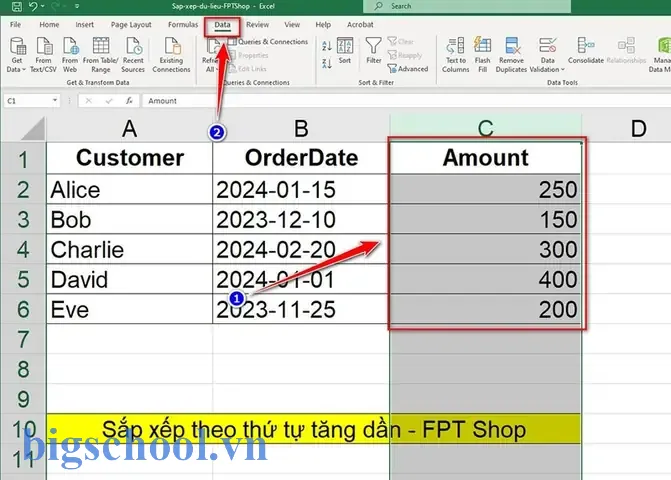
- Vào Data → Sort & Filter.
- Chọn Sort A to Z (tăng dần) hoặc Sort Z to A (giảm dần).
Lưu ý: Nếu Excel hỏi “Expand the selection?”, chọn Expand the selection để sắp xếp toàn bộ hàng, không chỉ cột riêng lẻ.
3.2. Sắp Xếp Nhiều Cột (Sắp Xếp Đa Cấp)
- Chọn any cell trong bảng.
- Vào Data → Sort để mở hộp thoại Sort.
- Nhấn Add Level để thêm tiêu chí sắp xếp.
- Chọn Column, Sort On (Values, Cell Color, Font Color, Cell Icon), và Order (A‑Z, Z‑A, Custom List).
- Đặt thứ tự ưu tiên bằng cách kéo các level lên/xuống.
Ví dụ thực tế:
– Level 1: Sắp xếp theo Ngày bán (tăng dần).
– Level 2: Trong cùng ngày, sắp xếp theo Doanh thu (giảm dần).
3.3. Sắp Xếp Theo Màu Nền Hoặc Biểu Tượng
- Khi sử dụng Conditional Formatting để tô màu hoặc biểu tượng, bạn có thể sắp xếp dựa trên chúng.
- Trong hộp thoại Sort, chọn Sort On → Cell Color hoặc Cell Icon và chỉ định thứ tự màu (ví dụ: Đỏ trước, Vàng sau, Xanh cuối).
4. Sắp Xếp Nâng Cao
4.1. Sắp Xếp Theo Định Dạng Ngày Đặc Biệt
Nếu ngày được nhập dưới dạng text (ví dụ: “12/Jan/2026”), Excel sẽ không nhận dạng đúng. Giải pháp:
=DATEVALUE(A2) // Chuyển text sang ngày thực tế
Sau khi chuyển, bạn có thể sắp xếp bình thường. Hoặc dùng Text to Columns → Date để chuyển nhanh.
4.2. Sắp Xếp Theo Giá Trị Tính Toán (Calculated Values)
Khi dữ liệu cần sắp xếp dựa trên công thức (ví dụ: tổng cộng, tỷ lệ %), bạn có thể:
- Thêm cột phụ chứa công thức tính toán.
- Sắp xếp dựa trên cột này.
- Sau khi sắp xếp, bạn có thể ẩn cột phụ nếu không muốn hiển thị.
4.3. Sắp Xếp Tùy Chỉnh (Custom List)
Excel cho phép tạo Custom List để sắp xếp theo thứ tự đặc biệt, ví dụ: “Cao, Trung bình, Thấp” hoặc “Mùa Xuân, Mùa Hạ, Mùa Thu, Mùa Đông”.
Có thể bạn quan tâm: Cách Đặt Mật Khẩu Cho File Excel: Hướng Dẫn Chi Tiết Từ Cơ Bản Đến Nâng Cao
Cách tạo:
- File → Options → Advanced → Edit Custom Lists.
- Nhập danh sách mới, mỗi mục cách nhau bằng Enter.
- Khi sắp xếp, chọn Order → Custom List và chọn danh sách vừa tạo.
4.4. Sắp Xếp Dữ Liệu Động Bằng VBA
Đối với các bảng dữ liệu lớn hoặc cần tự động hóa, Macro (VBA) là công cụ mạnh mẽ.
Sub SortByMultipleColumns() Dim ws As Worksheet Set ws = ThisWorkbook.Sheets("Data") With ws.Sort .SortFields.Clear .SortFields.Add Key:=ws.Range("B2:B1000"), Order:=xlAscending 'Ngày .SortFields.Add Key:=ws.Range("C2:C1000"), Order:=xlDescending 'Doanh thu .SetRange ws.Range("A1:E1000") .Header = xlYes .Apply End With
End Sub
- Lưu ý: Thay đổi phạm vi và cột tùy theo nhu cầu.
- Đặt macro này vào ThisWorkbook hoặc Module và gán cho nút bấm để thực thi nhanh.
4.5. Sắp Xếp Khi Dữ Liệu Được Liên Kết (Linked Data)
Khi dữ liệu được lấy từ Power Query, External Data Source hoặc Data Model, sắp xếp trực tiếp trong sheet có thể không ảnh hưởng đến nguồn gốc. Thay vào đó:
- Thực hiện sắp xếp trong Power Query (Home → Sort).
- Hoặc sắp xếp trong PivotTable (kéo trường vào “Rows” → “Sort”).
5. Các Vấn Đề Thường Gặp Khi Sắp Xếp Và Cách Khắc Phục
| Vấn đề | Nguyên nhân | Giải pháp |
|---|---|---|
| Dòng dữ liệu bị tách rời, không đồng bộ | Chọn Only the column khi sắp xếp | Luôn chọn Expand the selection hoặc tạo Table |
| Sắp xếp không đúng thứ tự ngày | Ngày được lưu dưới dạng Text | Chuyển sang định dạng Date hoặc dùng DATEVALUE |
| Giá trị “NULL”/trống xuất hiện ở đầu/lớp cuối | Excel coi trống là giá trị nhỏ nhất | Đánh dấu “Blanks” trong hộp thoại Sort và chọn “At Bottom” |
| Sắp xếp không thay đổi vì dữ liệu là công thức | Công thức trả về kết quả dạng text | Sử dụng Values trong Sort On, hoặc sao chép‑dán giá trị (Paste Values) |
| Khi sắp xếp, công thức tham chiếu sai | Công thức sử dụng relative reference | Chuyển sang absolute reference ($A$1) hoặc dùng Table References (@Column) |
6. Thực Hành: 5 Bài Tập Thực Tế
Bài 1: Sắp Xếp Danh Sách Khách Hàng
- Mục tiêu: Sắp xếp theo Tên (A‑Z), sau đó Ngày đăng ký (Mới nhất lên trên).
- Bước: Data → Sort → Add Level → Column “Tên” → A‑Z → Add Level → Column “Ngày đăng ký” → Z‑A.
Bài 2: Sắp Xếp Doanh Thu Theo Khu Vực
- Mục tiêu: Đầu tiên sắp xếp theo Khu vực (Custom List: “Miền Bắc, Miền Trung, Miền Nam”), sau đó Doanh thu giảm dần.
- Cách: Tạo Custom List, sau đó thực hiện Sort với 2 level.
Bài 3: Sắp Xếp Dữ Liệu Có Màu Nền
- Mục tiêu: Đưa các hàng có màu nền Đỏ lên trên, sau đó Vàng, cuối cùng Xanh.
- Cách: Data → Sort → Sort On → Cell Color → Order: “Red, Yellow, Green”.
Bài 4: Sắp Xếp Dựa Trên Tỷ Lệ % Tính Toán
- Mục tiêu: Thêm cột “Tỷ lệ %” =
=C2/D2. Sắp xếp giảm dần theo cột này. - Cách: Thêm cột, nhập công thức, sao chép xuống, sau đó Sort.
Bài 5: Tự Động Sắp Xếp Bằng VBA
- Mục tiêu: Khi nhấn nút “Cập nhật”, dữ liệu tự động sắp xếp theo Ngày (tăng dần) và Số lượng (giảm dần).
- Cách: Tạo macro như trong phần 4.4, gán macro cho button.
7. Kết Hợp Sắp Xếp Với Các Công Cụ Khác
7.1. Sắp Xếp Trong PivotTable
- Cách thực hiện: Kéo trường vào “Rows”, click chuột phải → Sort → More Sort Options → Manual hoặc Ascending/Descending.
- Lưu ý: PivotTable luôn sắp xếp lại khi dữ liệu nguồn thay đổi, vì vậy cần Refresh (Alt + F5).
7.2. Sắp Xếp Khi Dùng Power Query
- Mở Power Query (
Data → Get Data → Launch Power Query Editor). - Chọn cột → Sort Ascending/Descending.
- Khi tải lại dữ liệu, thứ tự đã được sắp xếp sẽ được giữ nguyên.
7.3. Sắp Xếp Trong Đồ Thị (Charts)
- Khi tạo Chart từ bảng dữ liệu, sắp xếp bảng sẽ tự động thay đổi thứ tự các điểm trên đồ thị.
- Nếu muốn giữ thứ tự cố định, tạo Sorted Table riêng và dùng làm nguồn cho Chart.
8. Các Thủ Thuật Nhanh (Keyboard Shortcuts)
| Phím tắt | Chức năng |
|---|---|
Alt + A + S + A | Sort A‑Z nhanh |
Alt + A + S + D | Sort Z‑A nhanh |
Ctrl + Shift + L | Bật/Tắt Filter (cũng giúp sắp xếp nhanh) |
Alt + D + S | Mở hộp thoại Sort (đa cấp) |
Ctrl + T | Chuyển vùng dữ liệu thành Table |
9. Tổng Kết
Sắp xếp thứ tự trong Excel không chỉ là một thao tác “đẹp mắt” mà còn là nền tảng cho mọi quá trình phân tích dữ liệu. Từ việc chuẩn bị dữ liệu, áp dụng sắp xếp cơ bản cho tới các kỹ thuật nâng cao như Custom List, sắp xếp theo màu, hay tự động hoá bằng VBA, bạn đã có một bộ công cụ đầy đủ để:
- Tối ưu hoá thời gian: Tìm kiếm và lọc thông tin nhanh hơn.
- Nâng cao độ chính xác: Tránh lỗi “dòng dữ liệu không đồng bộ”.
- Chuẩn bị dữ liệu cho phân tích: Dễ dàng tạo PivotTable, biểu đồ, hoặc mô hình Power Query.
Hãy áp dụng những kiến thức trên vào công việc hàng ngày của bạn, và bạn sẽ cảm nhận được sức mạnh thực sự của Excel trong việc quản lý và khai thác dữ liệu. Chúc bạn thành công!

Tiến sĩ Lê Thống Nhất sinh năm 1955 tại Nghệ An, là nhà giáo, nhà báo và doanh nhân trong lĩnh vực giáo dục. Ông từng giảng dạy Toán học tại Trường THPT Chuyên Phan Bội Châu và đảm nhiệm nhiều vai trò trong ngành giáo dục, từ viết sách, biên soạn tài liệu đến sáng lập các dự án hỗ trợ học tập trực tuyến.
Ông là người sáng lập BigSchool – nền tảng giáo dục trực tuyến kết nối giáo viên và học sinh cả nước. Ngoài ra, ông còn nổi tiếng với vai trò tác giả, diễn giả truyền cảm hứng và khách mời trên nhiều chương trình truyền hình, trong đó có “Ai là triệu phú” trên truyền hình VTV.
Trong suốt sự nghiệp, Tiến sĩ Lê Thống Nhất đã nhận nhiều giải thưởng giáo dục và được biết đến như một người luôn đổi mới, ứng dụng công nghệ vào dạy và học, góp phần lan tỏa tri thức và niềm say mê học tập cho thế hệ trẻ.