
Có thể bạn quan tâm: Mẫu Scope Of Work (sow) Excel: Hướng Dẫn Chi Tiết Từ A Đến Z Để Tạo Ra Một Tài Liệu Chuyên Nghiệp
Giới thiệu
Excel là một trong những công cụ mạnh mẽ nhất của bộ Microsoft Office, được sử dụng rộng rãi trong công việc, học tập và nghiên cứu. Một trong những yếu tố quan trọng giúp tăng tính thẩm mỹ và hiệu suất làm việc trong Excel chính là việc thiết lập font mặc định (default font) phù hợp với nhu cầu cá nhân hoặc tiêu chuẩn công ty. Khi bạn thay đổi font mặc định, mọi workbook mới tạo ra sẽ tự động áp dụng font này, giúp tiết kiệm thời gian định dạng và duy trì sự nhất quán trong các tài liệu.
Bài viết này sẽ cung cấp cho bạn một hướng dẫn chi tiết, từng bước một, về cách đặt font mặc định trong Excel trên các phiên bản khác nhau (Excel 2026, 2026, 2026, 2026, Microsoft 365). Ngoài ra, chúng tôi sẽ giới thiệu một số lưu ý quan trọng, các tùy chỉnh nâng cao và cách giải quyết các vấn đề thường gặp khi thay đổi font mặc định.
Có thể bạn quan tâm: Chế Độ An Toàn (safe Mode) Trong Microsoft Excel: Hướng Dẫn Chi Tiết Khi Vận Hành Excel Trong Safe Mode
1. Tại sao nên đặt font mặc định trong Excel?
1.1. Tiết kiệm thời gian định dạng
- Khi mở một workbook mới, mọi ô sẽ tự động sử dụng font đã được thiết lập, giảm thiểu việc phải chọn lại font cho từng ô hoặc vùng dữ liệu.
1.2. Đảm bảo tính nhất quán
- Đối với môi trường doanh nghiệp, việc thống nhất font trong các báo cáo, bảng tính giúp duy trì thương hiệu và chuẩn mực nội bộ.
1.3. Cải thiện trải nghiệm người dùng
- Font phù hợp (ví dụ: Calibri, Arial, Times New Roman) sẽ giúp nội dung hiển thị rõ ràng, giảm mỏi mắt khi làm việc lâu dài.
1.4. Hỗ trợ chuẩn xuất bản
- Khi xuất file Excel ra PDF hoặc in ấn, font chuẩn sẽ tránh hiện tượng mất ký tự hoặc thay đổi bố cục không mong muốn.
Có thể bạn quan tâm: Cách Đặt Lại (reset) Tất Cả Các Ngắt Trang (page Breaks) Trong Excel: Hướng Dẫn Chi Tiết Từ A Đến Z
2. Cách Đặt Font Mặc Định Trên Excel (Phiên Bản Microsoft 365, 2026, 2026)
2.1. Mở Excel và truy cập vào Options
- Mở Excel: Khởi động ứng dụng Excel trên máy tính của bạn.
- Vào File: Nhấn vào tab File ở góc trái trên cùng.
- Chọn Options: Ở cuối danh sách bên trái, nhấp vào Options (hoặc Excel Options tùy phiên bản).

2.2. Điều chỉnh General Settings
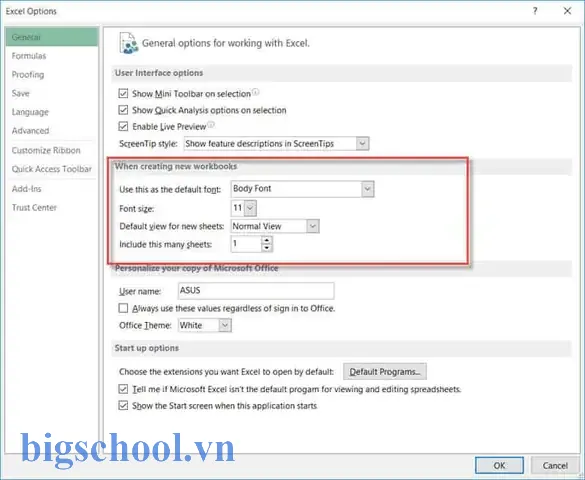
Trong hộp thoại Excel Options, bạn sẽ thấy các tab ở phía bên trái. Chọn General.
2.2.1. Thay đổi When creating new workbooks (Khi tạo workbook mới)
- Standard font (Font chuẩn): Nhấp vào danh sách thả xuống và chọn font bạn muốn (ví dụ: Arial, Calibri, Times New Roman, Verdana, …).
- Font size (Cỡ chữ): Chọn kích thước mong muốn (thường là 10, 11, 12).
Lưu ý: Thay đổi này chỉ ảnh hưởng tới các workbook mới tạo sau khi bạn thực hiện cài đặt. Các file đã tồn tại sẽ không tự động thay đổi font.
2.3. Xác nhận và lưu thay đổi
- Nhấn OK để lưu cài đặt.
- Đóng và mở lại Excel để kiểm tra. Khi tạo một workbook mới (File > New > Blank workbook), các ô mặc định sẽ hiển thị font mà bạn đã thiết lập.
3. Cài Đặt Font Mặc Định Trên Excel 2026 và 2026
Quy trình trên Excel 2026/2026 tương tự, nhưng giao diện có một số khác biệt nhẹ.
3.1. Truy cập Excel Options
- Excel 2026: Nhấn File > Options.
- Excel 2026: Nhấn File > Options hoặc Office Button (nút tròn) > Excel Options.
3.2. Thay đổi Default Font
- Vào General.
- Tại phần When creating new workbooks, chọn Standard font và Font size mong muốn.
- Nhấn OK, khởi động lại Excel để áp dụng.
4. Đặt Font Mặc Định Bằng VBA (Macro)
Nếu bạn cần áp dụng font mặc định cho tất cả các workbook, kể cả các file đã tồn tại, hoặc muốn tự động thiết lập khi mở một file cụ thể, bạn có thể sử dụng VBA.
4.1. Mở cửa sổ VBA
- Nhấn Alt + F11 để mở Microsoft Visual Basic for Applications.
- Trong Project Explorer, chọn ThisWorkbook của file hiện tại hoặc Personal.xlsb (nếu muốn áp dụng cho toàn bộ Excel).
4.2. Viết macro
Sub SetDefaultFont() Dim ws As Worksheet For Each ws In ThisWorkbook.Worksheets ws.Cells.Font.Name = "Arial" ' Thay "Arial" bằng font bạn muốn ws.Cells.Font.Size = 11 ' Thay 11 bằng cỡ chữ mong muốn Next ws
End Sub
4.3. Chạy macro
Có thể bạn quan tâm: Chọn Tất Cả Đối Tượng Trong Excel: Hướng Dẫn Chi Tiết
- Đặt con trỏ vào macro và nhấn F5, hoặc tạo một button trên thanh công cụ và gán macro cho nó.
Lưu ý: Khi sử dụng macro, bạn cần lưu file dưới định dạng .xlsm (macro-enabled) để giữ lại mã VBA.
4.4. Tự động chạy macro khi mở workbook
Nếu muốn macro chạy mỗi khi mở một workbook, đặt mã vào Workbook_Open:
Private Sub Workbook_Open() Call SetDefaultFont
End Sub
Lưu ý: Đối với Personal.xlsb, mã này sẽ áp dụng cho mọi workbook mở.
5. Thiết Lập Font Mặc Định Khi In Ấn (Print)
Khi xuất file Excel ra PDF hoặc in ấn, đôi khi font sẽ bị thay đổi nếu máy tính không cài đặt font đó. Để tránh:
- Sử dụng font chuẩn: Chọn các font thường được tích hợp sẵn trong Windows (Arial, Calibri, Times New Roman).
- Embed fonts: Khi lưu dưới dạng PDF, trong Options của trình in, bật “Embed fonts in the file” (nếu có).
- Kiểm tra trên máy khác: Mở file trên một máy không có font để đảm bảo không bị thay đổi.
6. Các Vấn Đề Thường Gặp Khi Đặt Font Mặc Định
6.1. Font không thay đổi sau khi thiết lập
- Nguyên nhân: Đã mở một workbook trước khi thay đổi cài đặt. Excel chỉ áp dụng font mới cho các workbook tạo sau khi thay đổi.
- Giải pháp: Đóng và mở lại Excel, sau đó tạo workbook mới.
6.2. Font không hiển thị đúng trên một số máy
- Nguyên nhân: Font chưa được cài đặt trên máy tính đó.
- Giải pháp: Cài đặt font trên tất cả các máy, hoặc sử dụng font chuẩn có sẵn.
6.3. Khi xuất PDF, font bị thay đổi
- Nguyên nhân: Máy in ảo không hỗ trợ embed font.
- Giải pháp: Sử dụng Microsoft Print to PDF hoặc Adobe PDF có tùy chọn embed fonts.
6.4. Macro không chạy
- Nguyên nhân: Macro security được đặt ở mức Disable all macros without notification.
- Giải pháp: Vào File > Options > Trust Center > Trust Center Settings > Macro Settings, chọn Enable all macros (không khuyến khích trên môi trường doanh nghiệp) hoặc Disable all macros with notification và cho phép macro khi mở file.
7. Thực Hành: Ví Dụ Cụ Thể
7.1. Đặt Font Mặc Định Thành “Calibri 11”
- File > Options > General.
- Trong When creating new workbooks, chọn Standard font: Calibri, Size: 11.
- OK, khởi động lại Excel.
- Tạo File > New > Blank workbook, kiểm tra ô A1 – font sẽ là Calibri 11.
7.2. Sử Dụng VBA Để Đặt Font “Verdana 10” Cho Tất Cả Các Worksheet
Sub ApplyVerdana() Dim ws As Worksheet For Each ws In ActiveWorkbook.Worksheets ws.Cells.Font.Name = "Verdana" ws.Cells.Font.Size = 10 Next ws
End Sub
- Lưu file dưới dạng .xlsm, chạy macro → mọi ô trong workbook hiện tại sẽ chuyển sang Verdana 10.
7.3. Thiết Lập Font Mặc Định Cho Tất Cả Workbook Mới Bằng Personal.xlsb
- Mở Personal.xlsb (File > New > Personal Macro Workbook).
- Vào ThisWorkbook → nhập:
Private Sub Workbook_NewSheet(ByVal Sh As Object) Sh.Cells.Font.Name = "Tahoma" Sh.Cells.Font.Size = 12
End Sub
- Lưu và đóng. Khi tạo sheet mới trong bất kỳ workbook nào, font sẽ tự động là Tahoma 12.
8. Lưu Ý Khi Đặt Font Mặc Định Trong Môi Trường Doanh Nghiệp
| Yếu Tố | Gợi Ý |
|---|---|
| Tiêu chuẩn công ty | Thống nhất font (ví dụ: Arial 10) và đưa vào Group Policy để tự động cấu hình trên mọi máy. |
| Quyền admin | Đảm bảo người dùng có quyền thay đổi Excel Options; nếu không, hãy sử dụng registry để áp dụng. |
| Cập nhật Office | Sau mỗi lần cập nhật, kiểm tra lại cài đặt font vì đôi khi các bản cập nhật có thể đặt lại mặc định. |
| Tương thích với macro | Khi triển khai macro thay đổi font, kiểm tra macro security và cung cấp hướng dẫn bật macro cho người dùng. |
8.1. Thiết Lập Qua Registry (Dành cho IT)
Nếu bạn muốn áp dụng font mặc định cho toàn bộ người dùng trên một máy tính thông qua registry, thực hiện:
- Mở Registry Editor (
regedit). - Điều hướng tới:
HKEY_CURRENT_USER\Software\Microsoft\Office\<version>\Excel\Options
(Thay<version>bằng số phiên bản: 16.0 cho Office 2026/2026/365, 15.0 cho Office 2026, 14.0 cho Office 2026). - Tạo hoặc chỉnh sửa các giá trị:
StandardFont(String) → tên font (ví dụ:Arial).StandardFontSize(DWORD) → kích thước (ví dụ:0x0000000Ccho 12 pt).- Khởi động lại Excel.
Cảnh báo: Thao tác registry không đúng có thể gây lỗi hệ thống. Hãy sao lưu registry trước khi thay đổi.
9. Tổng Kết
Việc đặt font mặc định trong Excel không chỉ là một thao tác thẩm mỹ mà còn là một bước quan trọng để nâng cao hiệu suất làm việc, duy trì tính nhất quán trong tài liệu và giảm thiểu lỗi khi chia sẻ hoặc xuất bản. Bài viết đã trình bày chi tiết cách thực hiện trên các phiên bản Excel phổ biến, cách sử dụng VBA để tùy biến sâu hơn, cũng như các giải pháp nâng cao qua registry và lưu ý cho môi trường doanh nghiệp.
Hãy áp dụng những hướng dẫn trên để:
- Tiết kiệm thời gian định dạng.
- Đảm bảo mọi báo cáo, bảng tính luôn có giao diện chuyên nghiệp.
- Giảm thiểu rắc rối khi in ấn hoặc xuất file PDF.
- Tạo ra môi trường làm việc thống nhất cho toàn đội ngũ.
Nếu bạn gặp bất kỳ khó khăn nào trong quá trình thiết lập, hãy xem lại các mục “Vấn đề thường gặp” và “Lưu ý cho doanh nghiệp”. Đừng ngại thử nghiệm với VBA hoặc registry nếu bạn là người quản trị hệ thống – đó là cách mạnh mẽ nhất để kiểm soát môi trường Excel của mình.
Chúc bạn thành công trong việc tùy chỉnh Excel theo phong cách riêng và đạt được hiệu suất làm việc tối ưu!

Tiến sĩ Lê Thống Nhất sinh năm 1955 tại Nghệ An, là nhà giáo, nhà báo và doanh nhân trong lĩnh vực giáo dục. Ông từng giảng dạy Toán học tại Trường THPT Chuyên Phan Bội Châu và đảm nhiệm nhiều vai trò trong ngành giáo dục, từ viết sách, biên soạn tài liệu đến sáng lập các dự án hỗ trợ học tập trực tuyến.
Ông là người sáng lập BigSchool – nền tảng giáo dục trực tuyến kết nối giáo viên và học sinh cả nước. Ngoài ra, ông còn nổi tiếng với vai trò tác giả, diễn giả truyền cảm hứng và khách mời trên nhiều chương trình truyền hình, trong đó có “Ai là triệu phú” trên truyền hình VTV.
Trong suốt sự nghiệp, Tiến sĩ Lê Thống Nhất đã nhận nhiều giải thưởng giáo dục và được biết đến như một người luôn đổi mới, ứng dụng công nghệ vào dạy và học, góp phần lan tỏa tri thức và niềm say mê học tập cho thế hệ trẻ.