
Có thể bạn quan tâm: Cách Đặt Font Mặc Định Trong Excel: Hướng Dẫn Chi Tiết Từ A Đến Z
Giới thiệu chung
Trong môi trường làm việc hiện đại, dữ liệu là tài sản quan trọng nhất của mỗi doanh nghiệp và cá nhân. Đặc biệt, các tệp tin Excel thường chứa những thông tin nhạy cảm như báo cáo tài chính, danh sách khách hàng, kế hoạch kinh doanh, hay các dự án quan trọng. Việc bảo vệ những tệp tin này khỏi sự truy cập trái phép là điều không thể bỏ qua. Một trong những phương pháp đơn giản nhưng hiệu quả nhất chính là đặt mật khẩu (set password) cho file Excel. Bài viết này sẽ cung cấp cho bạn toàn bộ kiến thức cần thiết để thực hiện việc này một cách an toàn, chi tiết và dễ hiểu, bao gồm:
- Lý do cần đặt mật khẩu cho file Excel.
- Các loại bảo mật có sẵn trong Excel và sự khác nhau giữa chúng.
- Hướng dẫn chi tiết cách đặt mật khẩu trên các phiên bản Excel khác nhau (Excel 2026, 2026, 2026, 2026, Microsoft 365).
- Cách mở khóa, thay đổi mật khẩu và khôi phục khi quên mật khẩu.
- Những lưu ý quan trọng, rủi ro và cách tối ưu bảo mật.
- Các công cụ và phần mềm hỗ trợ quản lý mật khẩu và mã hoá file Excel.
Hãy cùng đi sâu vào từng bước để bạn có thể bảo vệ dữ liệu của mình một cách chắc chắn nhất.
Có thể bạn quan tâm: Chọn Tất Cả Đối Tượng Trong Excel: Hướng Dẫn Chi Tiết
1. Tại sao cần đặt mật khẩu cho file Excel?
1.1. Bảo vệ thông tin nhạy cảm
- Dữ liệu tài chính: Bảng cân đối kế toán, báo cáo lợi nhuận, dự toán ngân sách.
- Thông tin cá nhân: Danh sách nhân viên, thông tin khách hàng, dữ liệu y tế.
- Chiến lược kinh doanh: Kế hoạch marketing, dự án R&D, hợp đồng quan trọng.
Nếu những thông tin này rơi vào tay kẻ xấu, hậu quả có thể là mất mát tài chính, uy tín công ty, thậm chí vi phạm pháp luật về bảo mật dữ liệu.
1.2. Tuân thủ quy định pháp luật
Nhiều quốc gia, khu vực (EU GDPR, Việt Nam Luật An ninh mạng, Hoa Kỳ HIPAA…) yêu cầu doanh nghiệp phải bảo vệ dữ liệu cá nhân và doanh nghiệp. Đặt mật khẩu cho Excel là một trong những biện pháp đáp ứng yêu cầu này.
1.3. Kiểm soát quyền truy cập nội bộ
Trong một tổ chức, không phải mọi nhân viên đều cần xem mọi tài liệu. Việc đặt mật khẩu giúp phân quyền: chỉ những người được ủy quyền mới có thể mở và chỉnh sửa file.
Có thể bạn quan tâm: Mẫu Scope Of Work (sow) Excel: Hướng Dẫn Chi Tiết Từ A Đến Z Để Tạo Ra Một Tài Liệu Chuyên Nghiệp
2. Các loại bảo mật trong Excel
Excel cung cấp ba cấp độ bảo mật chính:
| Loại bảo mật | Mô tả | Mức độ bảo vệ | Khi nào dùng |
|---|---|---|---|
| Mật khẩu mở file (Password to Open) | Yêu cầu nhập mật khẩu khi mở file. | Bảo vệ toàn bộ nội dung file. | Khi muốn ngăn mọi người mở file nếu không có mật khẩu. |
| Mật khẩu chỉnh sửa (Password to Modify) | Cho phép mở file ở chế độ đọc‑ghi mà không cần mật khẩu; nhưng để chỉnh sửa, cần nhập mật khẩu. | Bảo vệ việc thay đổi nội dung, nhưng vẫn cho phép xem. | Khi muốn chia sẻ file để người khác xem nhưng không cho sửa. |
| Bảo vệ sheet/Workbook | Mật khẩu bảo vệ từng sheet hoặc toàn bộ workbook (không cho phép thêm, xóa sheet, hay thay đổi cấu trúc). | Bảo vệ cấu trúc, công thức, hoặc một phần dữ liệu. | Khi muốn người dùng chỉ được nhập dữ liệu vào một khu vực nhất định. |
Lưu ý: Mức độ bảo mật của Excel không phải là “độ an toàn tuyệt đối”. Các công cụ phá mật khẩu chuyên dụng có thể giải mã, đặc biệt là với mật khẩu ngắn hoặc đơn giản. Do đó, nên kết hợp mã hoá file (File Encryption) và quản lý mật khẩu mạnh.
3. Hướng dẫn đặt mật khẩu cho Excel trên các phiên bản khác nhau
3.1. Chuẩn bị
- Xác định loại mật khẩu: Mở file, chỉnh sửa, hoặc bảo vệ sheet.
- Chọn mật khẩu mạnh: Ít nhất 12 ký tự, bao gồm chữ hoa, chữ thường, số và ký tự đặc biệt.
- Sao lưu file: Trước khi thực hiện bất kỳ thay đổi nào, luôn sao lưu file gốc để tránh mất dữ liệu nếu quên mật khẩu.
3.2. Đặt mật khẩu mở file (Password to Open)
3.2.1. Excel 2026 – 2026 & Microsoft 365 (Windows)
- Mở file Excel mà bạn muốn bảo vệ.
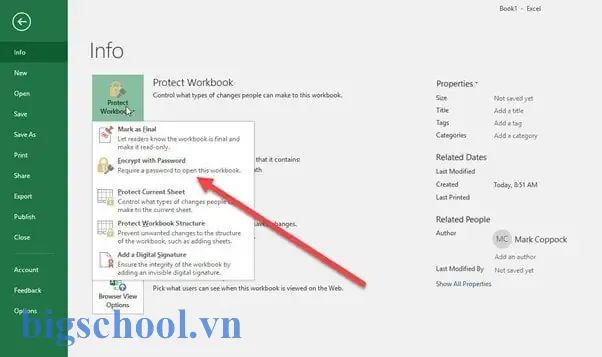
- Vào File > Thông tin (Info).
- Nhấp vào Bảo vệ sổ làm việc (Protect Workbook) → Mã hoá bằng mật khẩu (Encrypt with Password).
- Hộp thoại Mã hoá tài liệu xuất hiện. Nhập mật khẩu mong muốn, sau đó Nhập lại để xác nhận.
- Nhấn OK.
- Khi lưu file, Excel sẽ yêu cầu nhập mật khẩu mỗi khi mở.
3.2.2. Excel 2026 – 2026 & Microsoft 365 (Mac)
- Mở file → File > Bảo mật.
- Chọn Mã hoá tài liệu.
- Nhập mật khẩu, xác nhận và OK.
3.2.3. Excel Online (Web)
Excel Online hiện không hỗ trợ đặt mật khẩu trực tiếp. Bạn cần tải file về máy, đặt mật khẩu bằng phiên bản desktop, sau đó tải lại lên OneDrive/SharePoint.
3.3. Đặt mật khẩu chỉnh sửa (Password to Modify)
- Vào File > Thông tin > Bảo vệ sổ làm việc.
- Chọn Bảo vệ bằng mật khẩu (Protect Workbook) → Bảo vệ bằng mật khẩu (Password to modify).
- Nhập mật khẩu, nhấn OK.
- Khi người dùng mở file, Excel sẽ hiển thị hai tùy chọn: Mở dưới dạng chỉ đọc hoặc Nhập mật khẩu để chỉnh sửa.
3.4. Bảo vệ Sheet hoặc Workbook
3.4.1. Bảo vệ Sheet
- Chọn Review (Xem lại) trên thanh Ribbon.
- Nhấn Protect Sheet.
- Nhập mật khẩu, chọn các thao tác cho phép (chèn, xóa, định dạng…).
- Nhấn OK.
3.4.2. Bảo vệ Workbook (cấu trúc)
- Vào Review > Protect Workbook.
- Chọn Structure (cấu trúc) và/hoặc Windows (cửa sổ).
- Nhập mật khẩu, OK.
4. Quản lý và thay đổi mật khẩu
4.1. Thay đổi mật khẩu mở file
- Mở file (nhập mật khẩu hiện tại).
- File > Thông tin > Bảo vệ sổ làm việc > Mã hoá bằng mật khẩu.
- Xóa mật khẩu cũ, nhập mật khẩu mới, xác nhận.
- Lưu file.
4.2. Xóa mật khẩu
Thực hiện các bước trên và để trường mật khẩu trống. Lưu lại file để mật khẩu được loại bỏ.
4.3. Khi quên mật khẩu
4.3.1. Giải pháp nội bộ
- Kiểm tra email, tài liệu ghi chú: Nhiều người thường ghi mật khẩu trong email hoặc công cụ quản lý mật khẩu.
- Yêu cầu người tạo file: Nếu bạn không phải người tạo, hãy liên hệ người quản trị.
4.3.2. Sử dụng công cụ khôi phục
| Công cụ | Đặc điểm | Ghi chú |
|---|---|---|
| PassFab for Excel | Hỗ trợ brute‑force, mask attack, dictionary attack. | Tương thích Windows, phí bản quyền. |
| Elcomsoft Advanced Office Password Recovery | Nhanh, hỗ trợ GPU. | Dành cho chuyên gia, giá cao. |
| Free Word/Excel Password Recovery | Miễn phí, tốc độ chậm. | Thích hợp cho mật khẩu ngắn. |
Cảnh báo: Việc sử dụng công cụ phá mật khẩu chỉ hợp pháp khi bạn là chủ sở hữu hoặc có quyền hợp pháp. Không được dùng để xâm phạm tài sản của người khác.
5. Những lưu ý quan trọng khi đặt mật khẩu
Có thể bạn quan tâm: Cách Đặt Số Trang Trong Excel: Hướng Dẫn Chi Tiết Từ Cơ Bản Đến Nâng Cao
5.1. Mật khẩu mạnh và duy nhất
- Độ dài: ≥12 ký tự.
- Ký tự: Kết hợp chữ hoa, thường, số, ký tự đặc biệt.
- Không sử dụng thông tin cá nhân: Tên, ngày sinh, số điện thoại…
- Không tái sử dụng: Mỗi file quan trọng nên có mật khẩu riêng.
5.2. Lưu trữ mật khẩu an toàn
- Password manager: 1Password, LastPass, Bitwarden…
- Ghi chú offline: Sổ ghi chú bảo mật, mã hoá.
- Không lưu trong tài liệu: Tránh để mật khẩu trong cùng file (ví dụ: trong một ô ẩn).
5.3. Hiểu giới hạn bảo mật của Excel
- Mã hoá Excel sử dụng thuật toán AES 128-bit (phiên bản mới) hoặc RC4 (cũ).
- Không an toàn trước các công cụ phá mật khẩu hiện đại.
- Đối với dữ liệu cực kỳ quan trọng, hãy nén file bằng ZIP/7z và mã hoá (AES‑256) trước khi gửi.
5.4. Kiểm tra tính tương thích
- Phiên bản cũ (Excel 2003, 2007) có mức bảo mật thấp hơn. Khi chia sẻ với người dùng cũ, có thể gặp lỗi mở file.
- Office 365 tự động cập nhật, bảo mật tốt hơn.
6. Bảo mật nâng cao: Kết hợp Excel với công cụ mã hoá và lưu trữ đám mây
6.1. Mã hoá file bằng 7‑Zip
- Click chuột phải vào file Excel → 7‑Zip > Add to archive.
- Đặt Archive format là zip hoặc 7z, Encryption method chọn AES‑256.
- Nhập mật khẩu mạnh, nhấn OK.
- Khi gửi qua email, chỉ gửi file .7z, người nhận sẽ cần mật khẩu để giải nén.
6.2. Lưu trữ trên OneDrive/SharePoint với quyền truy cập
- Cài đặt quyền người dùng: Chỉ cho phép người dùng được ủy quyền xem/đọc.
- Bật tính năng “Sensitive info type” để tự động phát hiện dữ liệu nhạy cảm.
- Sử dụng Microsoft Information Protection (MIP) để gắn label bảo mật, tự động mã hoá khi lưu.
6.3. Sử dụng Microsoft Teams/OneDrive “Protected View”
Khi mở file từ nguồn không đáng tin cậy, Excel sẽ tự động vào Protected View. Người dùng cần Enable Editing sau khi xác nhận nguồn tin cậy.
7. Các câu hỏi thường gặp (FAQ)
7.1. Có thể đặt mật khẩu cho một ô cụ thể trong Excel không?
Excel không hỗ trợ mật khẩu cho từng ô. Tuy nhiên, bạn có thể bảo vệ sheet và cho phép người dùng chỉ nhập dữ liệu vào các ô được mở khóa (Unlocked cells). Đặt mật khẩu cho sheet để ngăn người dùng thay đổi các ô còn lại.
7.2. Mật khẩu mở file có ảnh hưởng tới macro VBA không?
Không. Macro vẫn hoạt động bình thường sau khi người dùng nhập mật khẩu và mở file. Tuy nhiên, nếu bạn bảo vệ VBA project bằng mật khẩu, người dùng sẽ cần nhập mật khẩu đó khi muốn xem hoặc chỉnh sửa mã.
7.3. Khi chia sẻ file qua email, có nên đặt mật khẩu hay không?
Có. Nếu nội dung nhạy cảm, luôn đặt mật khẩu và gửi mật khẩu qua kênh khác (tin nhắn, cuộc gọi). Không nên gửi mật khẩu trong cùng email.
7.4. Excel trên macOS hỗ trợ mã hoá AES‑256 không?
Các phiên bản mới (Excel 2026 trở lên) đều sử dụng AES‑128 cho mã hoá file. Đối với AES‑256, cần sử dụng Microsoft 365 với tính năng Azure Information Protection hoặc mã hoá bên ngoài (7‑Zip).
7.5. Khi mở file được bảo vệ mật khẩu, có thông báo “File may contain viruses” không?
Đây là tính năng Protected View. Khi file được tải về từ Internet hoặc email, Excel sẽ mở trong chế độ bảo vệ. Người dùng cần Enable Editing nếu tin tưởng nguồn.
8. Tổng kết
Việc đặt mật khẩu (set password) cho file Excel là bước đầu tiên nhưng rất quan trọng trong việc bảo vệ dữ liệu. Bằng cách hiểu rõ các loại bảo mật, cách thực hiện trên các phiên bản Excel, và nắm vững các lưu ý về mật khẩu mạnh, lưu trữ an toàn, bạn sẽ giảm thiểu rủi ro rò rỉ thông tin. Đừng quên:
- Sử dụng mật khẩu mạnh, duy nhất cho mỗi file.
- Sao lưu và lưu trữ mật khẩu an toàn bằng công cụ quản lý mật khẩu.
- Kết hợp mã hoá file (7‑Zip, Azure Information Protection) cho mức bảo mật cao hơn.
- Kiểm tra và cập nhật các chính sách bảo mật nội bộ, tuân thủ quy định pháp luật.
Hy vọng bài viết đã cung cấp cho bạn một hướng dẫn toàn diện, chi tiết và thực tiễn để bảo vệ các tệp Excel quan trọng của mình. Hãy áp dụng ngay hôm nay để dữ liệu của bạn luôn an toàn trước mọi nguy cơ!

Tiến sĩ Lê Thống Nhất sinh năm 1955 tại Nghệ An, là nhà giáo, nhà báo và doanh nhân trong lĩnh vực giáo dục. Ông từng giảng dạy Toán học tại Trường THPT Chuyên Phan Bội Châu và đảm nhiệm nhiều vai trò trong ngành giáo dục, từ viết sách, biên soạn tài liệu đến sáng lập các dự án hỗ trợ học tập trực tuyến.
Ông là người sáng lập BigSchool – nền tảng giáo dục trực tuyến kết nối giáo viên và học sinh cả nước. Ngoài ra, ông còn nổi tiếng với vai trò tác giả, diễn giả truyền cảm hứng và khách mời trên nhiều chương trình truyền hình, trong đó có “Ai là triệu phú” trên truyền hình VTV.
Trong suốt sự nghiệp, Tiến sĩ Lê Thống Nhất đã nhận nhiều giải thưởng giáo dục và được biết đến như một người luôn đổi mới, ứng dụng công nghệ vào dạy và học, góp phần lan tỏa tri thức và niềm say mê học tập cho thế hệ trẻ.