
Có thể bạn quan tâm: She Is An Excellent Actress: Đánh Giá Sâu Sắc Về Tài Năng Diễn Xuất Đỉnh Cao
Mở Đầu
Khi làm việc với các bảng tính Excel, đặc biệt là những file có khối lượng dữ liệu lớn, việc in ấn trở thành một thách thức không nhỏ. Page break (ngắt trang) là công cụ quan trọng giúp bạn kiểm soát cách dữ liệu được chia thành các trang khi in hoặc xuất file PDF. Tuy nhiên, nhiều người dùng vẫn chưa biết cách hiển thị, chỉnh sửa và tối ưu hoá page break một cách hiệu quả. Bài viết dưới đây sẽ cung cấp cho bạn một hướng dẫn chi tiết, đầy đủ các bước thực hiện, mẹo hay và những lưu ý quan trọng, giúp bạn show page breaks in Excel một cách dễ dàng và chuyên nghiệp.
Có thể bạn quan tâm: Cách Đặt Mật Khẩu Bảo Vệ Tệp Excel: Hướng Dẫn Chi Tiết Từ A Đến Z
1. Page Break là gì? Tại sao lại quan trọng?
1.1 Định nghĩa page break
Page break là một đường kẻ ảo trong Excel, đánh dấu điểm ngắt giữa các trang khi bạn in hoặc xuất file. Khi Excel in tài liệu, nó sẽ cắt dữ liệu tại vị trí của page break và chuyển sang trang tiếp theo.
1.2 Lợi ích của việc quản lý page break
- Kiểm soát bố cục in: Đảm bảo tiêu đề, bảng tổng hợp hoặc biểu đồ không bị cắt giữa các trang.
- Tiết kiệm giấy: Tránh in dư thừa, giảm chi phí.
- Tăng tính chuyên nghiệp: Tài liệu in ra sẽ gọn gàng, dễ đọc.
- Hỗ trợ xuất PDF: Khi chuyển Excel sang PDF, page break quyết định cách nội dung được phân trang.
Có thể bạn quan tâm: Cách Đặt Số Trang Trong Excel: Hướng Dẫn Chi Tiết Từ Cơ Bản Đến Nâng Cao
2. Cách Hiển Thị Page Break trong Excel
2.1 Sử dụng chế độ “Page Layout”
- Mở file Excel cần chỉnh.
- Chọn View (Xem) trên thanh Ribbon.
- Nhấn vào Page Layout (Bố cục Trang).
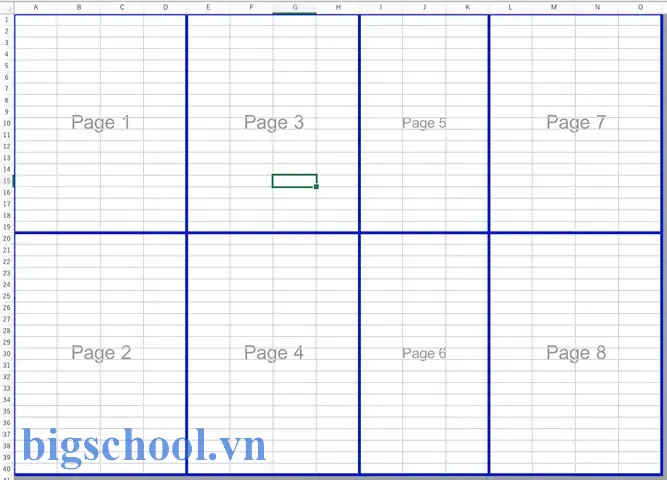
- Khi chuyển sang chế độ này, các đường nét dọc và ngang (đánh dấu page break) sẽ xuất hiện ngay trên sheet.
- Đường nét đứt (dotted line) là manual page break (ngắt trang thủ công), còn đường nét liền (solid line) là automatic page break (ngắt trang tự động).
2.2 Sử dụng chế độ “Normal” + Show/Hide Page Breaks
Nếu bạn muốn giữ giao diện “Normal” nhưng vẫn hiển thị page break:
1. Vào File > Options (Tệp > Tùy chọn).
2. Chọn Advanced (Nâng cao).
3. Trong mục Display options for this worksheet (Tùy chọn hiển thị cho bảng tính này), đánh dấu Show page breaks (Hiển thị ngắt trang).
4. Nhấn OK. Các đường ngắt trang sẽ xuất hiện trong chế độ Normal.
2.3 Phím tắt nhanh
- Alt + P + B + I (trong Excel tiếng Anh) sẽ chuyển nhanh sang chế độ Page Layout.
- Alt + W + B để bật/tắt hiển thị page break trong chế độ Normal.
3. Phân Loại Page Break: Automatic vs Manual
3.1 Automatic Page Break
- Được Excel tự động tính toán dựa trên kích thước giấy, lề, hướng giấy (Portrait/Landscape) và tỉ lệ thu phóng.
- Thường xuất hiện dưới dạng đường liền (solid line).
- Không thể chỉnh sửa trực tiếp, nhưng bạn có thể thay đổi kích thước cột, hàng hoặc lề để di chuyển chúng.
3.2 Manual Page Break
- Được người dùng tạo ra bằng cách kéo thả hoặc sử dụng lệnh Insert > Page Break.
- Xuất hiện dưới dạng đường đứt (dotted line) và có màu xanh (trong một số phiên bản Excel).
- Có thể di chuyển, xóa hoặc thêm mới tùy ý.
4. Cách Thêm, Di chuyển và Xóa Manual Page Break
4.1 Thêm manual page break
- Cách 1: Sử dụng Ribbon
- Chọn ô mà bạn muốn bắt đầu trang mới (ô nằm ngay dưới hoặc bên phải vị trí ngắt).
Vào Page Layout > Breaks > Insert Page Break (Bố cục Trang > Ngắt Trang > Chèn Ngắt Trang).
Cách 2: Kéo thả trong chế độ Page Layout
- Khi ở chế độ Page Layout, di chuột tới đường ngắt tự động (solid line).
Nhấn chuột phải → Insert Page Break.
Cách 3: Sử dụng phím tắt
- Alt + P + B + I: Chèn page break tại vị trí hiện tại.
4.2 Di chuyển manual page break
- Đảm bảo đang ở Page Layout.
- Đưa con trỏ chuột lên đường ngắt (đường đứt màu xanh).
- Khi con trỏ biến thành biểu tượng mũi tên kéo, nhấp và kéo đường ngắt đến vị trí mong muốn.
- Thả chuột, Excel sẽ tự động cập nhật lại các trang.
4.3 Xóa manual page break
- Cách 1: Kéo đường ngắt ra khỏi vùng sheet (đưa ra ngoài phạm vi dữ liệu), sau đó thả.
- Cách 2: Nhấp chuột phải vào đường ngắt → Delete Page Break (Xóa Ngắt Trang).
- Cách 3: Sử dụng Ribbon: Page Layout > Breaks > Remove Page Break (Bố cục Trang > Ngắt Trang > Xóa Ngắt Trang). Nếu muốn xóa toàn bộ page break trên sheet, chọn Reset All Page Breaks (Đặt lại tất cả Ngắt Trang).
5. Thiết Lập Lề và Kích Thước Giấy Để Kiểm Soát Page Break
5.1 Thay đổi kích thước giấy
- Vào Page Layout > Size (Bố cục Trang > Kích thước).
- Chọn kích thước chuẩn (A4, Letter, Legal…) hoặc More Paper Sizes để tùy chỉnh.
5.2 Điều chỉnh lề
- Page Layout > Margins (Bố cục Trang > Lề) → Chọn Normal, Wide, Narrow hoặc Custom Margins.
- Đối với lề tùy chỉnh, bạn có thể nhập giá trị cụ thể cho Top, Bottom, Left, Right và Header/Footer.
5.3 Hướng giấy (Portrait/Landscape)
- Page Layout > Orientation (Bố cục Trang > Hướng) → Chọn Portrait (Dọc) hoặc Landscape (Ngang). Thay đổi hướng sẽ làm thay đổi vị trí của page break.
5.4 Thu phóng (Scaling)
Có thể bạn quan tâm: Shibuya Stream Excel Hotel Tokyu – Trải Nghiệm Đẳng Cấp Tại Trung Tâm Tokyo
- Page Layout > Scale to Fit (Bố cục Trang > Thu Phóng Để Vừa) →
- Width: Đặt “1 page” để ép toàn bộ cột vào một trang ngang.
- Height: Đặt “1 page” để ép toàn bộ hàng vào một trang dọc.
- Scale: Thu phóng theo tỉ lệ phần trăm (ví dụ 80%).
Thu phóng giúp giảm số lượng page break tự động, nhưng cần cân nhắc độ rõ nét.
6. Xem Trước Khi In (Print Preview) và Kiểm Tra Page Break
6.1 Sử dụng Print Preview
- File > Print (Tệp > In) hoặc nhấn Ctrl + P.
- Cửa sổ Print Preview hiển thị cách các trang sẽ xuất hiện.
- Ở góc dưới bên trái, các biểu tượng trang (thumbnails) cho phép bạn di chuyển giữa các trang và kiểm tra vị trí ngắt.
6.2 Kiểm tra Page Break trong Print Preview
- Nếu có bất kỳ nội dung nào bị cắt không mong muốn, quay lại sheet, chỉnh sửa vị trí page break (kéo, xóa, thêm) và kiểm tra lại.
- Sử dụng Zoom trong Print Preview để phóng to/thu nhỏ, giúp quan sát chi tiết hơn.
7. Mẹo và Thủ Thuật Nâng Cao
7.1 Đánh dấu các vùng dữ liệu quan trọng
- Sử dụng Conditional Formatting để tô màu các ô gần page break, giúp dễ nhận biết khi di chuyển.
- Hoặc chèn Shapes (hình dạng) như mũi tên, ghi chú để chỉ ra vị trí quan trọng.
7.2 Sử dụng VBA để tự động hoá page break
Nếu bạn thường xuyên phải tạo page break cho các báo cáo định kỳ, VBA có thể giúp:
Sub InsertManualPageBreaks() Dim ws As Worksheet Set ws = ActiveSheet ' Xóa toàn bộ page break hiện tại ws.ResetAllPageBreaks Dim lastRow As Long, i As Long, rowsPerPage As Long rowsPerPage = 30 ' Số hàng mỗi trang (có thể thay đổi) lastRow = ws.Cells(ws.Rows.Count, "A").End(xlUp).Row For i = rowsPerPage + 1 To lastRow Step rowsPerPage ws.HPageBreaks.Add Before:=ws.Rows(i) Next i
End Sub
- Đoạn mã trên sẽ xóa mọi page break hiện tại và chèn page break mỗi 30 hàng.
- Bạn có thể tùy chỉnh
rowsPerPagehoặc sử dụng cột để tính toán.
7.3 In một phần sheet (Print Area)
- Đặt Print Area để chỉ in một vùng cụ thể: Page Layout > Print Area > Set Print Area.
- Khi chỉ in một phần, Excel sẽ tính lại page break dựa trên vùng đã chọn, giảm thiểu việc in thừa.
7.4 Giải quyết lỗi “Page Breaks Not Showing”
- Kiểm tra Options > Advanced > Show page breaks đã được bật chưa.
- Đảm bảo không có Zoom quá lớn (ví dụ > 400%) vì đôi khi Excel không hiển thị đầy đủ đường ngắt.
- Đóng và mở lại file, hoặc khởi động lại Excel để làm mới giao diện.
7.5 Khi làm việc với nhiều sheet
- Đặt Page Breaks cho từng sheet riêng biệt.
- Sử dụng Group (nhóm) các sheet (Shift + Click) để áp dụng cùng một thiết lập lề, kích thước giấy và thu phóng cho tất cả.
8. Các Lỗi Thường Gặp Khi Xử Lý Page Break và Cách Khắc Phục
| Lỗi | Nguyên nhân | Cách khắc phục |
|---|---|---|
| Page break không xuất hiện trong Print Preview | Tùy chọn “Show page breaks” bị tắt | Vào File > Options > Advanced, bật Show page breaks |
| Nội dung bị cắt ở giữa trang | Kích thước hàng/cột quá lớn, hoặc không có manual break | Giảm chiều cao hàng, chiều rộng cột hoặc chèn manual page break |
| Không thể kéo page break | Sheet được bảo vệ (protected) hoặc trong chế độ Page Break Preview | Bỏ bảo vệ sheet (Review > Unprotect Sheet) hoặc chuyển sang Normal |
| Page break tự động di chuyển khi thay đổi lề | Thay đổi lề ảnh hưởng tới tính toán tự động | Đặt lề cố định, sau đó chèn manual page break ở vị trí mong muốn |
| Khi in ra PDF, các page break không khớp | Cài đặt máy in PDF khác với cài đặt Excel | Kiểm tra Print Settings trong phần mềm PDF, đồng bộ kích thước giấy và lề |
9. Thực Hành: Tạo Báo Cáo Tài Chính Với Page Break Chuẩn
Bước 1: Chuẩn bị dữ liệu
- Dòng tiêu đề (Header) ở hàng 1.
- Dữ liệu từ hàng 2 tới hàng 150 (giả sử có 150 giao dịch).
Bước 2: Thiết lập tiêu đề lặp lại trên mỗi trang
- Vào Page Layout > Print Titles (Bố cục Trang > Tiêu đề In).
- Trong phần Rows to repeat at top, nhập
$1:$1. - Nhấn OK. Giờ tiêu đề sẽ xuất hiện trên mỗi trang khi in.
Bước 3: Đặt lề và kích thước giấy
- Size: A4.
- Margins: Narrow (2 cm).
- Orientation: Portrait.
Bước 4: Xác định số hàng mỗi trang
- Thử in thử (Ctrl + P) xem bao nhiêu hàng hiển thị trên một trang (ví dụ 35 hàng).
- Nếu muốn mỗi trang chứa 30 hàng, chúng ta sẽ tạo manual page break mỗi 30 hàng.
Bước 5: Chèn manual page break bằng VBA
- Mở Alt + F11, chèn module mới, dán đoạn mã:
Sub SetFinancialReportBreaks() Dim ws As Worksheet Set ws = ThisWorkbook.Sheets("Report") ws.ResetAllPageBreaks Dim i As Long, rowsPerPage As Long rowsPerPage = 30 For i = rowsPerPage + 2 To ws.Cells(ws.Rows.Count, "A").End(xlUp).Row Step rowsPerPage ws.HPageBreaks.Add Before:=ws.Rows(i) Next i
End Sub
- Chạy macro (
F5). Các page break sẽ được chèn tự động.
Bước 6: Kiểm tra trong Page Layout
- Xem các đường đứt màu xanh, kéo nếu cần.
- Kiểm tra Print Preview để chắc chắn tiêu đề lặp lại và dữ liệu không bị cắt.
Bước 7: Lưu và chia sẻ
- Lưu file dưới dạng .xlsx cho người dùng Excel.
- Nếu cần gửi cho người không có Excel, xuất sang PDF: File > Save As > PDF, chọn Standard (publishing online and printing) để giữ nguyên page break.
10. Tổng Kết
Việc show page breaks in Excel không chỉ là một thao tác hiển thị đơn thuần mà còn là một phần quan trọng trong quy trình chuẩn bị tài liệu để in hoặc xuất file. Nhờ hiểu rõ sự khác biệt giữa automatic và manual page break, biết cách bật/tắt hiển thị, và áp dụng các kỹ thuật chỉnh sửa (kéo, chèn, xóa), bạn có thể:
- Kiểm soát chính xác cách dữ liệu phân trang.
- Đảm bảo tiêu đề, biểu đồ, và các phần quan trọng không bị cắt.
- Tối ưu hoá chi phí in ấn và nâng cao tính chuyên nghiệp của báo cáo.
Hãy áp dụng các mẹo, thủ thuật và ví dụ thực tế trong bài viết để tự tin xử lý mọi tình huống liên quan tới page break trong Excel. Chúc bạn thành công và luôn có những bảng tính sạch sẽ, gọn gàng, sẵn sàng cho mọi buổi trình bày hay in ấn!

Tiến sĩ Lê Thống Nhất sinh năm 1955 tại Nghệ An, là nhà giáo, nhà báo và doanh nhân trong lĩnh vực giáo dục. Ông từng giảng dạy Toán học tại Trường THPT Chuyên Phan Bội Châu và đảm nhiệm nhiều vai trò trong ngành giáo dục, từ viết sách, biên soạn tài liệu đến sáng lập các dự án hỗ trợ học tập trực tuyến.
Ông là người sáng lập BigSchool – nền tảng giáo dục trực tuyến kết nối giáo viên và học sinh cả nước. Ngoài ra, ông còn nổi tiếng với vai trò tác giả, diễn giả truyền cảm hứng và khách mời trên nhiều chương trình truyền hình, trong đó có “Ai là triệu phú” trên truyền hình VTV.
Trong suốt sự nghiệp, Tiến sĩ Lê Thống Nhất đã nhận nhiều giải thưởng giáo dục và được biết đến như một người luôn đổi mới, ứng dụng công nghệ vào dạy và học, góp phần lan tỏa tri thức và niềm say mê học tập cho thế hệ trẻ.