
Việc nắm vững cách vẽ sơ đồ lớp học trong Word là một kỹ năng vô cùng thiết yếu đối với các giáo viên và sinh viên khi thực hiện báo cáo hay đồ án. Một bản vẽ sơ đồ lớp học chi tiết không chỉ giúp tối ưu hóa không gian giảng dạy mà còn tạo ra một cái nhìn trực quan, khoa học cho người xem. Trong bài viết này, Bigschool sẽ hướng dẫn bạn từng bước để tạo ra một bản mô phỏng lớp học hoàn hảo ngay trên phần mềm soạn thảo văn bản quen thuộc.
Ý nghĩa của việc mô tả không gian lớp học trên văn bản
Mô tả sơ đồ lớp học là phương pháp giúp các thầy cô bố trí không gian học tập phù hợp với sĩ số học sinh thực tế của từng khóa học. Việc thực hiện cách vẽ sơ đồ lớp học trong Word một cách bài bản còn giúp các giáo viên bộ môn hoặc giáo viên thực tập nhanh chóng nắm bắt được bố cục phòng học và vị trí ngồi của học sinh.
Hơn nữa, trong các bài báo cáo đồ án sư phạm, việc chèn một bản thiết kế sơ đồ phòng học minh họa rõ ràng sẽ giúp nâng cao tính chuyên nghiệp và điểm số cho bài làm của bạn. Bạn có thể kết hợp thêm việc đổ màu sắc với các tông màu nóng hoặc lạnh một cách hợp lý để tạo điểm nhấn thị giác độc đáo. Theo thống kê, hơn 85% các báo cáo có sơ đồ minh họa được đánh giá cao hơn về mặt trình bày so với các văn bản thuần chữ.
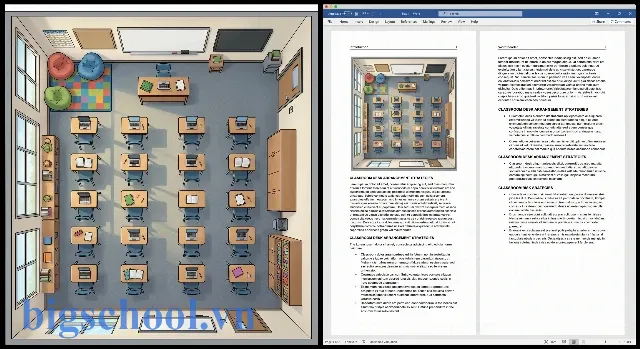 Minh họa cách bố trí lớp học trong Word với dãy bàn và lối đi rõ ràng
Chuẩn bị bố cục và chia cột cho trang văn bản Word
Để bắt đầu thực hiện cách vẽ sơ đồ lớp học trong Word, bước đầu tiên và quan trọng nhất chính là xác định cấu trúc của phòng học. Thông thường, một lớp học tiêu chuẩn sẽ được chia làm hai dãy bàn chính cách nhau bởi lối đi ở giữa. Mỗi dãy bàn có thể bao gồm khoảng 5 hàng ghế và mỗi bàn dành cho 2 đến 4 học sinh tùy theo diện tích thực tế.
Bạn cần truy cập vào thẻ Layout trên thanh công cụ, sau đó nhấn vào mục Columns và chọn định dạng Two để phân chia trang giấy thành hai phần đối xứng. Việc chia cột này giúp cho các dãy bàn học sinh được sắp xếp ngay ngắn và cân đối hơn so với việc chèn bảng tự do. Đây là nền tảng cơ bản để bạn xây dựng một bản vẽ sơ đồ lớp khoa học và dễ quan sát nhất cho người đọc.
Sử dụng công cụ Table để thiết kế các dãy bàn học sinh
Công cụ bảng là thành phần cốt lõi trong cách vẽ sơ đồ lớp học trong Word để đại diện cho các vị trí ngồi của học sinh. Bạn hãy vào tab Insert, chọn mục Table và tiến hành rê chuột để chọn số ô và cột phù hợp với số lượng học sinh trong mỗi dãy bàn. Ví dụ, nếu mỗi hàng có 4 học sinh và lớp có 5 hàng, bạn nên chọn một bảng có kích thước 4×5 để đại diện cho một phía của lớp học.
Sau khi đã tạo xong bảng đầu tiên cho dãy bên trái, bạn hãy di chuyển con trỏ chuột sang cột bên cạnh đã chia ở bước trước để tiếp tục chèn bảng thứ hai. Việc tách biệt hai bảng này tạo ra khoảng trống mô phỏng lối đi giữa lớp, giúp sơ đồ mặt bằng lớp học trở nên chân thực hơn rất nhiều. Bạn cũng có thể tùy chỉnh kích thước các ô sao cho vừa vặn với độ dài tên học sinh sẽ nhập vào sau này.
Thiết lập vị trí bàn giáo viên bằng bảng đơn lẻ
Một thành phần không thể thiếu khi thực hiện cách vẽ sơ đồ lớp học trong Word chính là khu vực dành cho giáo viên giảng dạy. Thông thường bàn giáo viên sẽ được đặt ở phía trên cùng của lớp học, lệch về một phía so với bục giảng. Bạn hãy đặt con trỏ chuột vào vị trí phía trên các dãy bàn học sinh, sau đó vào tab Insert và chọn tạo một bảng chỉ gồm 1 cột và 1 hàng duy nhất.
Để làm cho bàn giáo viên nổi bật và đúng tỉ lệ, bạn cần vào tab Layout và điều chỉnh thông số Table Column Width bằng cách nhấn mũi tên hoặc nhập số trực tiếp. Một mẹo nhỏ từ Bigschool là bạn nên sử dụng thanh Ruler để căn chỉnh vị trí bàn sao cho không bị đè lên các hàng ghế học sinh phía dưới. Điều này đảm bảo tính thẩm mỹ cao nhất cho bản vẽ kỹ thuật lớp học mà bạn đang thực hiện.
Nhập dữ liệu và căn chỉnh nội dung chữ trong sơ đồ
Sau khi đã hoàn thiện khung xương cho bản vẽ, bước tiếp theo trong cách vẽ sơ đồ lớp học trong Word là điền thông tin cụ thể vào từng ô. Bạn chỉ cần đặt con trỏ chuột vào ô mong muốn và bắt đầu nhập tên học sinh hoặc ký hiệu vị trí. Để tên không bị lệch, bạn nên bôi đen toàn bộ văn bản trong bảng, vào tab Home và chọn chế độ căn giữa (Center) để mọi thông tin đều được trình bày ngay ngắn.
Ngoài ra, đừng quên việc thêm tiêu đề cho toàn bộ sơ đồ để người xem dễ dàng nhận diện đây là lớp học nào hoặc học kỳ nào. Bạn có thể nhập dòng chữ “SƠ ĐỒ LỚP” ở phía trên cùng, sau đó bôi đen và vào tab Layout để chọn lại chế độ One column cho phần tiêu đề này. Việc chuyển đổi giữa chế độ chia cột và một cột giúp tiêu đề luôn nằm chính giữa trang giấy, tạo sự chuyên nghiệp cho sơ đồ tổ chức lớp học.
Trang trí màu sắc và hiệu ứng đường viền cho bảng
Để cách vẽ sơ đồ lớp học trong Word mang lại kết quả ấn tượng nhất, bạn nên dành thời gian để trang trí màu sắc cho các ô bảng. Bạn hãy bôi đen các ô cần tô màu, truy cập tab Table Design và chọn mục Shading để đổ màu nền theo ý thích. Việc sử dụng các gam màu khác nhau cho từng tổ hoặc từng khu vực chức năng sẽ giúp sơ đồ trở nên sinh động và dễ phân loại thông tin hơn.
Bên cạnh màu nền, việc thay đổi màu sắc và độ dày của đường viền cũng rất quan trọng trong thiết kế sơ đồ minh họa phòng học. Bạn có thể vào mục Borders, chọn Border and Shading để tùy chỉnh định dạng đường kẻ theo phong cách riêng. Việc sử dụng màu chữ tương phản với màu nền cũng là một quy tắc quan trọng giúp người đọc không bị mỏi mắt khi theo dõi bản vẽ trong thời gian dài.
Những lưu ý quan trọng để có bản vẽ sơ đồ chuẩn xác
Khi thực hiện cách vẽ sơ đồ lớp học trong Word, bạn nên phác thảo bố cục ra giấy nháp trước để đảm bảo thứ tự các dãy bàn được càn chỉnh hợp lý. Trong trường hợp sơ đồ lớp học phức tạp với nhiều dãy bàn giống nhau, thay vì tạo mới từng bảng, bạn hãy vẽ trước một bảng mẫu hoàn chỉnh rồi sao chép (copy) sang các vị trí khác. Điều này giúp kích thước của tất cả các ô trong sơ đồ được đồng nhất 100%.
Một lưu ý khác là không nên lạm dụng quá nhiều màu sắc sặc sỡ vì có thể gây rối mắt và làm giảm tính trang trọng của bài báo cáo. Hãy sử dụng công cụ Gridlines trong tab View để hiển thị các đường lưới mờ trên trang soạn thảo, giúp việc căn chỉnh khoảng cách giữa các khối bảng trở nên chính xác tuyệt đối. Tuân thủ những quy tắc này sẽ giúp bản thiết kế lớp học của bạn đạt tiêu chuẩn thẩm mỹ cao.
Câu hỏi thường gặp khi vẽ sơ đồ lớp học
Làm thế nào để các ô trong bảng có kích thước hoàn toàn bằng nhau?
Bạn hãy bôi đen toàn bộ bảng, sau đó vào tab Layout và nhấn vào nút Distribute Columns hoặc Distribute Rows. Công cụ này sẽ tự động chia đều chiều rộng và chiều cao cho các ô một cách đồng nhất.
Tôi có thể chèn thêm hình ảnh minh họa vào sơ đồ không?
Hoàn toàn có thể. Bạn sử dụng chức năng Insert Picture để chèn các biểu tượng như cửa ra vào, cửa sổ hoặc bảng đen vào sơ đồ để tăng tính trực quan cho bản vẽ phòng học.
Làm sao để di chuyển bảng đến vị trí chính xác nhất?
Bạn hãy nhấn vào biểu tượng dấu thập ở góc trên bên trái của bảng để chọn toàn bộ, sau đó giữ chuột trái và kéo bảng. Nếu muốn di chuyển tinh tế hơn, bạn có thể sử dụng các phím mũi tên trên bàn phím trong khi giữ phím Alt.
Có cách nào để ẩn đường viền của bảng không?
Bạn vào tab Table Design, chọn mục Borders và chọn No Border. Lúc này các ô vẫn tồn tại để chứa văn bản nhưng các đường kẻ bao quanh sẽ biến mất, giúp sơ đồ trông thoáng đạt hơn.
Nên chọn phông chữ nào cho sơ đồ lớp học?
Bạn nên ưu tiên các phông chữ không chân (Sans-serif) như Arial hoặc Calibri với kích cỡ từ 10 đến 12 để đảm bảo tên học sinh hiển thị rõ ràng và dễ đọc trên các thiết bị khác nhau.
Hy vọng với những hướng dẫn chi tiết về cách vẽ sơ đồ lớp học trong Word mà chúng tôi chia sẻ, bạn sẽ tự tin hơn trong việc trình bày các bài báo cáo và đồ án của mình. Đừng quên ghé thăm Bigschool thường xuyên để cập nhật thêm nhiều thủ thuật văn phòng hữu ích và sáng tạo khác nhé.

Tiến sĩ Lê Thống Nhất sinh năm 1955 tại Nghệ An, là nhà giáo, nhà báo và doanh nhân trong lĩnh vực giáo dục. Ông từng giảng dạy Toán học tại Trường THPT Chuyên Phan Bội Châu và đảm nhiệm nhiều vai trò trong ngành giáo dục, từ viết sách, biên soạn tài liệu đến sáng lập các dự án hỗ trợ học tập trực tuyến.
Ông là người sáng lập BigSchool – nền tảng giáo dục trực tuyến kết nối giáo viên và học sinh cả nước. Ngoài ra, ông còn nổi tiếng với vai trò tác giả, diễn giả truyền cảm hứng và khách mời trên nhiều chương trình truyền hình, trong đó có “Ai là triệu phú” trên truyền hình VTV.
Trong suốt sự nghiệp, Tiến sĩ Lê Thống Nhất đã nhận nhiều giải thưởng giáo dục và được biết đến như một người luôn đổi mới, ứng dụng công nghệ vào dạy và học, góp phần lan tỏa tri thức và niềm say mê học tập cho thế hệ trẻ.