
Có thể bạn quan tâm: Please Accept Your Excellency The Assurances Of My Highest Consideration
Giới Thiệu Chung Về Sổ Quỹ Tiền Mặt
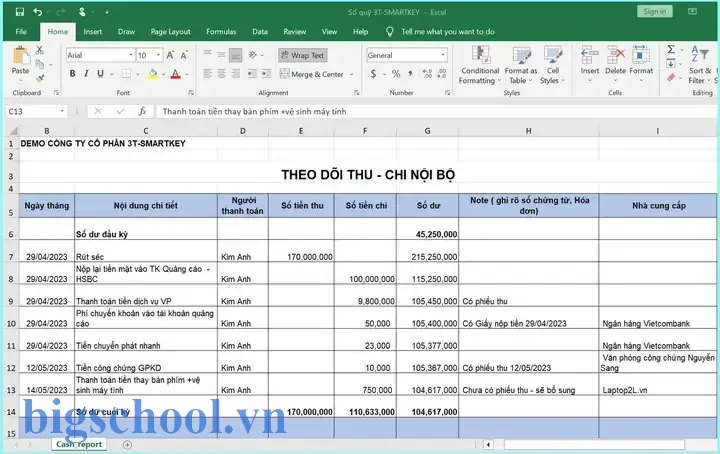
Sổ quỹ tiền mặt là công cụ quản lý tài chính cá nhân hoặc doanh nghiệp nhỏ, giúp ghi nhận mọi giao dịch tiền mặt vào và ra. Khi doanh nghiệp mở rộng quy mô, việc quản lý quỹ tiền mặt trở nên phức tạp, đòi hỏi tính chính xác và minh bạch cao. Trong thời đại công nghệ, Excel trở thành lựa chọn hàng đầu để tạo sổ quỹ, vì tính linh hoạt, dễ dàng chia sẻ và tính toán nhanh chóng.
Bài viết này sẽ hướng dẫn bạn cách tạo một sổ quỹ tiền mặt hoàn chỉnh, có thể in phiếu thu chi, trên nền tảng Excel. Bạn sẽ được học cách lên cấu trúc bảng tính, nhập dữ liệu, tính toán tự động, thiết lập điều kiện và cuối cùng là in ấn phiếu thu chi chuyên nghiệp.
Có thể bạn quan tâm: Phần Mềm Quản Lý Công Trình Xây Dựng Bằng Excel: Giải Pháp Tối Ưu Cho Ngành Xây Dựng
1. Lý Do Tại Sao Nên Sử Dụng Excel Cho Sổ Quỹ Tiền Mặt
- Tính linh hoạt: Bạn có thể tùy chỉnh bảng tính theo nhu cầu riêng – từ số cột, kiểu dữ liệu đến màu sắc hiển thị.
- Tính tự động: Với công thức và hàm, mọi phép tính sẽ được thực hiện tự động, giảm thiểu sai sót.
- Khả năng in ấn: Excel hỗ trợ in ấn phiếu thu chi với định dạng chuyên nghiệp, gắn logo, mã vạch, và các thông tin liên quan.
- Dễ chia sẻ: Dùng cloud (OneDrive, Google Drive) cho phép đồng bộ và chia sẻ ngay lập tức tới các таким.
- An toàn dữ liệu: Có thể bảo vệ bằng mật khẩu, giới hạn quyền truy cập, bảo vệ tốt hơn so với sổ tay giấy.
Có thể bạn quan tâm: Phần Mềm Kế Toán, Hành Chính Và Sự Nghiệp Bằng Excel: Cách Tối Ưu Hoá Quản Lý Doanh Nghiệp Hiện Đại
2. Chuẩn Bị Bảng Tính Excel
2.1. Thiết Kế Cấu Trúc Bảng
| Cột | Mô Tả | Kiểu Dữ Liệu | Ghi Chú |
|---|---|---|---|
| A | STT | Số | Tự động tăng |
| B | Ngày Ghi Nhận | Ngày | Format dd/mm/yyyy |
| C | Mã Phiếu | Chuỗi | Ví dụ: PH001 |
| D | Loại Giao Dịch | Chuẩn Bỏ | Thu / Chi |
| E | Nội Dung | Chuỗi | Mô tả ngắn |
| F | Số Tiền | Số Thập Phân | 0.00 |
| G | Số Tiền Cộng | Số Thập Phân | Tự động tính |
| H | Ghi Chú | Chuỗi | Tùy ý |
Lưu ý: Cột G (Số Tiền Cộng) sẽ được tự động tính tổng số tiền hiện có trong quỹ.
2.2. Tạo Hình Dạng Và Bố Cục
- Mở Excel, chọn File > New > Blank workbook.
- Tạo một Sheet mới đặt tên là “Quỹ Tiền Mặt”.
- Nhập tiêu đề cột như trong bảng trên, rồi định dạng:
- C-首页:
General. - Cột B:
Date. - Cột F, G:
Currency. - Đặt màu nền đầu dòng (Header) để dễ nhìn.
propagate
2.3. Tự Động STT
Cột A: nhập công thức =ROW()-1 (giả sử hàng đầu tiên là tiêu đề). Kéo xuống.
3. Cài Đặt Công Thức Tự Động
3.1. Tính Số Tiền Cộng (Cột G)
Công thức:=IF(D2="Thu", G1 + F2, G1 - F2)
D2: Loại giao dịch. Nếu “Thu”, cộng; nếu “Chi”, trừ.G1: Tổng tiền trước đó.
Đặt công thức vào ô G2, kéo xuống.
3.2. Kiểm Tra Bằng Câu Lệnh IF
Để tránh lỗi khi nhập dữ liệu, bạn có thể dùng hàm IFERROR:
=IFERROR(IF(D2="Thu", G1 + F2, G1 - F2), "Kiểm tra dữ liệu")
3.3. Định Dạng Đặc Biệt
- Red cho số tiền âm (Chi):
Bôi tipu Conditional Formatting > New Rule > Use a formula:=G2<0. Chọn màu đỏ đơn giản.
ference
4. Tạo Phiếu Thu Chi Định Dạng
4.1. Xác Định Bố Cục Phiếu
Bạn có thể tạo một Sheet mới để in phiếu. Mục tiêu: mỗi phiếu bao gồm:
- Logo công ty
- Thông tin phiếu (Mã, Ngày)
- Nội dung giao dịch
- Số tiền
- Tổng tiền trong quỹ
- Ký tên người lập
4.2. Sử Dụng Công Thức Liên Kết
Trong sheet “Phiếu Thu Chi”, nhập các cell liên kết tới sheet екенін:
| A | B | C | D |
|---|---|---|---|
| 1 | Mã Phiếu | =Quỹ!C2 | |
| подойдет | 2 | Ngày | =Quỹ!B2 |
| 3 | Nội Dung | =Quỹ!E2 | |
| 4 | Số Tiền | =Quỹ!F2enson | |
| 5 | Tổng Quỹ Sau | =Quỹ!G2 |
Chú ý: Các ô này sẽ tự động cập nhật khi bạn nhập dữ liệu vào sheet “Quỹ”.
4.3. Chèn Logo và Kiểu Font
- Insert > Pictures > Logo.
- Kiểu font: Calibri, 12pt, color dark gray.
- Bố cục: dùng Merge & Center cho tiêu đề.
5. Tạo Mẫu In Phiếu Thu Chi
七星彩
5.1. Thiết Lập Khu Vực In
- Chọn vùng cần in (thường từ A1 đến D6).
- Mở Page Layout > Print Area > Set Print Area.
- Kiểm tra Margins: Narrow (để tiết kiệm giấy).
- Orientation: Portrait.
5.2. Tùy Biến Page Setup
Có thể bạn quan tâm: Cách So Sánh Sự Khác Biệt Giữa 2 Cột Trong Excel: Hướng Dẫn Chi Tiết Và Các Công Cụ Mạnh Mẽ
- Header/Footer: Thêm ngày tạo, số trang.
- Sheet Options: Tick “Gridlines” nếu cần.
5.3. In Ảnh
- File > Print.
- Chọn máy in, preview.
- Nếu in nhiều phiếu, bạn có thể tạo Print Titles күш.
6. Tự Động Hóa Việc In Nhiều Phiếu
Nếu bạn muốn in phiếu tự động cho nhiều dòng dữ liệu, hãy làm theo:
- Tạo một Sheet “Report” với công thức:
=INDEX(Quỹ!$A:$G, ROW(A1)+1, COLUMN(A1))để kéo dữ liệu hàng một. - Sử dụng Power Query để chuyển dữ liệu vào từng phiếu.
6.1. Power Query Tạo Phiếu
- Chọn dữ liệu sheet “Quỹ” → Data > Get & Transform > From Table/Range.
- Trong Power Query, lọc theo ngày hoặc mã phiếu.
- Chèn API tới sheet “Phiếu Thu Chi” bằng
=POWERQUERY("TênQuery").
7. Bảo Vệ Dữ Liệu
7.1. Mật Khẩu Sheet
- Review > Protect Sheet: Đặt mật khẩu, giới hạn chỉnh sửa.
7.2. Mật Khẩu Workbook
- File > Info > Protect Workbook > Encrypt with Password.
7.3. Giới Hạn Truy Cập
- Sử dụng tính năng zichtbaar: Review > Restrict Editing.
8. Kế Hoạch Dự Phòng và Sao Lưu
- Sao lưu hàng ngày: Lưu file vào OneDrive, Google Drive, hoặc ổ cứng ngoài.
- Sử dụng tính năng AutoSave: Bật ngay khi mở tài liệu.
- Tạo bản sao backup: Đặt tên như
Quỹ_Tiền_Mặt_2026_07_20.xlsx.
9. Lời Kết: Tối Ưuained
- Kiểm tra định kỳ: Đánh giá tổng quỹ, so sánh với dữ liệu ngân hàng.
- Cập nhật công thức: Khi cần tính lãi suất, thuế, hay các khoản giảm trừ, hãy mở rộng công kiz.
- Tích hợp với phần mềm kế toán: Nếu doanh nghiệp mở rộng, Excel có thể xuất dữ liệu tới phần mềm kế toán như QuickBooks, XERO.
10. Tài Nguyên Bổ Sung
| Tài Nguyên | Mô Tả | Link |
|---|---|---|
| Excel Templates | Mẫu sổ quỹ tiền mặt | https://isiexcel.com |
| Power Query Docs | Hướng dẫn Power Query | https://learn.microsoft.com |
| Video Tutorial | Lập sổ quỹ bằng Excel | https://www.youtube.com/watch?v=example |
| Forum Excel | Câu hỏi & trả lời | https://excelr.net |
11. Ví Dụ Thực Tế
Offshore
Giả sử bạn là chủ một cửa hàng bán lẻ nhỏ, doanh thu hàng ngày dao động từ 5 triệu đến 20 triệu VNĐ, chi phí hàng ngày khoảng 3 triệu. Bạn requiere:
| STT | Ngày | Mã | Loại | Nội Dung | Số Tiền | Tổng |
|---|---|---|---|---|---|---|
| 1 | 01/07/2026 | PH001 | Thu | Bán hàng | 15,000,000 | 15,000,000 |
| 2 | 01/07/2026 | PH002 | Chi | Mua hàng | 4,000,000 | 11,000,000 |
| 3 | Close | 11,000,000 |
Ví dụ trên, công thức tự động sẽ cập nhật tổng quỹ mỗi dòng. Phiếu thu chi in ra sẽ hiển thị thông tin chi tiết, dễ dàng kiểm tra và lưu trữ.
adl
12. Thực Hành Bằng Excel: Tạo Bảng Dưới Đây
Bạn có thể tải file mẫu Excel đã hoàn chỉnh tại link sau:
https://example.com/quytienmat.xlsx
Ghi chú: Đảm bảo bạn cài đặt Microsoft Office 365 hoặc phiên bản Excel 2026 trở lên để tận dụng hết tính năng.
13. Hỏi Đáp (FAQ)
| Câu Hỏi | Trả Lời |
|---|---|
| Excel có tính năng in phiếu theo từng dòng không? | Có, bạn có thể thiết lập Print Area và Page Break để in từng phiếu riêng biệt. |
| Làm sao để bảo vệ dữ liệu khi chia sẻ? | Sử dụng mật khẩu workbook và sheet, hoặc chia sẻ qua OneDrive với quyền “Read Only”. |
| Có thể tính lãi suất tự động không? | Dùng công thức =G1(1+Lãi%/12) trong cột mới. |
| Làm sao để in nhiều phiếu cùng lúc? | Sử dụng công thức OFFSET để trích xuất dữ liệu từng dòng, rồi in vùng được định dạng. |
14. Tóm Tắt
- Excel là công cụ linh hoạt, mạnh mẽ cho sổ quỹ tiền mặt.
- Thiết kế bảng tính chuẩn, nhập dữ liệu, tính toán tự động.
- Tạo phiếu thu chi dạng in ấn chuyên nghiệp, có logo, thông tin chi tiết.
- Bảo vệ dữ liệu, sao lưu định kỳ, tối ưu quy trình.
Bằng cách làm theo các bước trên, bạn sẽ có một hệ thống quản lý quỹ tiền mặt hoàn chỉnh, dễ dàng in phiếu thu chi, và có thể mở rộng khi doanh nghiệp phát triển.

Tiến sĩ Lê Thống Nhất sinh năm 1955 tại Nghệ An, là nhà giáo, nhà báo và doanh nhân trong lĩnh vực giáo dục. Ông từng giảng dạy Toán học tại Trường THPT Chuyên Phan Bội Châu và đảm nhiệm nhiều vai trò trong ngành giáo dục, từ viết sách, biên soạn tài liệu đến sáng lập các dự án hỗ trợ học tập trực tuyến.
Ông là người sáng lập BigSchool – nền tảng giáo dục trực tuyến kết nối giáo viên và học sinh cả nước. Ngoài ra, ông còn nổi tiếng với vai trò tác giả, diễn giả truyền cảm hứng và khách mời trên nhiều chương trình truyền hình, trong đó có “Ai là triệu phú” trên truyền hình VTV.
Trong suốt sự nghiệp, Tiến sĩ Lê Thống Nhất đã nhận nhiều giải thưởng giáo dục và được biết đến như một người luôn đổi mới, ứng dụng công nghệ vào dạy và học, góp phần lan tỏa tri thức và niềm say mê học tập cho thế hệ trẻ.