
Có thể bạn quan tâm: Phần Mềm Xuất Nhập Kho Bằng Excel Miễn Phí: Giải Pháp Tối Ưu Cho Doanh Nghiệp Nhỏ
Giới thiệu chung
Trong môi trường quản trị tài chính của các cơ quan, doanh nghiệp và tổ chức, việc theo dõi, ghi sổ và kiểm soát quỹ tiền mặt là một trong những nhiệm vụ quan trọng nhất. Thông tư 107/2026/TT-BTC, được Bộ Tài chính ban hành vào ngày 19 tháng 12 năm 2026,%.
định ra những quy định, tiêu chuẩn và thủ tục liên quan đến việc lập sổ quỹ tiền mặt, bao gồm cả quy trình ghi sổ, kiểm tra, đối chiếu và báo cáo. Trong thực tiễn, việc sử dụng phần mềm Excel để lập sổ quỹ tiền mặt không chỉ giúp tiết kiệm thời gian và chi phí mà còn tăng tính minh bạch, dễ dàng kiểm tra, so sánh và báo cáo tài chính.
Bài viết này sẽ cung cấp một hướng dẫn chi tiết, từng bước, Dickinson, cách bạn có thể thiết lập một bảng tính Excel hoàn chỉnh để lập sổ quỹ tiền mặt theo quy định của Thông tư 107. Hãy cùng khám phá các phần cấu thành, công thức, tính năng và lưu ý khi triển khai.
Có thể bạn quan tâm: Phím Tắt Điều Chỉnh Độ Rộng Cột Trong Excel: Tối Ưu Công Việc Của Bạn Ngay Lập Tức
1. Tại sao chọn Excel cho sổ quỹ tiền mặt
1.1. Tiết kiệm chi phí
- Không cần đầu tư vào phần mềm ERP hay chuyên dụng.
- Đa số người dùng đã quen với Excel, nên giảm thời gian đào tạo.
1.2. Linh hoạt trong thiết kế
- Có thể tùy chỉnh theo nhu cầu, cấu trúc doanh nghiệp.
- Dễ dàng mở rộng, thêm cột mới, thay đổi công thức mà không làm mất dữ liệu.
1.3. Dễ dàng kiểm tra, so sánh
- Các công cụ lọc, tìm kiếm, tìm và thay thế của Excel.
- Tính năng Conditional Formatting giúp nhận biết ngay những sai số hoặc lệnh chưa được thực hiện.
1.4. Báo cáo nhanh chóng
- Giúp tạo báo cáo tài chính, báo cáo hợp đồng, báo cáo ngân sách, báo cáo ngân quỹ trong một vài cú nhấp chuột.
Có thể bạn quan tâm: Phím Tắt Chuyển Chữ Thường Thành Chữ Hoa Trong Excel: Hướng Dẫn Chi Tiết Và Các Mẹo Tối Ưu
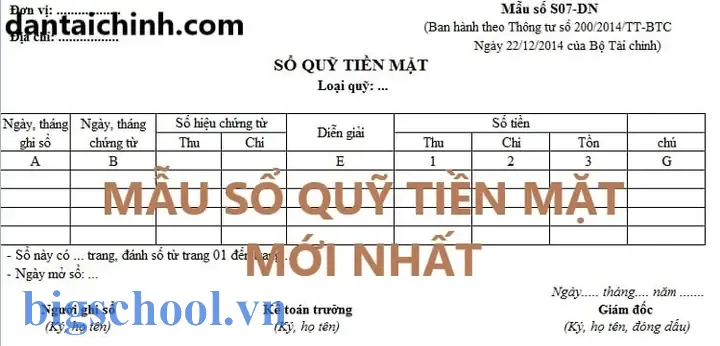
2. Tổng quan nội dung sổ quỹ tiền mặt theo Thông tư 107
Thông tư 107 quy định rõ ràng các mục sổ quỹ tiền mặt cần ghi chép, bao gồm:
børn,
– Ngày ghi sổ: ngày thực hiện giao dịch.
– Mã số giao dịch: số nhận dạng giao dịch, thường là tự động được tạo ra dựa trên ngày tháng và số thứ tự.
– Số tiền: số tiền thực hiện giao dịch.
– Nội dung giao dịch: mô tả ngắn gọn về mục đích giao dịch.
– Người giao dịch: tên người thực hiện giao dịch.
– Hình thức thanh toán: tiền mặt, chuyển khoản, séc, v.v.
– Phương thức quản lý quỹ: có thể là quỹ nội возв, yt.
– Người ký (chứng thực): ký tên, đóng dấu, cấp quyền.
Các mục này sẽ được chuyển thành các cột trong bảng tính Excel để người dùng dễ dàng nhập liệu và tính toán.
3. Các bước thiết lập bảng tính Excel
3.1 Xác định cấu trúc bảng
| Cột | Mô tả |
|---|---|
| A | STT (Số thứ tự tự động) |
| B | Ngày ghi sổ |
| C | Mã giao dịch |
| D | Số tiền |
| E | Nội dung giao dịch |
| F | Người giao dịch |
| G | Hình thức thanh toán |
| H | Phương thức quản сг |
| I | Người ký (chứng thực) |
| J | Ghi chú (khi cần) |
3.2 Tạo tiêu đề và biểu mẫu
- Tiêu đề: Tên doanh nghiệp, tiêu đề “Sổ quỹ tiền mặt theo Thông tư 107”.
- Thông tin cơ bản: Địa chỉ, số điện thoại, mã số thuế, thời gian quản lý.
- Hình thức giao dịch: Đặt danh sách các loại hình thức thanh toán (Tiền mặt, Chuyển khoản, Séc) bằng cách sử dụng Data Validation để tạo danh sách drop-down.
3.3 Tự động hoá mã giao dịch
Để tạo mã giao dịch tự động, bạn có thể dùng công thức:
=TEXT(B2,"yyyymmdd") & "-" & TEXT(ROW(A2)-1,"000")
TEXT(B2,"yyyymmdd"): chuyển ngày thành chuỗi ngày (YYYYMMDD).ROW(A2)-1: tạo số thứ tự từ 1, 2, 3,… để làm phần cuối sau dấu gạch ngang.
3.4 Tính tổng số tiền
- Tại ô cuối cùng của cột Datherapy, thêm công thức
=SUM(D2:D1000)để tính tổng số tiền giao dịch trong kỳ. - Bạn có thể tạo thêm công thức để tính số tiền dư quỹ:
=Ghi_chí_đầu_kỳ - Số_tiền_giao_dịch + Số_tiền_nhập
- Tùy chỉnh quy trình ghi sổ, có thể thêm cột
Số tiền dưtính toán tự động.
3.5 Conditional Formatting
- Đặt màu đỏ cho những dòng có số tiền âm:
Conditional Formatting > New Rule > Use a formula to determine which cells to format > =D2<0. - Đặt màu xanh cho những dòng có số tiền lớn hơn một ngưỡng nhất định (ví dụ 1 triệu đồng).
3.6 Kiểm tra dữ liệu
- Sử dụng tính năng Data Validation để giới hạn số tiền trong cột D chỉ nhận giá trị số, không cho nhập chuỗi.
- Kiểm tra ngày hợp lệ:
Data Validation > Custom > =ISNUMBER(B2).
3.7 Tạo báo cáo
Bảng tính có thể tự động tạo báo cáo:
– Báo cáo hàng ngày: Sử dụng PivotTable để tổng hợp theo ngày, loại giao dịch, người giao dịch.
– ಸೂಟ Báo cáo ngân quỹ: Tổng tiền đầu kỳ, cuối kỳ, biến động.
– Báo cáo đối chiếu: So sánh số dư ngân quỹ với số dư thực tế (được nhập trong cột Ghi chú).
Có thể bạn quan tâm: Review Kem Chống Nắng Re Excell Multi Sun Cream
4. Các lưu ý khi triển khai
4.1. Đảm bảo tính toàn vẹn dữ liệu
- Sử dụng tính năng Protected Sheet để bảo vệ công thức và cột tự động.
- Đặt mật khẩu để người dùng không thể thay đổi cấu trúc bảng tính.
4.2. Nâng cao tính bảo mật
- Đặt mật khẩu cho workbook tổng thể.
- Sử dụng tính năng Encryption để bảo vệ dữ liệu nhạy cảm.
4.3. Kiểm tra, so sánh, đối chiếu
- Kiểm tra tổng số tiền trong cột D có khớp với số dư ngân quỹ.
- So sánh số dư thực tế (được ghi vào cột uh) với số dư kế toán.
4.4. Định kỳ sao lưu
- Đặt lịch sao lưu định kỳ (hàng tuần, hàng tháng) để tránh mất dữ liệu.
- Sử dụng tính năng OneDrive hoặc SharePoint để lưu trữ cloud.
4.5. Đào tạo nhân viên
- Tổ chức buổi đào tạo ngắn gọn về cách nhập liệu, cách sử dụng công thức, cách kiểm tra dữ liệu.
- Cung cấp tài liệu hướng dẫn PDF hoặc video.
5. Các tính năng nâng cao trong Excel
5.1. Mã hóa dữ liệu
- Sử dụng VBA để mã hóa dữ liệu nhạy cảm trong cột số tiền, tránh rò rỉ thông tin.
5.2. Tự động gửi báo cáo
- Sử dụng macro để tự động gửi email báo cáo hàng tuần tới phòng kế ಅವರನ್ನು.
5.3. Tích hợp Power Query
- Import dữ liệu từ nguồn khác (ví dụ, hệ thống ERP, CSV) vào bảng tính grassy.
5.4. Dashboard
- Tạo dashboard trực quan, hiển thị số dư quỹ, số giao dịch, dạng thanh toán, xu hướng.
6. Case Study: Thực tế triển khai sổ quỹ tiền mặt trong doanh nghiệp
Giả sử một doanh nghiệp nhỏ có quy mô 10 nhân viên, ngân quỹ khởi điểm 10 triệu đồng. Các giao dịch hàng ngày được ghi vào bảng tính Excel. Một ví dụ thực tế:
| STT | Ngày | Mã giao dịch | Số tiền | Nội dung | Người giao dịch | Hình thức | Người ký | Ghi chú |
|---|---|---|---|---|---|---|---|---|
| 1 | 01/09/2026 | 20240901-001 | 2,000,000 | Nhập tiền | Nguyễn Văn A | Tiền mặt | Trần Thị B | – |
| 2 | 02/09/2026 | 20240902-002 | -1,500,000 | Trả chi phí ăn uống | Trần Thị B | Tiền mặt | Trần Thị B | – |
| 3 | 03/09/2026 | 20240903-003 | -500,000 | Trả tiền điện | Nguyễn Văn A | Tiền mặt | Trần Thị B | – |
Tổng số tiền Navigator: 1,000,000 đồng. Bảng tính tự động tính số dư cuối kỳ. Sau 30 ngày, báo cáo tổng quỹ, số giao dịch, phân loại loại hình thanh toán, người thực hiện.
7. Thực hành: Tạo bảng tính mẫu
- Mở Excel mới.
- Tạo tiêu đề: “Sổ quỹ tiền mặt theo Thông tư 107” (cột A1).
- Tạo dòng tiêu đề cột: STT, Ngày, Mã giao dịch, Số tiền, Nội dung, Người giao dịch, Hình thức, Người ký, Ghi chú.
- Định dạng cột số tiền: Currency.
- Thêm công thức cho STT:
=ROW()-1(bắt đầu từ 2). - Thêm công thức cho Mã giao dịch:
=TEXT(B2,"yyyymmdd")&"-"&TEXT(ROW()-1,"000"). - Đặt Data Validation cho Hình thức: List (Tiền mặt, Chuyển khoản, Séc).
- Thêm Conditional Formatting: Nếu Số tiền < 0, màu đỏ.
8. Kết luận
Việc lập sổ quỹ tiền mặt theo Thông tư 107 bằng Excel không chỉ giúp doanh nghiệp, cơ quan tuân thủ quy định pháp luật mà còn nâng cao hiệu quả quản lý tài chính. Excel cung cấp một công cụ mạnh mẽ, linh hoạt và dễ dàng thực thi trong môi trường làm việc đa dạng.
Trong quá trình triển khai, bạn cần chú ý:
– Đặt cấu trúc bảng tính chuẩn, rõ ràng.
– Dùng công thức, conditional formatting để tự động hóa.
– Đảm bảo bảo mật dữ liệu, sao lưu định kỳ.
– Đào tạo nhân viên, cung cấp tài liệu hướng dẫn.
Với những chỉ dẫn trên, bạn có thể nhanh chóng xây dựng một sổ quỹ tiền mặt hoàn chỉnh, đáp ứng mọi yêu cầu của Thông tư 107, đồng thời tối ưu hóa quy trình quản trị tài chính của tổ chức.

Tiến sĩ Lê Thống Nhất sinh năm 1955 tại Nghệ An, là nhà giáo, nhà báo và doanh nhân trong lĩnh vực giáo dục. Ông từng giảng dạy Toán học tại Trường THPT Chuyên Phan Bội Châu và đảm nhiệm nhiều vai trò trong ngành giáo dục, từ viết sách, biên soạn tài liệu đến sáng lập các dự án hỗ trợ học tập trực tuyến.
Ông là người sáng lập BigSchool – nền tảng giáo dục trực tuyến kết nối giáo viên và học sinh cả nước. Ngoài ra, ông còn nổi tiếng với vai trò tác giả, diễn giả truyền cảm hứng và khách mời trên nhiều chương trình truyền hình, trong đó có “Ai là triệu phú” trên truyền hình VTV.
Trong suốt sự nghiệp, Tiến sĩ Lê Thống Nhất đã nhận nhiều giải thưởng giáo dục và được biết đến như một người luôn đổi mới, ứng dụng công nghệ vào dạy và học, góp phần lan tỏa tri thức và niềm say mê học tập cho thế hệ trẻ.