
Trong thế giới làm việc với bảng tính, Excel luôn là công cụ không thể thiếu. Một trong những khía cạnh quan trọng khi xử lý dữ liệu và tạo báo cáo là việc hiểu và thao tác với số thứ tự – hay còn gọi là các đánh số hàng (row numbers) và đánh số cột (column letters). Mặc dù trên giao diện người dùng tiếng Việt có thể thấy các thứ tự này dưới dạng số hoặc chữ, khi làm việc trong môi trường tiếng Anh, cách viết và tham chiếu sẽ có những đặc thù riêng. Bài viết này sẽ\modules toàn diện về khái niệm, cách viết, cách tham chiếu, cách tự động tăng thứ tự và những mẹo hữu ích khi làm việc với số thứ tự trong Excel tiếng Anh.
Có thể bạn quan tâm: Sắp Xếp Số Từ Nhỏ Đến Lớn Trong Excel: Hướng Dẫn Cụ Thể Và Các Mẹo Thú Vị
1. Giới thiệu khái niệm “số thứ tự” trong Excel
1.1. Định nghĩa
Trong Excel, số thứ tự thường đề cập đến:
– Hàng (Rows): Mỗi hàng được đánh số 1, 2, 3, … dọc theo trục dọc (đồ thị ngang).
– Cột (Columns): Mỗi cột được đánh số bằng chuỗi ký tự A, B, C, … Z, AA, AB, … AZ, BA, …, đến hết 16384 cột trong Excel 2026 trở đi (đối với phiên bản cũ, số lượng cột tối đa giảm xuống 256).
1.2. Tại sao cần hiểu số thứ tự trong tiếng Anh?
- Thamுத் chiếu công thức: Khi viết công thức, Excel yêu cầu bạn dùng cú pháp A1, B2, $C$3 chứ không phải “cột 3 hàng 5”.
- Dòng lệnh VBA: Khi viết macro, bạn phải truy cập tới Cells(5,3) hay Range(“C5”).
- Dữ liệu nhập/xuất: Khi xuất dữ liệu sang CSV hoặc truyền dữ liệu giữa các hệ thống, định dạng số thứ tự sẽ ảnh hưởng đến cách đọc dữ liệu.
Có thể bạn quan tâm: Sách Excel Xây Dựng Bệ Phóng Chuyên Môn Pdf: Hướng Dẫn Từng Bước Cho Người Mới Bắt Đầu
2. Cách viết số thứ tự trong Excel tiếng Anh
2.1. Tham chiếu đơn giản: A1, B2, C3 …
Cú pháp cơ bản nhất là cột + hàng. Ví dụ:
– A1: Cột A, Hàng 1.
– Z100: Cột Z, Hàng 100.
– AA5: Cột AA, Hàng 5.
Cột được viếtTRL (từ trái sang phải) và hàng được viết dưới dạng số thập phân.
2.2. Sử dụng dấu đô la để cố định tham chiếu
- $A$1: Tham chiếu tuyệt đối, không thay đổi khi sao chép công thức.
- $A1: Cột cố định, hàng thay đổi.
- A$1: Hàng cố định, cột thay đổi.
Dấu đô la giúp bạn dễ dàng sao chép công thức mà vẫn giữ được tham chiếu đúng.
2.3. Tham chiếu tương đối
- A1: Tham chiếu tương đối, sẽ điều chỉnh theo vị trí sao chép.
- B2: Ví dụ, nếu bạn sao chép công thức từ C3 sang D4, tham chiếu sẽ điều chỉnh sang D4.
2.4. Tham chiếu tới một khoảng (range)
- A1:B10: Khoảng từ A1 đến B10.
- $A$1:$B$10: Khoảng tuyệt đối.
- A$1:B$10: Khoảng có hàng cố định.
Có thể bạn quan tâm: So Sánh 2 Giá Trị Trung Bình Trong Excel: Hướng Dẫn Chi Tiết & Các Kỹ Thuật Nâng Cao
3. Cách tự động tăng số thứ tự (AutoFill)
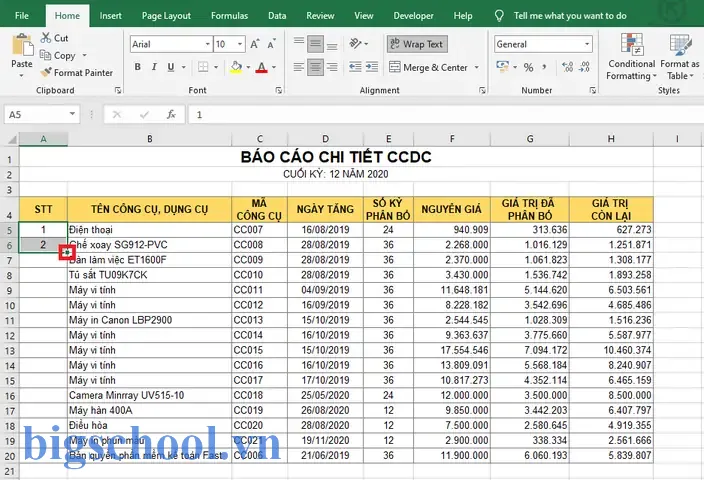
3.1. Thêm số thứ tự cho hàng
- Gõ số 1 vào ô A1.
- Gõ số 2 vào ô A2.
- Chọn hai ô A1 và A2.
- Kéo Flesh (drag) vào dọc để tự động tăng.
Excel sẽ nhận dạng mẫu (1, 2) và tiếp tục dãy 天天.
3.2. Thêm số thứ tự cho cột
Tương tự, nhưng kèm với cột. Ví dụ:
– Gõ “A” vào ôakita B1 và “B” vào B2. Kéo xuống để tạo A, B, C, ….
3.3. Sử dụng công thức ROW() và COLUMN()
- =ROW(): Trả về số thứ tự của hàng hiện tại. Ví dụ, nếu công thức nằm ở C5, kết quả là 5.
- =COLUMN(): Trả về số thứ tự của cột hiện tại. Ví dụ, nếu công thức nằm ở B4, kết quả là 2 (B là cột thứ hai).
-સંયુક્ત: =ROW(A5) sẽ trả về 5; =COLUMN(A5) trả về 1.
Bạn có thể kết hợp với INDIRECT() để tạo tham chiếu động.
3.4. Tạo dãy số tùy chỉnh
- =SEQUENCE(10,1,1,1): Tạo một dãy 10 số từ 1 tăng 1.
- =SEQUENCE(10,1,1,2): Từ 1 tăng 2: 1, 3, 5, ….
4. Tham chiếu tới một vùng dữ liệu (Named Ranges)
Khi làm việc với báo cáo phức tạp, việc đặt tên vùng dữ liệu giúp bạn đọc và viết công thức dễ dàng hơn.
4.1. Định nghĩa Named Range
- Chọn vùng dữ liệu.
- Vào mục Formulas > Name Manager > New.
- Đặt tên, ví dụ: Sales2024.
- Tham chiếu: =Sales2024.
4.2. Lợi ích
- Đọc hiểu: Công thức =SUM(Sales2024) rõ ràng hơn =SUM(B2:B50).
- Dễ bảo trì: Khi thay đổi vùng dữ liệu, chỉ cần cập nhật tên, công thức tự động cập nhật.
5. Tham chiếu tới dữ liệu trong bảng (Tables)
Excel cung cấp tính năng Tables (bảng dữ liệu) giúp tự động cập nhật số thứ tự khi thêm dòng mới.
5.1. Tạo Table
- Chọn vùng dữ liệu.
- Vào Insert > Table.
- Đặt tên bảng (ví dụ: tblSales).
5.2. Tham chiếu tới cột trong Table
- =tblSalesRevenue: Trả về cột Revenue trong bảng.
- =tblSales#All,Revenue: Bao gồm tiêu đề và dữ liệu.
5.3. Tham chiếu tới hàng cụ thể
- =INDEX(tblSalesRevenue,5): Giá trị mục số thứ tự 5 trong cột Revenue.
- =OFFSET(tblSales#Headers,Revenue,5,0): Tương tự.
6. Tham chiếu trong VBA: Accessing Cells by row and column
Khi viết macro, bạn cần biết cách tham chiếu tới ô bằng số thứ tự.
6.1. Syntactic basics
Dim ws As Worksheet
Set ws = ThisWorkbook.Sheets("Sheet1") ' Tham chiếu tới ô C5
ws.Cells(5Who, 3).Value = "Hello" ' Tham chiếu tới ô A1
ws.Range("A1").Value = "Start"
6.2. Loops for row/түр
Dim i As Long
For i = 1 To 10 ws.Cells(i, 1).Value = i
Next i
6.3. Using Find and Match
Có thể bạn quan tâm: Số Ký Tự Tối Đa Trong Một Ô Excel
- Range.Find: Tìm kiếm giá trị trong cột.
- Application.Match: Trả về số thứ tự hàng của giá trị.
7. Tham chiếu qua INDIRECT() và ADDRESS()
7.1. INDIRECT()
- =INDIRECT(“A”&ROW()): Trả về ô trong cột A của hàng hiện tại.
- =INDIRECT(“R”&ROW()&”C”&COLUMN(), FALSE): Cú pháp R1C1.
7.2. ADDRESS()
- =ADDRESS(ROW(), COLUMN(), 4): Trả về chuỗi dạng “A1”.
- =ADDRESS(5,3,4): Trả về “C5”.
Bạn có thể sử dụng kết hợp để tạo tham chiếu động.
8. Tham chiếu trong công thức phức tạp: XLOOKUP, INDEX, MATCH
8.1. XLOOKUP
=XLOOKUP("Product A", A2:A100, B2:B100, "Not found")
8.2. INDEX & MATCH
=INDEX(B2:B100, MATCH("Product A", A2:A100, 0))
Trong cả hai công thức, A2:A100 và B2:B100 đều là tham chiếu tới dãy ô, thứ tự hàng và cột được xác định bằng số thứ tự.
9. Ngữ cảnh thực tế: Báo cáo doanh thu
Giả sử bạn có bảng dữ liệu doanh thu theo tháng như sau:
| Month | Sales | Units |
|---|---|---|
| Jan | 5000 | 150 |
| Feb | 7000 | 200 |
| Mar | 6000 | 180 |
Cách dùng số thứ tự:
- Tổng doanh thu:
=SUM(B2:B4) - Doanh thu trung bình:
=AVERAGE(B2:B4) - Cột thứ 3:
=COLUMN(C2) = 3
Nếu bạn cần tính Chênh lệch doanh thu giữa các tháng, bạn có thể dùng công thức:
=INDEX(B$2:B$4, ROW()-1) - INDEX(B$2:B$4, ROW()-2)
10. Tham chiếu tĩnh vs tham chiếu động
| Kiểu | Mô tả | Ví dụ |
|---|---|---|
| Tham chiếu tĩnh | Định dạng cố định, không thay đổi khi sao chép | =SUM(A1:A10) |
| Tham chiếu động | Sử dụng INDIRECT, ADDRESS, ROW, COLUMN | =SUM(INDIRECT("A"&ROW()&":A"&ROW()+9)) |
10.1. Khi nào dùng tham chiếu động?
- Khi dữ liệu được thay đổi vị trí (đối với công thức tóm tắt).
- Khi bạn cần tính toán dựa trên vị trí của ô hiện tại.
10.2. Khi nào dùng tham chiếu tĩnh?
- Khi công thức cố định và không cần thay đổi khi sao chép.
11. Tham chiếu trong Power Query
Power Query không dùng cú pháp A1, mà dùng Col1, Col2. Tuy nhiên, khi xuất dữ liệu trở lại Excel,မြ col1 sẽ trở thành cột A sống.
11.1. Đặt tên cột
= Table.RenameColumns(#"Previous Step",{{"Column1", "Sales"}})
11.2. Thêm cột tính toán với số thứ tự
= Table.AddIndexColumn(#"Renamed Columns.concatenate", "Index", 1, 1, Int64.Type)
Cột Index sẽ bao gồm số thứ tự.
12. Mẹo nhanh любит
| Mẹo | Giải thích | Thực hành |
|---|---|---|
| Ctrl + Shift + L | Thêm hoặc loại bỏ filter | Đánh số theo filter |
| Alt + = | Tự động SUM | =SUM(A1:A10) |
| Shift + F8 | Chọn vùng nhiều ô | Dùng khi muốn tạo dãy số |
| Ctrl + ; | Chèn ngày hiện tại | =TODAY() |
| Ctrl + Shift + ^ | Định dạng số lãi | =TEXT(A1,"0.00%") |
13. Tham chiếu trong PivotTable
PivotTable sử dụng cột và hàng như sau:
- Row Labels: Dùng để nhóm dữ liệu theo cột.
- Column Labels: Dùng để hiển thị cột.
13.1. Đặt cột đầu tiên
Khi tạo PivotTable, bạn kéo trường vào khu vực Rows. Excel sẽ tự động sử dụng cột A trong bảng dữ liệu gốc.
13.2. Đặt cột thứ 2
Kéo trường khác vào Columns. Excel sẽ sử dụng cột B.
Bạn có thể thay đổi thứ tự bằng cách kéo thả.
14. Lưu ý khi làm việc với các phiên bản Excel
- Excel 2003 trở trước: Chỉ có 256 cột (A‑IV). Nếu bạn cần hơn 256 cột, cần nâng cấp.
- Excel 2007 trở đi: Có tới 16,384 cột (XFD). Cột thứ 1000 là ALL.
- Excel 365: Hỗ trợ tính năng Dynamic Arrays (SEQUENCE, FILTER, UNIQUE, SORT, etc.) giúp tự động tính toán dãy số và tham chiếu.
15. Khuyến nghị thực hành
- Sử dụng tính năng đặt tên cột: Tránh lỗi khi thay đổi cột.
- Dùng công thức có tham chiếu tuyệt đối khi cần giữ nguyên số thứ tự khi sao chép.
- Kiểm tra lại vùng dữ liệu khi sử dụng INDEX hay MATCH.
- Học cách đọc công thức: Khi nhìn vào công thức, bạn có thể nhanh chóng nhìn thấy vị tríسان.
- Sử dụng
OFFSETđể tạo vùng động: Khi dữ liệu thay đổi, công thức vẫn tính đúng.
16. Kết luận
Số thứ tự trong Excel tiếng Anh không chỉ là một cú pháp đơn giản; nó là nền tảng cho việc lập công thức, viết macro, và xây dựng các báo cáo chuyên nghiệp. Bằng cách nắm vững cách viết tham chiếu A1, B2, C3, biết khi nào dùng số thứ tự tuyệt đối hay tương đối, hiểu cách tự động tăng dãy số, và biết cách tạo vùng dữ liệu động bằng INDIRECT, ADDRESS, hoặc Power Query, người dùng sẽ nâng cao hiệu quả làm việc và giảm thiểu lỗi trong công việc hàng ngày.
Hãy áp dụng các mẹo và công cụ đã nêu ở trên vào thực porous, và bạn sẽ thấy Excel trở nên linh hoạt và mạnh mẽ hơn bao giờ hết. Happy Excel!

Tiến sĩ Lê Thống Nhất sinh năm 1955 tại Nghệ An, là nhà giáo, nhà báo và doanh nhân trong lĩnh vực giáo dục. Ông từng giảng dạy Toán học tại Trường THPT Chuyên Phan Bội Châu và đảm nhiệm nhiều vai trò trong ngành giáo dục, từ viết sách, biên soạn tài liệu đến sáng lập các dự án hỗ trợ học tập trực tuyến.
Ông là người sáng lập BigSchool – nền tảng giáo dục trực tuyến kết nối giáo viên và học sinh cả nước. Ngoài ra, ông còn nổi tiếng với vai trò tác giả, diễn giả truyền cảm hứng và khách mời trên nhiều chương trình truyền hình, trong đó có “Ai là triệu phú” trên truyền hình VTV.
Trong suốt sự nghiệp, Tiến sĩ Lê Thống Nhất đã nhận nhiều giải thưởng giáo dục và được biết đến như một người luôn đổi mới, ứng dụng công nghệ vào dạy và học, góp phần lan tỏa tri thức và niềm say mê học tập cho thế hệ trẻ.