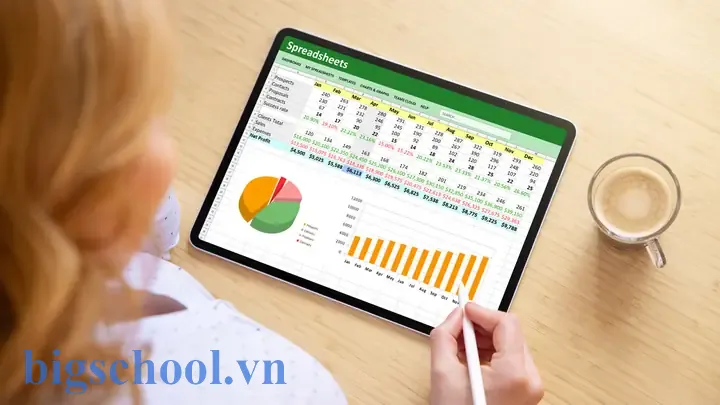
Trong thời đại số hiện nay, nhu cầu làm việc linh hoạt, di động ngày càng tăng cao. Nhiều người dùng iPhone không muốn phải mang theo laptop để xử lý các công việc liên quan đến bảng tính, đặc biệt là Microsoft Excel – một trong những công cụ phổ biến nhất cho việc quản lý dữ liệu, thống kê và phân tích. May mắn thay, Apple đã tạo ra một môi trường mạnh mẽ cho các ứng dụng văn phòng, và Microsoft cũng không ngừng cải tiến ứng dụng Excel cho iOS. Bài viết này sẽ cung cấp cho bạn một hướng dẫn chi tiết, từ cách cài đặt, cấu hình, sử dụng các tính năng cơ bản đến các thủ thuật nâng cao, giúp bạn có thể soạn thảo Excel trên iPhone một cách hiệu quả và chuyên nghiệp.
iPhone chạy iOS 14 trở lên (để đảm bảo tương thích tốt nhất với phiên bản mới nhất của Microsoft Excel).
Dung lượng lưu trữ còn đủ để cài đặt ứng dụng và lưu trữ file Excel (ít nhất 200 MB).
1.2. Tài Khoản Microsoft
Để sử dụng đầy đủ tính năng (đặc biệt là lưu trữ đám mây OneDrive, đồng bộ, và các công cụ phân tích), bạn cần một tài khoản Microsoft.
Tài khoản miễn phí (Microsoft 365 Personal hoặc Business trial) cho phép sử dụng các tính năng cơ bản; để mở khóa toàn bộ tính năng nâng cao, bạn cần đăng ký gói Microsoft 365 (khoảng 9,99 USD/tháng).
1.3. Ứng Dụng Cần Cài Đặt
Microsoft Excel (tải từ App Store).
OneDrive (để lưu trữ và đồng bộ file).
Microsoft Teams hoặc Outlook (nếu bạn cần chia sẻ và cộng tác trong môi trường doanh nghiệp).
XLOOKUP: Thay thế VLOOKUP, cho phép tìm kiếm từ cả hai phía. excel =XLOOKUP(lookup_value, lookup_array, return_array, if_not_found, match_mode, search_mode)
FILTER: Lọc dữ liệu dựa trên điều kiện. excel =FILTER(array, include, if_empty)
SORT: Sắp xếp phạm vi. excel =SORT(array, sort_index, sort_order, by_col)
Bạn chỉ cần gõ công thức trong ô, Excel iOS sẽ tự động tính toán và hiển thị kết quả.
5.3. Data Validation (Kiểm Tra Dữ Liệu)
Chọn ô cần thiết lập → Data → Data Validation.
Chọn Allow (Any value, Whole number, Decimal, List, Date, Time, Text length, Custom).
Đối với List, nhập các giá trị cách nhau bằng dấu phẩy hoặc tham chiếu tới một dải ô.
Nhấn OK. Khi người dùng nhập dữ liệu, Excel sẽ hiển thị thông báo nếu không thỏa mãn quy tắc.
5.4. Conditional Formatting (Định Dạng Có Điều Kiện)
Chọn dải ô → Home → Conditional Formatting.
Chọn Highlight Cells Rules (Greater Than, Less Than, Between, Equal To) hoặc Top/Bottom Rules.
Đặt quy tắc và định dạng (màu nền, màu chữ, biểu tượng).
Nhấn OK. Các ô sẽ tự động thay đổi màu dựa trên giá trị.
5.5. Macro và VBA
Trên iOS, Macro không thể tạo hoặc chỉnh sửa trực tiếp. Tuy nhiên, nếu workbook đã có macro (được viết trên desktop), bạn vẫn có thể run chúng bằng cách nhấn View → Macros → Run.
Đối với người dùng muốn tự động hoá, bạn có thể sử dụng Power Automate (trên web) để tạo flow và kích hoạt từ Excel.
5.6. Đồng Bộ và Cộng Tác Thời Gian Thực
Khi lưu file trên OneDrive hoặc SharePoint, mọi thay đổi sẽ tự động đồng bộ.
Để chia sẻ file: mở file → Share → Nhập email người nhận hoặc sao chép link.
Người nhận có thể mở trên bất kỳ thiết bị nào và chỉnh sửa đồng thời; các thay đổi sẽ được hiển thị ngay lập tức (có thể cần vài giây để đồng bộ).
6. Thủ Thuật Tiết Kiệm Thời Gian
6.1. Sử Dụng Siri Shortcuts
Bạn có thể tạo Shortcut để mở một file Excel cụ thể nhanh chóng:
Mở Shortcuts → Create Shortcut.
Thêm hành động Open App → Chọn Excel.
Thêm hành động Open File → Chọn file trong OneDrive hoặc iCloud.
Đặt tên shortcut (ví dụ: “Báo cáo doanh thu”) và gán vào Home Screen.
Bây giờ, chỉ cần chạm một biểu tượng, Excel sẽ mở file ngay.
6.2. Copy-Paste Đa Dòng Nhanh
Khi muốn sao chép một dải ô, nhấn giữ ô đầu tiên → kéo để chọn toàn bộ dải → Copy.
Để dán ở vị trí khác, nhấn giữ ô đích → Paste. Bạn có thể chọn Paste Values, Paste Formatting, hoặc Paste All.
6.3. Sử Dụng Drag Fill (Kéo Đổ Dữ Liệu)
Nhấn vào ô có công thức → xuất hiện fill handle (hình vuông nhỏ ở góc dưới bên phải).
Kéo xuống hoặc sang bên để tự động sao chép công thức, đồng thời cập nhật tham chiếu ô (relative references).
6.4. Tìm Kiếm Nhanh (Ctrl+F)
Nhấn Search (biểu tượng kính lúp) trên thanh điều hướng.
Nhập từ khóa hoặc công thức → Excel sẽ highlight các ô phù hợp.
6.5. Định Dạng Nhanh Với “Format Painter”
Chọn ô đã định dạng → Home → Format Painter (biểu tượng cọ).
Nhấn vào ô hoặc dải ô muốn áp dụng định dạng.
7. Giải Quyết Các Vấn Đề Thường Gặp
7.1. Không Thể Lưu File
Kiểm tra dung lượng lưu trữ iPhone và không gian còn lại trên OneDrive.
Đảm bảo đã đăng nhập đúng tài khoản Microsoft.
Thử Force Quit Excel (đóng hoàn toàn) và mở lại.
7.2. Công Thức Không Tính Toán
Đảm bảo ô đang ở Formula Mode (bắt đầu bằng dấu =).
Kiểm tra Calculation Options: trong File → Options → Formulas, bật Automatic Calculation.
Đối với các hàm mới (XLOOKUP, FILTER), cần có gói Microsoft 365, không phải phiên bản Office 2026.
7.3. Mất Kết Nối Khi Đồng Bộ
Kiểm tra kết nối Wi‑Fi hoặc dữ liệu di động.
Đảm bảo OneDrive không ở chế độ Offline.
Thử Sign Out và Sign In lại tài khoản Microsoft.
7.4. Bảng và Biểu Đồ Không Hiển Thị Đúng Kích Thước
Dùng Pinch to zoom để phóng to/thu nhỏ.
Đối với biểu đồ, nhấn vào biểu đồ → Resize (kéo góc) để điều chỉnh.
Nếu vẫn không vừa, hãy chuyển sang Landscape mode (xoay màn hình) để có không gian rộng hơn.
8. So Sánh Excel iOS Với Các Ứng Dụng Khác
Tiêu chí
Microsoft Excel (iOS)
Google Sheets (iOS)
Apple Numbers (iOS)
Tính năng công thức
Hầu hết các hàm Excel, bao gồm XLOOKUP, LET, LAMBDA (Microsoft 365)
Hầu hết các hàm cơ bản, ít hàm nâng cao
Hạn chế, không hỗ trợ các hàm phức tạp
PivotTable
Có, hỗ trợ cơ bản
Không có PivotTable, dùng Explore để phân tích
Không hỗ trợ
Biểu đồ
Đa dạng, tùy chỉnh sâu
Đa dạng, nhưng ít tùy chọn định dạng
Đơn giản, giao diện đẹp
Đồng bộ
OneDrive, SharePoint, iCloud (qua Files)
Google Drive
iCloud
Cộng tác thời gian thực
Rất tốt, tính năng comment, track changes
Tốt, nhưng hạn chế trong việc quản lý version
Tốt trong môi trường Apple
Giá
Miễn phí (cơ bản) / Microsoft 365 (trả phí)
Miễn phí (có quảng cáo) / G Suite (trả phí)
Miễn phí (có mua tính năng bổ sung)
Hỗ trợ Macro/VBA
Chỉ chạy macro đã tạo trên desktop
Không hỗ trợ
Không hỗ trợ
Kết luận: Nếu bạn cần sử dụng các hàm nâng cao, PivotTable và macro, Excel iOS là lựa chọn tốt nhất. Nếu công việc chủ yếu là nhập liệu nhẹ, chia sẻ nhanh, Google Sheets hoặc Numbers cũng là những lựa chọn khả thi.
9. Các Ứng Dụng Bổ Trợ Hữu Ích
Microsoft Lens – Chụp hình ảnh bảng tính giấy, chuyển thành file Excel.
PDF Converter – Chuyển PDF sang Excel để chỉnh sửa trên iPhone.
Scanner Pro – Quét tài liệu và xuất ra định dạng Excel.
Power Automate – Tự động hoá quy trình (ví dụ: khi nhận email đính kèm Excel, tự động lưu vào OneDrive).
10. Lời Khuyên Để Tối Ưu Hoá Quá Trình Làm Việc
Sắp xếp file: Tạo thư mục trên OneDrive cho từng dự án để dễ dàng tìm kiếm.
Sử dụng mẫu (Template): Lưu các file mẫu (invoice, báo cáo) để tái sử dụng, giảm thời gian tạo mới.
Bảo mật: Bật Two‑Factor Authentication (2FA) cho tài khoản Microsoft, và sử dụng Touch ID/Face ID để mở Excel.
Cập nhật thường xuyên: Đảm bảo Excel và các ứng dụng liên quan luôn ở phiên bản mới nhất để tránh lỗi và nhận được tính năng mới.
Đào tạo: Dành thời gian học các hàm mới (XLOOKUP, LET) qua Microsoft Learn hoặc YouTube để nâng cao năng suất.
11. Kết Luận
Việc soạn thảo Excel trên iPhone không còn là thách thức như trước đây. Với sự phát triển không ngừng của Microsoft và nền tảng iOS, người dùng có thể thực hiện hầu hết các công việc liên quan đến bảng tính – từ nhập liệu, tính toán, tạo biểu đồ, đến phân tích dữ liệu phức tạp – ngay trên chiếc điện thoại nhỏ gọn. Bằng cách nắm vững các tính năng cơ bản, khai thác các công cụ nâng cao và áp dụng các thủ thuật tiết kiệm thời gian, bạn sẽ biến iPhone thành một “văn phòng di động” thực thụ, hỗ trợ hiệu quả cho công việc cá nhân và doanh nghiệp.
Hãy bắt đầu ngay hôm nay: cài đặt Excel, đồng bộ file trên OneDrive, và khám phá những khả năng vô hạn mà công cụ này mang lại trên iPhone của bạn!
Tiến sĩ Lê Thống Nhất sinh năm 1955 tại Nghệ An, là nhà giáo, nhà báo và doanh nhân trong lĩnh vực giáo dục. Ông từng giảng dạy Toán học tại Trường THPT Chuyên Phan Bội Châu và đảm nhiệm nhiều vai trò trong ngành giáo dục, từ viết sách, biên soạn tài liệu đến sáng lập các dự án hỗ trợ học tập trực tuyến.
Ông là người sáng lập BigSchool – nền tảng giáo dục trực tuyến kết nối giáo viên và học sinh cả nước. Ngoài ra, ông còn nổi tiếng với vai trò tác giả, diễn giả truyền cảm hứng và khách mời trên nhiều chương trình truyền hình, trong đó có “Ai là triệu phú” trên truyền hình VTV.
Trong suốt sự nghiệp, Tiến sĩ Lê Thống Nhất đã nhận nhiều giải thưởng giáo dục và được biết đến như một người luôn đổi mới, ứng dụng công nghệ vào dạy và học, góp phần lan tỏa tri thức và niềm say mê học tập cho thế hệ trẻ.
⚠️
LƯU Ý QUAN TRỌNG:Miễn trừ trách nhiệm: Mặc dù chúng tôi luôn nỗ lực để đảm bảo tính chính xác và cập nhật của thông tin, nhưng các quy định về giáo dục và tuyển sinh có thể thay đổi theo thời gian. BigSchool không chịu trách nhiệm về bất kỳ sai sót nào hoặc kết quả phát sinh từ việc sử dụng thông tin trên trang này. Độc giả nên liên hệ trực tiếp với nhà trường hoặc cơ quan chức năng để có thông tin mới nhất. Ngoài ra, BigSchool tuyệt đối không bán sản phẩm, khóa học hay cung cấp dịch vụ được nhắc đến trong bài.