
Có thể bạn quan tâm: Shibuya Stream Excel Hotel Tokyu – Trải Nghiệm Đẳng Cấp Tại Trung Tâm Tokyo
1. Giới thiệu chung về Test Case và tầm quan trọng của mẫu test case trong Excel
Trong quá trình phát triển phần mềm, kiểm thử (testing) là một trong những giai đoạn không thể thiếu để đảm bảo chất lượng sản phẩm, giảm thiểu lỗi và nâng cao trải nghiệm người dùng. Một trong những công cụ hỗ trợ hiệu quả nhất cho các tester là test case – tài liệu mô tả chi tiết các bước thực hiện, dữ liệu đầu vào, kết quả mong đợi và các tiêu chí chấm dứt một kịch bản kiểm thử.
Mặc dù hiện nay có nhiều công cụ quản lý test case chuyên nghiệp (như TestRail, Zephyr, qTest…), Excel vẫn là lựa chọn phổ biến vì:
- Tiếp cận dễ dàng: hầu hết các tổ chức đều có sẵn Microsoft Office hoặc các công cụ bảng tính tương tự (Google Sheets, LibreOffice Calc).
- Tự do tùy chỉnh: người dùng có thể thiết kế cấu trúc sheet sao cho phù hợp với quy trình nội bộ mà không bị ràng buộc bởi mẫu cố định.
- Chi phí thấp: không cần đầu tư thêm phần mềm quản lý test case đắt tiền, phù hợp với các dự án nhỏ, startup hoặc giai đoạn đầu phát triển.
Tuy nhiên, để khai thác tối đa tiềm năng của Excel trong việc quản lý test case, chúng ta cần một mẫu test case (test case template) chuẩn, được thiết kế logic, dễ đọc, dễ cập nhật và hỗ trợ các hoạt động như: lên kế hoạch kiểm thử, theo dõi tiến độ, báo cáo kết quả và phân tích rủi ro.
Bài viết này sẽ cung cấp cho bạn:
- Cấu trúc chi tiết của một mẫu test case trong Excel – các cột, loại dữ liệu, hướng dẫn điền.
- Cách tạo mẫu test case từ đầu – bước‑bước thực hành, công thức, định dạng có điều kiện (conditional formatting).
- Mẹo tối ưu hóa – sử dụng dropdown, data validation, macro, pivot table để tự động hoá quy trình.
- Ví dụ thực tế – mẫu test case cho một ứng dụng web đơn giản và cho một hệ thống ERP.
- Cách tích hợp Excel với các công cụ khác – JIRA, Azure DevOps, GitHub Issues.
- Các lỗi thường gặp và cách khắc phục – tránh trùng lặp, mất dữ liệu, khó mở rộng.
Hy vọng sau khi đọc xong, bạn sẽ có thể tự tin tạo và sử dụng một mẫu test case Excel chuyên nghiệp, giúp đội ngũ kiểm thử làm việc hiệu quả hơn và đưa phần mềm tới tay người dùng với chất lượng cao nhất.
Có thể bạn quan tâm: She Is An Excellent Actress: Đánh Giá Sâu Sắc Về Tài Năng Diễn Xuất Đỉnh Cao
2. Thành phần cơ bản của mẫu test case Excel
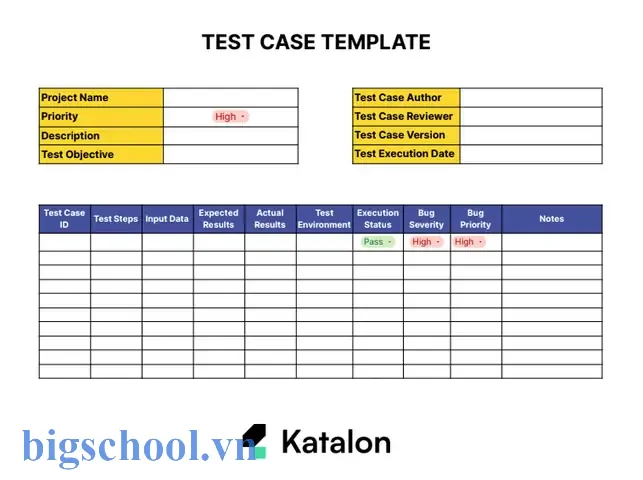
Dưới đây là danh sách các cột (field) thường xuất hiện trong một test case template chuẩn. Tùy vào quy mô và yêu cầu của dự án, bạn có thể thêm, bớt hoặc tùy chỉnh.
| STT | Test Case ID | Test Scenario | Test Case Description | Pre‑conditions | Test Steps | Test Data | Expected Result | Actual Result | Status | Priority | Severity | Owner | Execution Date | Defect ID | Comments |
|---|---|---|---|---|---|---|---|---|---|---|---|---|---|---|---|
2.1. Giải thích chi tiết từng cột
| Cột | Mô tả | Ghi chú / Định dạng đề xuất |
|---|---|---|
| STT | Số thứ tự tự động, dùng để dễ dàng tham chiếu trong báo cáo. | Dùng công thức =ROW()-1 (nếu tiêu đề ở hàng 1). |
| Test Case ID | Mã định danh duy nhất cho mỗi test case. | Định dạng: TC_001, TC_002… Có thể thêm prefix dự án (VD: PROJ1_TC_001). |
| Test Scenario | Mô tả ngắn gọn về kịch bản lớn (feature, module). | Dùng dropdown để chọn từ danh sách các scenario đã xác định. |
| Test Case Description | Mô tả chi tiết mục tiêu của test case. | Văn bản tự do, tối đa 200‑300 ký tự. |
| Pre‑conditions | Các điều kiện phải thỏa mãn trước khi thực hiện test case (ví dụ: người dùng đã đăng nhập). | Có thể để trống nếu không có. |
| Test Steps | Các bước thực hiện, mỗi bước thường được liệt kê dưới dạng danh sách dạng “1. … 2. …”. | Định dạng “Wrap Text” để hiển thị đầy đủ. |
| Test Data | Dữ liệu đầu vào cho mỗi bước (username, password, số lượng…). | Có thể chia thành nhiều cột phụ nếu dữ liệu phức tạp. |
| Expected Result | Kết quả mong đợi sau khi thực hiện các bước. | Định dạng “Wrap Text”. |
| Actual Result | Kết quả thực tế ghi lại sau khi test. | Được điền trong quá trình test. |
| Status | Trạng thái hiện tại: PASS, FAIL, BLOCKED, NOT_EXECUTED. | Sử dụng dropdown, kèm conditional formatting (green cho PASS, red cho FAIL). |
| Priority | Độ ưu tiên của test case: High, Medium, Low. | Dropdown, dùng màu để phân biệt. |
| Severity | Mức độ nghiêm trọng nếu test case FAIL (Critical, Major, Minor). | Dropdown. |
| Owner | Người chịu trách nhiệm thực hiện test case. | Dropdown danh sách tester. |
| Execution Date | Ngày thực hiện test case. | Định dạng ngày (dd/mm/yyyy). |
| Defect ID | Mã lỗi (nếu có) liên kết tới hệ thống quản lý defect (JIRA, Bugzilla…). | Để trống nếu PASS. |
| Comments | Ghi chú, lưu ý, hoặc đề xuất cải tiến. | Văn bản tự do. |
2.2. Các yếu tố bổ trợ
- Header Row: Đặt màu nền (ví dụ: xanh nhạt) và in đậm để phân biệt với dữ liệu.
- Freeze Panes: Đóng băng hàng tiêu đề để khi cuộn xuống, vẫn nhìn thấy tiêu đề.
- Filters: Kích hoạt AutoFilter để dễ dàng lọc, sắp xếp theo Status, Priority, Owner…
- Sheet Protection: Bảo vệ các cột không cho người dùng chỉnh sửa (ví dụ: Test Case ID, Priority) để tránh thay đổi vô tình.
Có thể bạn quan tâm: Cách Đặt Mật Khẩu Bảo Vệ Tệp Excel: Hướng Dẫn Chi Tiết Từ A Đến Z
3. Hướng dẫn tạo mẫu test case Excel từ A đến Z
3.1. Bước 1: Khởi tạo file và thiết lập sheet
- Mở Excel → File > New > Blank workbook.
- Đổi tên sheet thành
TestCases. - Tại ô A1, nhập tiêu đề các cột như bảng trên.
- Chọn toàn bộ hàng 1 → Home > Fill > Color → chọn màu nền (ví dụ: Light Blue).
- Home > Font > Bold để in đậm tiêu đề.
3.2. Bước 2: Thiết lập dữ liệu dropdown (Data Validation)
- Test Scenario:
- Tạo một sheet phụ
Lookupvà ở cột A liệt kê các scenario (ví dụ:Login,Search,Checkout). Quay lại sheet
TestCases, chọn cột C (Test Scenario) → Data > Data Validation → Allow: List → Source:=Lookup!$A$1:$A$10.Status, Priority, Severity, Owner: Tương tự, tạo danh sách trong sheet
Lookupvà liên kết.
3.3. Bước 3: Thêm công thức tự động
- STT (ô A2):
=ROW()-1→ sao chép xuống toàn bộ cột. - Execution Date: Để trống, người dùng nhập thủ công hoặc dùng công thức
=TODAY()khi có giá trị trong cột Status.
3.4. Bước 4: Định dạng có điều kiện (Conditional Formatting)
| Trường hợp | Công thức | Định dạng |
|---|---|---|
| PASS | =$L2="PASS" | Fill màu xanh lá nhạt, Font màu trắng |
| FAIL | =$L2="FAIL" | Fill màu đỏ nhạt, Font màu trắng |
| BLOCKED | =$L2="BLOCKED" | Fill màu vàng nhạt |
| NOT_EXECUTED | =$L2="NOT_EXECUTED" | Fill màu xám nhạt |
Thực hiện: Home > Conditional Formatting > New Rule > Use a formula → nhập công thức và chọn định dạng.
3.5. Bước 5: Bảo vệ sheet
Có thể bạn quan tâm: Cách Hiển Thị Và Quản Lý Page Breaks Trong Excel: Hướng Dẫn Chi Tiết Từ A Đến Z
- Chọn toàn bộ sheet → Format Cells > Protection → bỏ tick Locked.
- Chỉ đánh dấu Locked cho các cột không muốn người dùng sửa (Test Case ID, Priority, Severity).
- Review > Protect Sheet → đặt password (nếu cần).
3.6. Bước 6: Tạo Pivot Table để báo cáo nhanh
- Chọn toàn bộ bảng → Insert > PivotTable → đặt ở sheet mới
Report. - Kéo
Statusvào Rows,Count of Test Case IDvào Values → sẽ có bảng tóm tắt số lượng PASS/FAIL… - Thêm
Ownervào Columns để xem phân bổ công việc.
4. Mẹo nâng cao: Tự động hoá và mở rộng khả năng
4.1. Sử dụng Macro để tạo Test Case ID tự động
Sub GenerateTestCaseID() Dim ws As Worksheet Set ws = ThisWorkbook.Sheets("TestCases") Dim lastRow As Long lastRow = ws.Cells(ws.Rows.Count, "B").End(xlUp).Row Dim i As Long For i = 2 To lastRow If ws.Cells(i, "B").Value = "" Then ws.Cells(i, "B").Value = "TC_" & Format(i - 1, "000") End If Next i
End Sub
- Gán macro này vào nút Generate ID trên ribbon.
- Khi người dùng thêm hàng mới, chỉ cần click nút để tạo ID duy nhất.
4.2. Kết nối Excel với JIRA qua Power Query
- Mở Data > Get Data > From Other Sources > From Web.
- Dán URL API JIRA (ví dụ:
https://yourdomain.atlassian.net/rest/api/2/search?jql=project=PROJ). - Đăng nhập, chọn trường
key,summary,status. - Dữ liệu sẽ xuất hiện trong sheet
JiraIssues. - Sử dụng VLOOKUP hoặc XLOOKUP trong cột
Defect IDđể tự động điền khi nhập ID lỗi.
4.3. Sử dụng Google Sheets để đồng bộ đa người dùng
- Khi dự án có nhiều tester, Excel Desktop có thể gây xung đột.
- Chuyển file lên Google Drive, mở bằng Google Sheets, bật Version History để theo dõi thay đổi.
- Các công thức, dropdown, conditional formatting vẫn hoạt động tương tự.
4.4. Kiểm tra trùng lặp Test Case ID bằng công thức
Trong cột B (Test Case ID), nhập công thức ở hàng 2:
=IF(COUNTIF($B$2:$B$1000,B2)>1,"DUPLICATE","OK")
Sau đó áp dụng conditional formatting để tô đỏ các ô có giá trị “DUPLICATE”.
5. Ví dụ thực tế: Áp dụng mẫu test case cho 2 loại dự án
5.1. Ứng dụng web bán hàng (E‑Commerce)
| STT | Test Case ID | Test Scenario | Test Case Description | Pre‑conditions | Test Steps | Test Data | Expected Result | Actual Result | Status | Priority | Severity | Owner | Execution Date | Defect ID | Comments |
|---|---|---|---|---|---|---|---|---|---|---|---|---|---|---|---|
| 1 | TC_001 | Login | Kiểm tra đăng nhập thành công với tài khoản hợp lệ | Người dùng chưa đăng nhập | 1. Mở trang login 2. Nhập email/password 3. Click “Login” | email: user@test.com pwd: Pass123 | Người dùng được chuyển tới trang Dashboard | NOT_EXECUTED | High | Critical | NguyenA | ||||
| 2 | TC_002 | Login | Đăng nhập thất bại khi mật khẩu sai | Người dùng chưa đăng nhập | 1. Mở trang login 2. Nhập email đúng, mật khẩu sai 3. Click “Login” | email: user@test.com pwd: WrongPwd | Hiển thị thông báo “Invalid credentials” | NOT_EXECUTED | High | Critical | NguyenA | ||||
| 3 | TC_003 | Search | Tìm kiếm sản phẩm theo tên | Đã đăng nhập, ở trang Home | 1. Nhập “iPhone” vào ô tìm kiếm 2. Click biểu tượng Search | Keyword: iPhone | Danh sách sản phẩm iPhone hiển thị | NOT_EXECUTED | Medium | Major | TranB | ||||
| … | … | … | … | … | … | … | … | … | … | … | … | … | … | … | … |
- Lưu ý: Các cột
Test StepsvàTest Datađược tách bằng<br>để hiển thị đa dòng trong Excel. Khi copy sang Google Sheets, sử dụngCHAR(10)để xuống dòng.
5.2. Hệ thống ERP (Quản lý kho)
| STT | Test Case ID | Test Scenario | Test Case Description | Pre‑conditions | Test Steps | Test Data | Expected Result | Actual Result | Status | Priority | Severity | Owner | Execution Date | Defect ID | Comments |
|---|---|---|---|---|---|---|---|---|---|---|---|---|---|---|---|
| 1 | ERP_TC_001 | Inventory Update | Kiểm tra cập nhật số lượng tồn khi nhập hàng | Người dùng có quyền “Warehouse Manager”, đã đăng nhập | 1. Vào module “Receive Goods” 2. Chọn PO #12345 3. Nhập số lượng thực nhận 100 4. Click “Save” | PO: 12345 Qty: 100 | Số lượng tồn của mặt hàng tăng 100, hiển thị thông báo “Receipt saved”. | NOT_EXECUTED | High | Critical | LeC | ||||
| 2 | ERP_TC_002 | Inventory Update | Kiểm tra lỗi khi nhập số lượng âm | Same as above | 1. Vào “Receive Goods” 2. Nhập Qty = -10 3. Click “Save” | Qty: -10 | Hiển thị thông báo lỗi “Quantity must be positive”. | NOT_EXECUTED | High | Critical | LeC | ||||
| … | … | … | … | … | … | … | … | … | … | … | … | … | … | … | … |
- Ưu điểm: Khi có nhiều module, có thể thêm cột Module để phân loại, sau đó dùng Pivot Table tổng hợp số lượng test case theo module.
6. Quy trình làm việc chuẩn (Standard Operating Procedure – SOP) với mẫu Excel
- Chuẩn bị
- Tạo file
TestCase_Template.xlsxdựa trên hướng dẫn ở mục 3. Lưu vào thư mục dự án, đặt tên theo chuẩn:
ProjectName_TestCases_YYYYMMDD.xlsx.Lên kế hoạch
- Business Analyst (BA) hoặc Product Owner cung cấp danh sách Test Scenarios.
Tester nhập vào sheet
Lookup→Test Scenario.Viết test case
- Mỗi tester nhận một phần module, điền Test Case Description, Pre‑conditions, Test Steps, Test Data, Expected Result.
Sử dụng dropdown để chọn Priority, Severity, Owner.
Review
- QA Lead mở file, kiểm tra tính đầy đủ, không trùng lặp ID, mức độ ưu tiên hợp lý.
Sử dụng Filter để xem các test case chưa có Owner → gán lại.
Thực hiện
- Tester thực hiện test, ghi Actual Result, chọn Status, nhập Execution Date.
Nếu Status = FAIL, tạo defect trong JIRA, sao chép ID vào cột
Defect ID.Báo cáo
- Dùng Pivot Table trong sheet
Reportđể tổng hợp số PASS/FAIL theo Owner, Priority. Export sheet
Reportsang PDF → gửi cho Stakeholder.Bảo trì
- Khi có tính năng mới, tạo Test Scenario mới trong
Lookup. - Khi test case cũ không còn áp dụng, đánh dấu Status = NOT_APPLICABLE và ghi chú trong
Comments.
7. Thông thường gặp và cách khắc phục
| Vấn đề | Nguyên nhân | Giải pháp |
|---|---|---|
| ID trùng lặp | Người dùng nhập tay, không có kiểm tra. | Sử dụng macro tạo ID tự động hoặc công thức COUNTIF để cảnh báo. |
| Dữ liệu mất khi đồng bộ | Nhiều người mở file cùng lúc trên mạng nội bộ. | Chuyển sang Google Sheets hoặc dùng SharePoint với tính năng co‑authoring. |
| Dropdown không hiển thị | Dòng dữ liệu trong sheet Lookup bị xóa hoặc di chuyển. | Đặt Lookup ở vị trí cố định, khóa sheet để tránh sửa. |
| Conditional Formatting chậm | Quá nhiều hàng (hàng > 10.000) và nhiều rule. | Giới hạn phạm vi áp dụng (VD: =$L$2:$L$5000) và tắt tính năng “Automatic calculation” khi không cần. |
| Không thể import defect ID | API JIRA chưa cấu hình hoặc token hết hạn. | Kiểm tra lại token, cập nhật URL, hoặc dùng Power Automate để tự động sync. |
| Báo cáo không cập nhật | Pivot Table chưa refresh. | Đánh dấu Refresh on Open trong tùy chọn Pivot Table hoặc tạo macro RefreshAll. |
8. Kết luận
Việc xây dựng một mẫu test case trong Excel không chỉ giúp chuẩn hoá quy trình kiểm thử mà còn tạo nền tảng cho việc tự động hoá, phân tích dữ liệu và báo cáo. Mặc dù các công cụ quản lý test case chuyên nghiệp ngày càng phát triển, Excel vẫn giữ vị trí “công cụ đa năng” nhờ tính linh hoạt, chi phí thấp và khả năng tùy biến cao.
Bằng cách áp dụng các bước và mẹo trong bài viết:
- Bạn sẽ có một file TestCases.xlsx chuẩn, có ID tự động, dropdown, conditional formatting, pivot report.
- Bạn có thể kết nối với các hệ thống quản lý lỗi (JIRA, Azure DevOps) để đồng bộ defect một cách liền mạch.
- Bạn sẽ giảm thiểu lỗi nhập liệu, tăng tốc độ chuẩn bị test case và cải thiện khả năng theo dõi tiến độ của dự án.
Hãy bắt đầu ngay hôm nay: tạo một workbook mới, thiết lập các cột như trên, và biến Excel thành “trái tim” của quy trình kiểm thử phần mềm của bạn. Khi dự án phát triển, bạn có thể dần dần nâng cấp sang các công cụ chuyên sâu hơn, nhưng cấu trúc và nguyên tắc mà mẫu Excel đã dạy sẽ luôn là nền tảng vững chắc cho mọi hoạt động QA.
Chúc bạn thành công trong việc xây dựng và vận hành test case hiệu quả!

Tiến sĩ Lê Thống Nhất sinh năm 1955 tại Nghệ An, là nhà giáo, nhà báo và doanh nhân trong lĩnh vực giáo dục. Ông từng giảng dạy Toán học tại Trường THPT Chuyên Phan Bội Châu và đảm nhiệm nhiều vai trò trong ngành giáo dục, từ viết sách, biên soạn tài liệu đến sáng lập các dự án hỗ trợ học tập trực tuyến.
Ông là người sáng lập BigSchool – nền tảng giáo dục trực tuyến kết nối giáo viên và học sinh cả nước. Ngoài ra, ông còn nổi tiếng với vai trò tác giả, diễn giả truyền cảm hứng và khách mời trên nhiều chương trình truyền hình, trong đó có “Ai là triệu phú” trên truyền hình VTV.
Trong suốt sự nghiệp, Tiến sĩ Lê Thống Nhất đã nhận nhiều giải thưởng giáo dục và được biết đến như một người luôn đổi mới, ứng dụng công nghệ vào dạy và học, góp phần lan tỏa tri thức và niềm say mê học tập cho thế hệ trẻ.