
Có thể bạn quan tâm: Cách Sử Dụng Hàm Vlookup Trong Excel: Hướng Dẫn Chi Tiết Từ Cơ Bản Đến Nâng Cao
Mở Đầu
Microsoft Excel là một trong những công cụ phần mềm mạnh mẽ và phổ biến nhất hiện nay, không chỉ trong môi trường doanh nghiệp mà còn trong giáo dục, nghiên cứu và cá nhân. Tuy nhiên, khi sử dụng Excel, chúng ta thường gặp phải một số vấn đề liên quan đến font chữ (phông chữ) như hiển thị sai, mất ký tự, hoặc không đồng nhất giữa các ô, bảng tính. Những lỗi này không chỉ ảnh hưởng đến thẩm mỹ mà còn gây khó khăn trong việc đọc, phân tích dữ liệu và thậm chí làm sai lệch kết quả.
Bài viết này sẽ cung cấp cho bạn một hướng dẫn chi tiết, toàn diện và thực tiễn về cách sửa lỗi font chữ trong Excel. Chúng tôi sẽ đi qua các nguyên nhân phổ biến, cách khắc phục từng loại lỗi, cũng như một số mẹo nâng cao giúp bạn bảo trì và tối ưu hoá font chữ trong các tệp Excel. Nội dung được chia thành các phần rõ ràng, dễ theo dõi, giúp người dùng ở mọi trình độ – từ người mới bắt đầu đến chuyên gia – có thể áp dụng ngay.
Có thể bạn quan tâm: Cách Căn Chỉnh Ô Trong Excel: Hướng Dẫn Chi Tiết Từ Cơ Bản Đến Nâng Cao
1. Hiểu Rõ Các Loại Lỗi Font Chữ Thông Thường
Trước khi đi vào cách sửa, chúng ta cần nắm bắt được các loại lỗi font chữ thường gặp trong Excel:
| Loại lỗi | Mô tả | Hậu quả |
|---|---|---|
| Font không hiển thị đúng | Khi mở file, các ký tự hiển thị là dấu hỏi, ký tự lạ hoặc mất hoàn toàn. | Không thể đọc nội dung, gây nhầm lẫn. |
| Font bị biến dạng | Các ký tự bị lệch, cắt ngắn hoặc quá lớn so với ô. | Gây khó nhìn, ảnh hưởng bố cục. |
| Font không đồng nhất | Các ô trong cùng một bảng có font khác nhau (cỡ, kiểu, màu). | Thẩm mỹ kém, khó so sánh dữ liệu. |
| Font không tương thích | Khi chia sẻ file giữa các máy tính có cài đặt font khác nhau. | Nhận file, font tự động chuyển sang mặc định, mất định dạng. |
| Font bị “mặc ký tự” (garbled text) | Khi mở file Excel được tạo trên hệ thống ngôn ngữ khác (ví dụ: file tiếng Trung trên máy tính tiếng Việt). | Ký tự hiển thị rối, không thể đọc. |
| Font không hỗ trợ Unicode | Sử dụng font không hỗ trợ ký tự Unicode, gây lỗi khi nhập tiếng Việt có dấu. | Ký tự bị mất dấu hoặc hiển thị sai. |
Việc xác định đúng loại lỗi sẽ giúp chúng ta chọn được phương pháp khắc phục hiệu quả nhất.
Có thể bạn quan tâm: Cách Tính Irr Trên Excel: Hướng Dẫn Chi Tiết Từ Cơ Bản Đến Nâng Cao
2. Nguyên Nhân Gây Lỗi Font Chữ Trong Excel
2.1. Thiếu Font Trên Máy Tính
Khi một file Excel được tạo bằng một font không có trên máy tính hiện tại, Excel sẽ tự động thay thế bằng font mặc định (thường là Calibri, Arial). Nếu font thay thế không hỗ trợ đầy đủ ký tự, lỗi sẽ xuất hiện.
2.2. Cài Đặt Ngôn Ngữ và Khu Vực (Locale) Không Phù Hợp
Excel dựa vào cài đặt ngôn ngữ hệ thống để xác định bộ mã ký tự (code page). Khi file được tạo trên một hệ thống có locale khác (ví dụ: Windows tiếng Trung) và mở trên máy tính tiếng Việt, các ký tự có thể hiển thị sai.
2.3. Định Dạng Tập Tin Không Tương Thích
- Excel 97-2003 (.xls): Hạn chế về Unicode, thường gây lỗi khi chứa ký tự đặc biệt.
- Excel 2007+ (.xlsx): Hỗ trợ Unicode tốt hơn, nhưng nếu file được lưu dưới dạng CSV hoặc TXT, mã hóa ký tự có thể bị mất.
2.4. Sử Dụng Macro hoặc Add-in Thay Đổi Font
Một số macro (VBA) hoặc add-in có thể thay đổi font một cách tự động, gây ra sự không đồng nhất hoặc lỗi hiển thị.
2.5. Lỗi Khi Sao Chép Dán Từ Nguồn Khác
Sao chép dữ liệu từ Word, PowerPoint, web hoặc các phần mềm khác mà không xử lý đúng định dạng font có thể mang theo các thuộc tính font không tương thích.
2.6. Cập Nhật Windows/Office Gây Rối Font
Sau khi cập nhật Windows hoặc Office, một số font có thể bị gỡ bỏ, hoặc thay đổi cách hiển thị, dẫn đến lỗi.
3. Kiểm Tra và Xác Định Nguyên Nhân
3.1. Kiểm Tra Font Được Sử Dụng
- Chọn ô hoặc vùng dữ liệu → Nhấn Ctrl + 1 (hoặc chuột phải → Format Cells) → Tab Font.
- Kiểm tra tên font, kích thước, kiểu (Bold, Italic).
- Nếu tên font được hiển thị (Missing) hoặc (Không có), tức là font không tồn tại trên máy tính.
3.2. Kiểm Tra Thiết Lập Ngôn Ngữ
- Vào File → Options → Language.
- Kiểm tra Office display language và Office authoring languages and proofing.
- Đảm bảo ngôn ngữ phù hợp (Ví dụ: Vietnamese – Việt Nam) được đặt làm mặc định.
3.3. Kiểm Tra Định Dạng File
- Nếu file có đuôi .xls, cân nhắc chuyển sang .xlsx để tận dụng Unicode.
- Nếu file là CSV, mở bằng Notepad++ và kiểm tra Encoding → UTF-8.
3.4. Kiểm Tra Macro và Add-in
- Vào Developer → Visual Basic → Kiểm tra các macro có liên quan tới font.
- Vào File → Options → Add-ins → Quản lý COM Add-ins và Excel Add-ins.
Nếu có macro thay đổi font, tạm thời vô hiệu hoá để kiểm tra.
4. Cách Sửa Lỗi Font Chữ Cơ Bản
4.1. Cài Đặt Lại Hoặc Thêm Font Mất
Bước 1: Xác Định Font Thiếu
- Như đã nói ở mục 3.1, nếu font hiển thị (Missing), ghi lại tên font.
Bước 2: Tải Font Từ Nguồn Tin Cậy
- Truy cập trang web Microsoft Store, Google Fonts, hoặc fonts.google.com.
- Tải xuống file .ttf hoặc .otf.
Bước 3: Cài Đặt Font
- Nhấp chuột phải vào file font → Install (hoặc Install for all users nếu bạn có quyền admin).
- Khởi động lại Excel để áp dụng.
Lưu ý: Tránh cài đặt font từ nguồn không rõ ràng để tránh rủi ro bảo mật.
4.2. Thay Đổi Font Sang Font Được Hỗ Trợ
Nếu bạn không thể cài đặt font gốc, hãy chuyển sang một font tương tự được hỗ trợ:
- Select All: Nhấn Ctrl + A (trong một sheet) hoặc Ctrl + Shift + Space (chọn toàn bộ workbook).
- Mở Home → Font và chọn Calibri, Arial, hoặc Times New Roman.
- Đặt lại kích thước phù hợp (ví dụ: 11 pt).
4.3. Đặt Font Mặc Định Cho Workbook
Để tránh lỗi trong tương lai, bạn có thể thiết lập font mặc định cho toàn bộ workbook:
- File → Options → General.
- Trong mục When creating new workbooks, chọn Use this as the default font và Font size.
- Lưu lại và khởi động lại Excel.
4.4. Đổi Định Dạng File Sang .xlsx
Nếu file đang ở định dạng .xls:
- File → Save As → Chọn Excel Workbook (.xlsx).
- Lưu và kiểm tra lại font.
Định dạng .xlsx hỗ trợ Unicode, giảm thiểu lỗi font khi chứa ký tự đặc biệt.
4.5. Sửa Font Khi Mở CSV
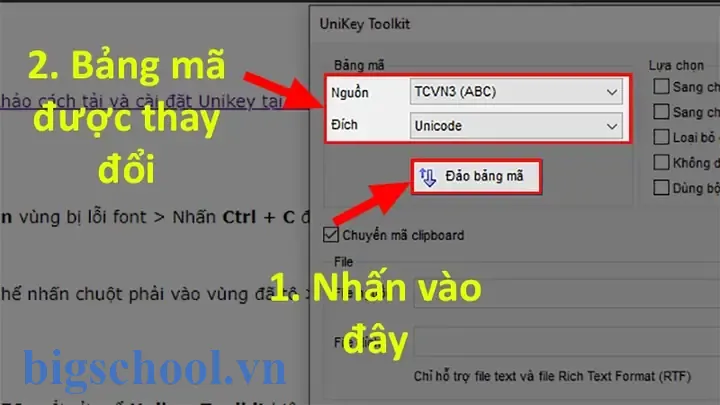
Khi mở file CSV, Excel thường mặc định sử dụng ANSI (code page 1252) gây lỗi ký tự tiếng Việt. Cách khắc phục:
Có thể bạn quan tâm: Hàm Đổi Số Thành Chữ Trong Excel: Hướng Dẫn Chi Tiết Từ Cơ Bản Đến Nâng Cao
- Mở Notepad++ → Encoding → Convert to UTF-8 (nếu chưa).
- Trong Excel, Data → From Text/CSV → Chọn file → Trong Import Data dialog, chọn File Origin → 65001: Unicode (UTF-8) → Load.
Điều này sẽ hiển thị đúng các ký tự tiếng Việt.
5. Sửa Lỗi Font Chữ Nâng Cao
5.1. Sử Dụng Power Query Để Chuẩn Hóa Font
Power Query (Get & Transform) cho phép bạn xử lý dữ liệu trước khi đưa vào sheet:
- Data → Get Data → From File → From Workbook (hoặc From Text/CSV).
- Khi dữ liệu được load vào Power Query Editor, chọn cột cần chuẩn hoá → Transform → Format → Clean và Trim.
- Nếu font không đúng, bạn có thể Add Column → Custom Column và sử dụng hàm Text.Proper để chuẩn hoá chữ hoa/thường.
- Khi hoàn tất, Close & Load trở lại Excel.
5.2. Sửa Lỗi Font Qua VBA
Nếu lỗi xuất hiện trên nhiều sheet hoặc workbook, viết một macro tự động thay đổi font:
Sub FixFont() Dim ws As Worksheet Dim rng As Range Dim targetFont As String targetFont = "Calibri" ' Đặt font mong muốn For Each ws In ThisWorkbook.Worksheets On Error Resume Next Set rng = ws.UsedRange rng.Font.Name = targetFont rng.Font.Size = 11 On Error GoTo 0 Next ws MsgBox "Đã thay đổi font cho toàn bộ workbook!", vbInformation
End Sub
- Cách thực hiện: Nhấn Alt + F11, chèn Module, dán code trên, chạy macro.
- Macro này sẽ thay đổi font cho toàn bộ vùng dùng (UsedRange) trong mọi sheet.
5.3. Sửa Lỗi Font Khi Copy-Paste Từ Nguồn Khác
Khi sao chép dữ liệu từ Word, PowerPoint hoặc web, sử dụng Paste Special → Values hoặc Paste Special → Keep Text Only để loại bỏ định dạng font gốc. Sau đó, áp dụng lại font chuẩn trong Excel.
5.4. Kiểm Tra và Sửa Lỗi Font Trong Các Đối Tượng Đồ Họa (Shapes, Text Boxes)
Các đối tượng như Shapes, Text Boxes cũng có thuộc tính font riêng:
- Chọn Shape → Home → Font để thay đổi.
- Đối với nhiều shape, chọn Ctrl + A trong Selection Pane (Home → Find & Select → Selection Pane) và thay đổi đồng loạt.
5.5. Sửa Lỗi Font Khi In
Đôi khi lỗi chỉ xuất hiện khi in hoặc preview print:
- Kiểm tra Page Layout → Themes → Fonts: Đảm bảo theme không sử dụng font không có trên máy in.
- Trong Print Preview, bật Print Gridlines và Print Headings để chắc chắn font hiển thị đúng.
- Nếu in ra PDF, sử dụng Microsoft Print to PDF hoặc Adobe PDF và kiểm tra lại.
6. Bảo Trì và Ngăn Ngừa Lỗi Font Trong Tương Lai
6.1. Thiết Lập Chính Sách Font Cho Tổ Chức
- Đối với doanh nghiệp, nên quy định font chuẩn (ví dụ: Calibri 11) cho mọi tài liệu nội bộ.
- Sử dụng Group Policy để cài đặt font trên toàn bộ máy tính trong mạng nội bộ.
6.2. Định Dạng Template (Mẫu) Với Font Đúng
- Tạo Excel Template (.xltx) có sẵn font, màu, kiểu định dạng.
- Khi tạo workbook mới, luôn dựa trên template này để tránh lỗi.
6.3. Kiểm Tra Font Khi Chia Sẻ File
- Trước khi gửi file, mở File → Info → Check for Issues → Inspect Document để phát hiện các vấn đề liên quan tới font và định dạng.
- Khi nhận file, mở và kiểm tra nhanh Ctrl + A → Font để xác nhận không có font thiếu.
6.4. Sử Dụng Định Dạng Unicode Khi Xuất Dữ Liệu
- Khi xuất dữ liệu sang CSV hoặc TXT, luôn chọn UTF-8.
- Trong Excel, Save As → CSV UTF-8 (Comma delimited) (.csv).
6.5. Cập Nhật Font và Office Định Kỳ
- Kiểm tra Windows Update và Microsoft 365 Update hàng tháng.
- Đảm bảo các font hệ thống (Arial, Times New Roman, Calibri) luôn được cập nhật.
7. Các Công Cụ Hỗ Trợ Khắc Phục Lỗi Font
| Công cụ | Mô tả | Cách sử dụng |
|---|---|---|
| Microsoft Font Validator | Kiểm tra tính tương thích của font trên Windows. | Tải từ Microsoft, chạy trên file .ttf/.otf, xem báo cáo lỗi. |
| FontForge | Phần mềm mã nguồn mở chỉnh sửa font. | Dùng để sửa lỗi font gốc nếu cần. |
| Notepad++ | Kiểm tra mã hoá file CSV/TXT. | Mở file, chuyển sang Encoding → UTF-8. |
| Power Query | Chuẩn hoá dữ liệu trước khi import. | Data → Get Data → From Text/CSV. |
| VBA Macro | Tự động thay đổi font trên toàn workbook. | Alt + F11 → viết macro. |
| Office Configuration Analyzer Tool (OffCAT) | Kiểm tra cấu hình Office, bao gồm font. | Tải từ Microsoft, chạy phân tích. |
8. FAQ – Những Câu Hỏi Thường Gặp
Q1: Tôi mở file Excel và thấy các ký tự tiếng Việt bị hiển thị thành “????”. Tôi phải làm gì?
A: Thông thường đây là vấn đề mã hoá. Hãy mở file bằng Data → From Text/CSV, chọn File Origin → 65001: Unicode (UTF-8). Nếu file là .xls, chuyển sang .xlsx và kiểm tra font.
Q2: Khi tôi chia sẻ file Excel cho đồng nghiệp, họ thấy font bị thay đổi sang Times New Roman. Có cách nào để giữ nguyên font không?
A: Đảm bảo rằng font được sử dụng là font chuẩn đã được cài đặt trên cả hai máy. Bạn có thể nhúng font trong file bằng cách File → Options → Save → Embed fonts in the file (tùy chọn này chỉ có trong Office 365 ProPlus và một số phiên bản Office).
Q3: Macro của tôi tự động thay đổi font thành “Comic Sans”. Làm sao để tắt tính năng này?
A: Mở VBA Editor (Alt + F11), tìm macro có liên quan tới Font.Name = "Comic Sans" và xóa hoặc comment lại. Nếu không biết macro nào, tạm thời disable all macros trong File → Options → Trust Center → Trust Center Settings → Macro Settings.
Q4: Tôi muốn chuyển toàn bộ workbook sang font “Segoe UI”. Có cách nhanh không?
A: Sử dụng macro dưới đây:
Sub ChangeAllFonts() Dim ws As Worksheet For Each ws In ActiveWorkbook.Worksheets ws.Cells.Font.Name = "Segoe UI" Next ws
End Sub
Chạy macro và font sẽ được thay đổi toàn bộ.
Q5: Khi in, các ký tự tiếng Việt biến mất. Nguyên nhân là gì?
A: Có thể do driver máy in không hỗ trợ Unicode hoặc font không được nhúng trong PDF. Kiểm tra Print → Properties → Advanced → Font Settings và bật Print TrueType as bitmap hoặc sử dụng Print to PDF trước khi in.
9. Kết Luận
Sửa lỗi font chữ trong Excel không chỉ là một vấn đề về thẩm mỹ mà còn ảnh hưởng trực tiếp đến độ chính xác và tính chuyên nghiệp của dữ liệu. Bằng cách hiểu rõ nguyên nhân, áp dụng các bước kiểm tra và khắc phục cơ bản, cũng như sử dụng các công cụ nâng cao như Power Query, VBA, và các phần mềm hỗ trợ, bạn có thể giải quyết hầu hết các vấn đề liên quan tới font một cách nhanh chóng và hiệu quả.
Hãy nhớ rằng ngăn ngừa luôn tốt hơn khắc phục. Việc thiết lập chuẩn font cho tổ chức, sử dụng template, và đảm bảo mã hoá Unicode khi trao đổi dữ liệu sẽ giảm thiểu đáng kể các lỗi font trong tương lai.
Nếu bạn gặp bất kỳ khó khăn nào không giải quyết được qua các bước trên, đừng ngần ngại tìm kiếm sự hỗ trợ từ cộng đồng Microsoft, diễn đàn chuyên môn, hoặc liên hệ với bộ phận IT của công ty để được trợ giúp sâu hơn.
Chúc bạn làm việc hiệu quả và luôn có những bảng tính Excel sạch sẽ, đẹp mắt!

Tiến sĩ Lê Thống Nhất sinh năm 1955 tại Nghệ An, là nhà giáo, nhà báo và doanh nhân trong lĩnh vực giáo dục. Ông từng giảng dạy Toán học tại Trường THPT Chuyên Phan Bội Châu và đảm nhiệm nhiều vai trò trong ngành giáo dục, từ viết sách, biên soạn tài liệu đến sáng lập các dự án hỗ trợ học tập trực tuyến.
Ông là người sáng lập BigSchool – nền tảng giáo dục trực tuyến kết nối giáo viên và học sinh cả nước. Ngoài ra, ông còn nổi tiếng với vai trò tác giả, diễn giả truyền cảm hứng và khách mời trên nhiều chương trình truyền hình, trong đó có “Ai là triệu phú” trên truyền hình VTV.
Trong suốt sự nghiệp, Tiến sĩ Lê Thống Nhất đã nhận nhiều giải thưởng giáo dục và được biết đến như một người luôn đổi mới, ứng dụng công nghệ vào dạy và học, góp phần lan tỏa tri thức và niềm say mê học tập cho thế hệ trẻ.