
Có thể bạn quan tâm: Lỗi “excel Has Stopped Working” – Nguyên Nhân, Phân Tích Và Giải Pháp Chi Tiết
Mở Đầu
Khi làm việc với Microsoft Excel, đặc biệt là trong các dự án phức tạp, chúng ta thường phải tạo và quản lý nhiều tên (Names) cho các phạm vi ô, công thức, bảng dữ liệu, hoặc thậm chí là các macro VBA. Việc đặt tên giúp tăng tính đọc hiểu, giảm thiểu lỗi và tạo điều kiện cho việc tái sử dụng công thức. Tuy nhiên, trong quá trình làm việc, một lỗi thường gặp và gây phiền toái là “Name Conflict” – tức là xung đột tên. Lỗi này không chỉ làm gián đoạn quy trình làm việc mà còn có thể dẫn đến kết quả tính toán sai lệch, mất dữ liệu hoặc thậm chí làm hỏng file Excel.
Bài viết dưới đây sẽ cung cấp cho bạn một cái nhìn toàn diện về lỗi “Name Conflict” trong Excel, bao gồm:
- Giải thích chi tiết về khái niệm “Name” trong Excel
- Nguyên nhân phổ biến gây ra xung đột tên
- Cách phát hiện và khắc phục lỗi “Name Conflict”
- Các công cụ và thủ thuật hữu ích
- Lưu ý khi làm việc nhóm và chia sẻ file
- Câu hỏi thường gặp (FAQ)
Với nội dung chi tiết và ví dụ thực tế, hy vọng bạn sẽ nắm vững cách xử lý lỗi này một cách nhanh chóng và hiệu quả.
Có thể bạn quan tâm: Lỗi “excel Found Unreadable Content” – Nguyên Nhân, Cách Khắc Phục Và Phòng Ngừa
1. Hiểu Rõ Về “Name” Trong Excel
1.1 Định Nghĩa “Name”
Trong Excel, Name (tên) là một nhãn được gán cho một hoặc nhiều ô, công thức, hằng số, hoặc thậm chí là một đối tượng (như hình, biểu đồ). Những tên này giúp:
- Tăng tính đọc hiểu: Thay vì dùng địa chỉ ô như
A1:B10, bạn có thể dùngDoanhThuThang1. - Giảm thiểu lỗi: Khi di chuyển hoặc thay đổi vị trí dữ liệu, công thức vẫn hoạt động nếu bạn sử dụng tên.
- Tái sử dụng: Tên có thể được dùng trong bất kỳ công thức nào trong workbook.
1.2 Các Loại Name
| Loại Name | Mô tả | Ví dụ |
|---|---|---|
| Workbook-level Name | Áp dụng cho toàn bộ workbook, có thể được sử dụng ở bất kỳ sheet nào. | TổngDoanhThu |
| Worksheet-level Name | Chỉ áp dụng cho một sheet cụ thể, thường có dạng Sheet1!Tên. | Sheet1!DoanhThu |
| Dynamic Name | Được định nghĩa bằng công thức, tự động mở rộng hoặc thu hẹp phạm vi. | =OFFSET(Sheet1!$A$1,0,0,COUNTA(Sheet1!$A:$A),1) |
| Constant Name | Gán một giá trị cố định (số, văn bản) cho một tên. | =PI() hoặc "USD" |
| Table Name | Khi tạo Table (Ctrl+T), Excel tự động gán tên cho Table. | Table1 |
| Defined Name trong VBA | Định nghĩa trong macro, có thể là Public hoặc Private. | Public Const TAX_RATE = 0.1 |
1.3 Quy Tắc Đặt Tên
- Không chứa khoảng trắng (dùng
_hoặc.thay thế). - Không bắt đầu bằng số (
1Saleskhông hợp lệ). - Không trùng với các hàm tích hợp (
SUM,AVERAGE, …). - Không chứa ký tự đặc biệt như
!,@,#,$,%,^,&,,(,),-(trừ_). - Độ dài tối đa 255 ký tự (đối với Excel 2007 trở lên).
Việc tuân thủ các quy tắc trên giúp giảm thiểu khả năng xảy ra xung đột.
Có thể bạn quan tâm: Alt + Enter Không Xuống Dòng Trong Excel: Nguyên Nhân, Giải Pháp Và Các Mẹo Thông Minh
2. Nguyên Nhân Gây Ra Lỗi “Name Conflict”
2.1 Định Nghĩa Trùng Lặp
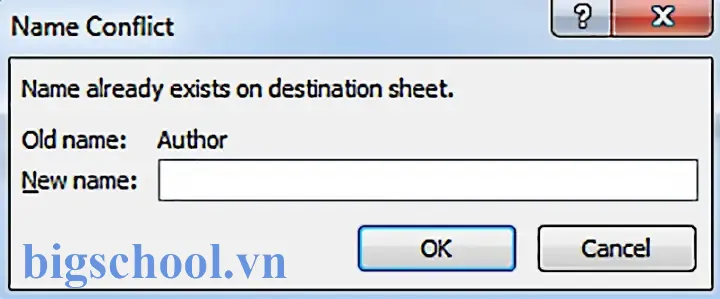
Khi bạn tạo một tên đã tồn tại trong cùng một phạm vi (Workbook-level hoặc Worksheet-level), Excel sẽ thông báo lỗi Name Conflict. Ví dụ:
- Tên trùng trong cùng workbook: Bạn đã có
DoanhThuở Sheet1, rồi lại tạoDoanhThuở Sheet2 mà không chỉ định phạm vi sheet, Excel sẽ coi là trùng. - Tên trùng với hàm tích hợp: Đặt tên
SUMsẽ gây xung đột với hàmSUM().
2.2 Định Nghĩa Tên Bị Ghi Đè Khi Nhập Dữ Liệu Từ Nguồn Khác
Khi bạn import dữ liệu từ file CSV, Access, hoặc một workbook khác, Excel có thể tự động tạo các tên dựa trên tiêu đề cột. Nếu tiêu đề trùng với một tên đã tồn tại, lỗi sẽ xuất hiện.
2.3 Xung Đột Khi Sử Dụng VBA
Trong VBA, bạn có thể định nghĩa Public Const hoặc Public Variable có cùng tên với một Defined Name trong workbook. Khi chạy macro, Excel sẽ không biết nên sử dụng cái nào, dẫn tới lỗi.
2.4 Khi Sử Dụng Power Query / Power Pivot
Power Query và Power Pivot cho phép tạo các Named Ranges hoặc Data Model tables. Khi các tên này trùng với một Defined Name trong workbook, chúng sẽ gây xung đột.
2.5 Khi Chia Sẻ File Với Người Khác
Trong môi trường làm việc nhóm, mỗi người có thể tự tạo các tên riêng. Khi file được merge (kết hợp) hoặc synchronization (đồng bộ), các tên trùng nhau sẽ gây lỗi.
2.6 Khi Sử Dụng Add-ins (Tiện Ích Mở Rộng)
Một số add-in (như Analysis ToolPak, Solver, hoặc các add-in tùy chỉnh) có thể tạo ra các tên nội bộ. Nếu người dùng cũng tạo tên tương tự, sẽ xuất hiện xung đột.
3. Cách Phát Hiện Lỗi “Name Conflict”
3.1 Sử Dụng Trình Quản Lý Tên (Name Manager)
- Bước 1: Vào tab Formulas → Name Manager.
- Bước 2: Kiểm tra danh sách các tên hiện có. Các tên trùng lặp sẽ hiển thị Error trong cột Refers To hoặc Scope sẽ được đánh dấu.
3.2 Kiểm Tra Thông Báo Lỗi Khi Gõ Công Thức
Khi bạn nhập công thức và sử dụng một tên đã bị xung đột, Excel sẽ hiện thông báo:
We found a problem with this formula. We can't complete this task because a name is already used.
3.3 Sử Dụng VBA Để Liệt Kê Tên
Bạn có thể chạy đoạn mã sau để xuất danh sách các tên và kiểm tra trùng lặp:
Sub ListAllNames() Dim nm As Name Dim ws As Worksheet Dim i As Long i = 2 Sheets.Add(After:=Sheets(Sheets.Count)).Name = "NameList" With Sheets("NameList") .Range("A1").Value = "Tên" .Range("B1").Value = "Phạm vi" .Range("C1").Value = "Scope" For Each nm In ThisWorkbook.Names .Cells(i, 1).Value = nm.Name .Cells(i, 2).Value = "'" & nm.RefersTo .Cells(i, 3).Value = IIf(nm.Worksheet Is Nothing, "Workbook", nm.Worksheet.Name) i = i + 1 Next nm End With
End Sub
Sau khi chạy, một sheet mới sẽ hiển thị danh sách các tên, giúp bạn dễ dàng nhận ra các tên trùng lặp.
3.4 Kiểm Tra Thông Qua Power Query
Nếu bạn đang sử dụng Power Query, vào Data → Queries & Connections, chọn Properties → Name để xem các tên query. Nếu một query có tên trùng với Defined Name, sẽ xuất hiện cảnh báo khi tải dữ liệu.
4. Các Phương Pháp Khắc Phục Lỗi “Name Conflict”
4.1 Đổi Tên (Rename) Các Tên Trùng Lặp
- Sử dụng Name Manager: Chọn tên cần đổi, nhấn Edit, sửa Name và Scope (nếu cần).
- Đổi tên trong VBA: Sử dụng
ThisWorkbook.Names("OldName").Name = "NewName".
Lưu ý: Khi đổi tên, hãy cập nhật tất cả các công thức, macro, và chart references sử dụng tên cũ.
4.2 Xóa Các Tên Không Cần Thiết
Nếu một số tên đã lỗi thời hoặc không còn sử dụng, bạn có thể xóa chúng:
- Trong Name Manager: Chọn tên → Delete.
- Trong VBA:
ThisWorkbook.Names("UnusedName").Delete.
4.3 Thay Đổi Phạm Vi (Scope) Của Tên
Nếu muốn giữ tên nhưng tránh xung đột, bạn có thể chuyển từ Workbook-level sang Worksheet-level hoặc ngược lại.
- Thay đổi Scope: Trong Name Manager, khi chỉnh sửa, mục Scope cho phép bạn chọn sheet cụ thể hoặc toàn workbook.
4.4 Sử Dụng Tiền Tố (Prefix) Hoặc Hậu Tố (Suffix)
Đây là cách đơn giản để tránh trùng lặp, nhất là khi làm việc nhóm:
- Ví dụ:
Dept_Sales_2023,Dept_Marketing_2023. - Đặt quy tắc đặt tên trong tài liệu hướng dẫn nội bộ.
4.5 Sử Dụng Dynamic Names Đúng Cách
Khi tạo dynamic names, hãy chắc chắn rằng công thức không tạo ra cùng một tên ở các sheet khác nhau. Ví dụ:
=OFFSET(Sheet1!$A$1,0,0,COUNTA(Sheet1!$A:$A),1)
Nếu bạn muốn tạo dynamic name cho mỗi sheet, hãy thêm Scope là sheet đó.
4.6 Kiểm Tra và Sửa Lỗi Trong Macro VBA
Có thể bạn quan tâm: Cách Định Dạng Dấu Chấm Trong Excel: Hướng Dẫn Chi Tiết Từ Cơ Bản Đến Nâng Cao
Nếu lỗi phát sinh từ VBA:
- Kiểm tra các khai báo Public/Private có trùng với tên trong workbook.
- Sử dụng Option Explicit để bắt lỗi biên dịch sớm.
- Thêm tiền tố cho biến toàn cục, ví dụ
g_(global) hoặcm_(module).
Public Const TAX_RATE As Double = 0.07 'Tên này không nên trùng với Defined Name
4.7 Khi Nhập Dữ Liệu Từ Nguồn Khác
- Kiểm tra trước: Trước khi import, mở file nguồn và xem các tiêu đề cột.
- Sử dụng tùy chọn “Add as Table”: Khi tạo Table, Excel sẽ tự động tạo tên cho Table; bạn có thể đổi tên ngay sau khi import.
- Thực hiện “Find & Replace” để thay thế các tiêu đề có thể gây xung đột.
4.8 Khi Làm Việc Với Add-ins
- Kiểm tra tài liệu add-in: Một số add-in cung cấp danh sách các tên mà chúng tạo ra.
- Đổi tên các tên trong workbook để tránh trùng.
- Nếu cần, tạm thời tắt add-in, thực hiện sửa lỗi, rồi bật lại.
4.9 Khi Sử Dụng Power Query / Power Pivot
- Kiểm tra tên query: Đổi tên query nếu trùng với Defined Name.
- Trong Power Pivot, mở Diagram View, kiểm tra tên các bảng và cột, tránh trùng với Named Ranges.
5. Các Công Cụ Hỗ Trợ Và Thủ Thuật Nâng Cao
5.1 Add-in “Name Manager” Của Excel (Có Sẵn)
- Tính năng: Lọc, sắp xếp, tìm kiếm nhanh.
- Tips: Sử dụng Filter để hiển thị các tên có cùng prefix, giúp phát hiện nhanh các tên trùng.
5.2 Sử Dụng PowerShell hoặc Python Để Kiểm Tra Tên
Nếu bạn quản lý nhiều workbook, có thể viết script tự động:
PowerShell (sử dụng COM)
$excel = New-Object -ComObject Excel.Application
$excel.Visible = $false
$wb = $excel.Workbooks.Open("C:\Data\MyFile.xlsx")
foreach ($name in $wb.Names) { Write-Host "$($name.Name) -> $($name.RefersTo)"
}
$wb.Close($false)
$excel.Quit()
Python (openpyxl)
from openpyxl import load_workbook wb = load_workbook('MyFile.xlsx', data_only=True)
for defined_name in wb.defined_names.definedName: print(f"{defined_name.name} -> {defined_name.attr_text}")
Bạn có thể ghi lại các tên và kiểm tra trùng lặp bằng script.
5.3 Sử Dụng “Inquire” Add-in (Excel Professional Plus)
- Mở: File → Options → Add-ins → Manage: COM Add-ins → Go → Check Inquire.
- Sử dụng: Tab Inquire → Workbook Analysis → Excel sẽ tạo báo cáo chi tiết, trong đó có phần “Defined Names”. Bạn có thể nhanh chóng nhìn thấy xung đột.
5.4 Thủ Thuật “Find All” Trong Name Manager
- Nhấn Ctrl+F trong Name Manager, nhập một phần của tên (ví dụ “Sales”), Excel sẽ highlight tất cả các tên chứa chuỗi này, giúp bạn rà soát nhanh.
5.5 Thiết Lập Quy Tắc Đặt Tên Trong Tổ Chức
- Document Naming Convention: Xây dựng tài liệu chuẩn về cách đặt tên (prefix, suffix, version).
- Training: Đào tạo người dùng mới về quy tắc này.
- Audit định kỳ: Mỗi tháng, một người chịu trách nhiệm kiểm tra workbook để phát hiện xung đột.
6. Lưu Ý Khi Làm Việc Nhóm Và Chia Sẻ File
Sử Dụng OneDrive/SharePoint: Khi file được đồng bộ, các thay đổi tên sẽ được tự động cập nhật. Tuy nhiên, nếu có conflict trong việc đồng bộ, Excel sẽ tạo ra các phiên bản tạm thời có hậu tố
(2). Kiểm tra và hợp nhất các phiên bản này để tránh tên trùng.Sử Dụng “Protected View”: Khi mở file từ nguồn không tin cậy, Excel sẽ ở chế độ Protected View, không cho phép chỉnh sửa tên. Hãy Enable Editing trước khi làm việc.
Quản Lý Phiên Bản (Version Control): Nếu sử dụng hệ thống quản lý version (Git, SVN), hãy commit các thay đổi liên quan đến Named Ranges trong cùng một commit để tránh xung đột.
Giao Tiếp Rõ Ràng: Khi một thành viên tạo một Named Range quan trọng (ví dụ
ExchangeRate), họ nên thông báo cho nhóm và ghi chú trong file (Comment) để người khác không vô tình tạo tên trùng.Sử Dụng “Comments” hoặc “Documentation Sheet”: Tạo một sheet riêng để liệt kê tất cả các Named Ranges, mục đích và người tạo. Điều này giúp mọi người hiểu và tránh trùng lặp.
7. Các Trường Hợp Thực Tế Và Cách Xử Lý
7.1 Trường Hợp 1: Xung Đột Khi Nhập Dữ Liệu Từ CSV
Mô tả: Bạn nhập file sales.csv có cột tiêu đề “Total”. Workbook đã có Named Range Total trỏ tới Sheet1!$C$2:$C$100.
Giải pháp:
- Khi import, chọn Use Table và đặt tên Table là
tbl_Sales. - Mở Name Manager, đổi tên
TotalthànhTotal_Original. - Cập nhật các công thức cũ để dùng
Total_Original. - Nếu không còn dùng
Total, có thể xóa.
7.2 Trường Hợp 2: Xung Đột Giữa VBA và Defined Name
Mô tả: Module VBA khai báo Public Const TAX_RATE = 0.08. Cùng workbook có Defined Name TAX_RATE trỏ tới Sheet2!$B$5.
Giải pháp:
- Đổi tên một trong hai. Đối với VBA, đổi thành
Public Const TAX_RATE_CONST = 0.08. - Hoặc trong Excel, đổi Defined Name thành
TaxRate_Cell. - Cập nhật công thức và macro tương ứng.
7.3 Trường Hợp 3: Xung Đột Khi Sử Dụng Power Pivot
Mô tả: Trong Data Model, bảng Sales có cột Region. Bạn cũng có Defined Name Region trỏ tới một danh sách dropdown.
Giải pháp:
- Đổi tên Defined Name thành
Region_List. - Hoặc trong Power Pivot, đổi tên cột thành
Region_Codenếu phù hợp.
7.4 Trường Hợp 4: Khi Sử Dụng Add-in “Solver”
Mô tả: Add-in Solver tạo ra tên Solver_Results. Bạn đã có Defined Name Solver_Results trỏ tới một ô.
Giải pháp:
- Vào Solver Options, tắt tùy chọn Create Scenario Summary nếu không cần.
- Hoặc đổi tên Defined Name thành
Solver_Results_Cell.
8. FAQ – Câu Hỏi Thường Gặp
8.1 Làm sao để nhanh chóng tìm ra tất cả các Named Ranges trùng nhau trong một workbook lớn?
Trả lời: Sử dụng VBA để xuất danh sách, sau đó lọc trong Excel hoặc dùng Power Query để nhóm và đếm. Đoạn mã trong phần 3.3 sẽ giúp bạn.
8.2 Nếu tôi xóa một Named Range, các công thức sử dụng nó sẽ bị lỗi không?
Trả lời: Có. Khi một công thức tham chiếu tới một Named Range đã bị xóa, Excel sẽ hiển thị #NAME?. Vì vậy, trước khi xóa, hãy thay thế tất cả các tham chiếu bằng địa chỉ ô hoặc tên khác.
8.3 Có thể đặt tên cho một chart hay shape không?
Trả lời: Có, trong VBA bạn có thể đặt Name cho các đối tượng như Chart, Shape. Tuy nhiên, chúng không xuất hiện trong Name Manager và thường không gây xung đột với Defined Names trừ khi bạn sử dụng chúng trong công thức qua hàm GETPIVOTDATA hoặc NAMEDRANGE tùy chỉnh.
8.4 Lỗi “Name Conflict” có xuất hiện khi mở file trên Mac không?
Trả lời: Có, vì cơ chế quản lý tên là chung cho Windows và Mac. Tuy nhiên, một số add-in chỉ có trên Windows có thể gây xung đột khi mở trên Mac nếu chúng không được cài đặt.
8.5 Tôi có thể khóa một Named Range để người khác không thay đổi không?
Trả lời: Excel không hỗ trợ khóa riêng lẻ Named Range. Tuy nhiên, bạn có thể protect worksheet và chọn Allow Users to Edit Ranges để chỉ định những vùng nào có thể chỉnh sửa. Khi một Named Range trỏ tới một vùng được bảo vệ, người dùng sẽ không thể thay đổi nó mà không có mật khẩu.
8.6 Có cách nào để tự động đổi tên các Named Ranges trùng nhau khi merge nhiều file không?
Trả lời: Có, bạn có thể viết macro VBA để:
- Duyệt qua tất cả các workbook.
- Lưu danh sách các tên vào một collection.
- Khi gặp trùng, tự động thêm hậu tố (ví dụ:
_1,_2).
Ví dụ:
Sub MergeWorkbooksAndResolveNames() Dim wb As Workbook, masterWb As Workbook Dim nm As Name, baseName As String, i As Long Set masterWb = ThisWorkbook For Each wb In Application.Workbooks If wb.Name <> masterWb.Name Then For Each nm In wb.Names baseName = nm.Name i = 1 Do While Not masterWb.Names(baseName) Is Nothing baseName = nm.Name & "_" & i i = i + 1 Loop masterWb.Names.Add Name:=baseName, RefersTo:=nm.RefersTo Next nm End If Next wb
End Sub
9. Tổng Kết
Lỗi “Name Conflict” trong Excel không chỉ là một phiền toái nhỏ mà còn có thể gây ra hậu quả nghiêm trọng nếu không được xử lý kịp thời. Bằng cách hiểu rõ về Named Ranges, các nguyên nhân gây ra xung đột, và áp dụng các phương pháp phát hiện và khắc phục như:
- Sử dụng Name Manager, VBA, và Power Query để kiểm tra.
- Đổi tên, thay đổi Scope, hoặc xóa các tên không cần thiết.
- Áp dụng tiền tố, quy chuẩn đặt tên, và đào tạo người dùng.
- Kiểm tra cẩn thận khi làm việc với VBA, Power Pivot, Add-ins, và đối tác chia sẻ file.
Bạn sẽ giảm thiểu tối đa khả năng gặp lỗi “Name Conflict”, đồng thời nâng cao tính ổn định, độ tin cậy và hiệu suất làm việc của các file Excel trong môi trường cá nhân hay doanh nghiệp.
Hãy áp dụng những kiến thức và công cụ đã trình bày trong bài viết này để bảo vệ dữ liệu của bạn, nâng cao năng suất và tránh những gián đoạn không đáng có trong quá trình xử lý dữ liệu bằng Excel. Chúc bạn thành công!

Tiến sĩ Lê Thống Nhất sinh năm 1955 tại Nghệ An, là nhà giáo, nhà báo và doanh nhân trong lĩnh vực giáo dục. Ông từng giảng dạy Toán học tại Trường THPT Chuyên Phan Bội Châu và đảm nhiệm nhiều vai trò trong ngành giáo dục, từ viết sách, biên soạn tài liệu đến sáng lập các dự án hỗ trợ học tập trực tuyến.
Ông là người sáng lập BigSchool – nền tảng giáo dục trực tuyến kết nối giáo viên và học sinh cả nước. Ngoài ra, ông còn nổi tiếng với vai trò tác giả, diễn giả truyền cảm hứng và khách mời trên nhiều chương trình truyền hình, trong đó có “Ai là triệu phú” trên truyền hình VTV.
Trong suốt sự nghiệp, Tiến sĩ Lê Thống Nhất đã nhận nhiều giải thưởng giáo dục và được biết đến như một người luôn đổi mới, ứng dụng công nghệ vào dạy và học, góp phần lan tỏa tri thức và niềm say mê học tập cho thế hệ trẻ.