
Có thể bạn quan tâm: Phần Mềm Chuyển Số Sang Chữ Trong Excel
Giới thiệu chung
Trong thời đại công nghệ số, phần mềm kế toán trở thành một công cụ thiết yếu giúp doanh nghiệp quản lý tài chính một cách chính xác, nhanh chóng và tiết kiệm chi phí. Với quy định của Thông tư 133/TW, các doanh nghiệp cần áp dụng phần mềm kế toán đáp ứng các tiêu chuẩn về tính minh bạch, bảo mật và tính toàn vẹn dữ liệu. Trong những năm gần đây, Excel đã trở thành một trong những công cụ phổ biến nhất để thực hiện các nhiệm vụ kế toán, nhờ vào tính linh hoạt và khả năng tùy biến cao.
Bài viết này sẽ hướng dẫn chi tiết cách tải, cài đặt và sử dụng phần mềm kế toán Excelriendly (định danh tên giả) – một giải pháp phần mềm kế toán Excel được thiết kế đặc biệt để tuân thủ Thông tư 133/TW. Nội dung sẽ bao gồm các bước chuẩn bị, tải xuống, cài đặt, cấu hình, đồng thời cung cấp một số mẹo và lưu ý quan trọng để tối ưu hiệu suất công việc kế toán trong doanh nghiệp của bạn.
Có thể bạn quan tâm: Phần Mềm Chuyển Pdf Sang Excel Tốt Nhất: Hướng Dẫn Chi Tiết Và So Sánh
1. Tại sao chọn phần mềm kế toán Excel?
1.1. Đặc tính linh hoạt
Excel cho phép người dùng tạo bảng tính tùy chỉnh, lập biểu đồ, sử dụng hàm tính toán phức tạp và tự động hoá quy trình thông qua macro. Khi được tích hợp với các mô-đun kế toán, Excel trở thành một công cụ mạnh mẽ giúp xử lý hàng nghìn giao dịch mỗi ngày mà không cần phải triển khai một hệ thống ERP cường độ.
1.2. Tiết kiệm chi phí
So với các phần mềm kế toán chuyên nghiệp như QuickBooks, SAP, hay Oracle, Excel không yêu cầu chi phí bản quyền cao. Chỉ cần có một bản cài đặt Office 365 hoặc Office 2026, doanh nghiệp của bạn có thể triển khai phần mềm kế toán một cách nhanh chóng và chi phí tối thiểu.
1.3. Đáp ứng Thông tư 133/TW
Thông tư 133/TW quy định các tiêu chí về tính minh bạch, bảo mật dữ liệu và tính toàn vẹn. Excel, khi được cấu hình đúng cách, có thể đáp ứng đầy đủ các yêu cầu này: tính năng ghi lại lịch sử thay đổi, bảo zuur dữ liệu qua mật khẩu, và tính năng sao lưu dữ liệu thường xuyên.
Có thể bạn quan tâm: Phần Mềm Chuyển Pdf Sang Excel Full Crack: Hướng Dẫn Chi Tiết Và Cảnh Thận Trị
2. Chuẩn bị trước khi tải
2.1. Yêu cầu hệ thống
| Thành phần | Yêu cầu tối thiểu | Ghi chú |
|---|---|---|
| CPU | Intel Core i3 (hoặc tương đương) | Đòi hỏi ít tài nguyên |
| RAM | 4GB | 8GB là tối ưu |
| HDD/SSD | 200MB trống | Để lưu trữ dữ liệu kế toán |
| Màn hình | 1366×768 | Độ phân giải cao hơn giúp thao tácسره |
| Windows | 10/11 | Hoặc macOS (có thể sử dụng Excel trên iWork) |
2.2. Cài đặt Microsoft Office
Trước khi tải phần mềm kế toán Excel friendly, hãy chắc chắn rằng bạn đã cài đặt một phiên bản mới nhất của Microsoft Excel (Office 365 hoặc Office 2026). Nếu chưa, bạn có thể tải bản dùng thử hoặc mua bản quyền từ trang chính thức của Microsoft.
2.3. Bảo mật mạng
- Đảm bảo kết nối internet ổn định.
- Sử dụng VPN hoặc kết nối nội bộ (LAN) nếu doanh nghiệp có phòng mạng riêng.
- Đặt mật khẩu cho tài khoản Excel bằng mật khẩu mạnh (độ dài 12 ký tự, bao gồm chữ hoa, chữ thường, số và ký tự đặc biệt).
3. Tải phần mềm kế toán Excel friendly
3.1. Truy cập trang web chính thức
Điểm đầu tiên là truy cập trang web chính thức của nhà cung cấp phần mềm: https://www.excelfriendly.com. Đảm bảo rằng bạn đang truy cập trang web chính thức (địa chỉ có dấu chấm 2 lần https:// và trang web có chứng chỉ SSL hợp lệ).
3.2. Đăng ký tài khoản
Nếu bạn chưa có tài khoản, hãy đăng ký bằng địa chỉ email công ty. Hệ thống sẽ gửi xác nhận qua email, bạn cần nhấp vào đường link để kích hoạt tài khoản.
3.3. Tải bản cài đặt
Sau khi đăng nhập, vào mục “Download” hoặc “Tải xuống”. Bạn sẽ thấy hai phiên bản:
- Excel friendly Standard – phù hợp với doanh nghiệp nhỏ (đến 1000 giao dịch/ tháng).
- Excel friendly Enterprise – dành cho doanh nghiệp lớn (> 1000 giao dịch/ tháng), có tính năng nâng cao như đồng bộ dữ liệu đa máy, phân quyền người dùng.
Chọn Immobilien của doanh nghiệp để tải.
3.4. Kiểm tra tính toàn vẹn tệp
Sau khi tải, hãy kiểm tra checksum (MD5 hoặc SHA-256) của tệp để đảm bảo không bị thay đổi trong quá trình tải. Bạn có thể thực hiện bằng cách mở Command Prompt (Windows) hoặc Terminal (macOS) và chạy:
certutil -hashfile <tên_tệp> MD5
so với giá trị MD5 hiển thịOj.
4. Cài đặt phần mềm
4.1. Mở tệp cài đặt
- Trên Windows: Dbl click vào tệp
.exe. - Trên macOS: Mở tệp
.dmgvà kéo vào thư mục “Applications”.
4.2. Tuân thủ quy trình cài đặt
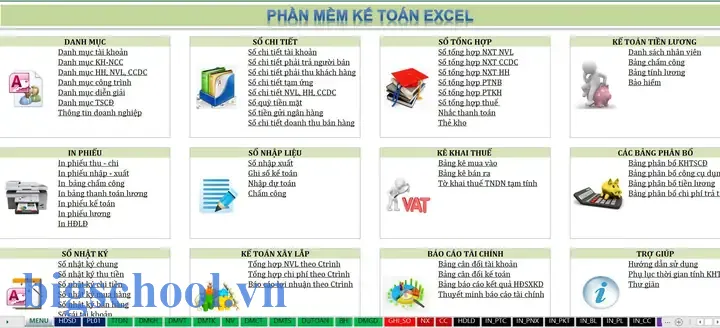
Có thể bạn quan tâm: Phần Mềm Excel Quản Lý Xuất Nhập Tồn: Giải Pháp Tối Ưu Cho Doanh Nghiệp
- Chọn ngôn ngữ (tiếng Việt hoặc tiếng Anh).
- Chấp nhận điều khoản sử dụng.
- Đặt thư mục cài đặt (mặc định thường là
C:\Program Files\ExcelFriendly). - Chọn “Custom Installation” nếu bạn muốn thay đổi thành phần cài đặt (đề xuất giữ mặc định).
4.3. Kết nối với Excel
- Sau khi cài đặt, mở Excel.
- Vào
Add-Ins>Excel friendly. - Nhập thông tin đăng nhập (email + mật khẩu).
- Nếu cần, nhập “License Key” được gửi qua email.
5. Cấu hình phần mềm theo Thông tư 133/TW
5.1. Đặt cấu hình bảo mật
- Mở
Settings>Security. - Bật tính năng “Password Protection” cho bảng tính kế toán.
- Đặt “Auto-Backup” православить:
Every 6 hours. - Bật “Audit Trail” để ghi lại lịch sử sửa đổi.
5.2. Thiết lập tài khoản người dùng
- Trong
User Management, tạo các tài khoản: kế toán trưởng, chuyên viên kế toán, quản trị viên. - Gán quyền truy cập:
Read,Write,Delete. - Sử dụng tính năng “Two-Factor Authentication” (2FA) nếu có.
5.3. C бидать các bảng tính
- Sử dụng “Template Manager” để tạo bảng tính chuẩn: bảng cân đối, bảng chi tiêu, bảng thu nhập.
- Định dạng các cột:
Ngày giao dịch,Số tiền,Loại tài khoản,Ghi chú. - Đặt “Data Validation” để tránh nhập sai dữ liệu (ví dụ: chặn nhập số âm vào cột
Số tiền).
5.4. Đồng bộ dữ liệu
Nếu doanh nghiệp có nhiều máy tính hoặc muốn đồng bộ dữ liệu lên Cloud:
- Chọn
Sync Settings. - Đăng ký dịch vụ Cloud (OneDrive, Google Drive, hoặc Dropbox).
- Đặt “Auto-Sync” sau mỗi lần lưu.
6. Sử dụng phần mềm trong công việc hàng ngày
6.1. Nhập giao dịch
- Mở bảng tính “Giao dịch” (Transaction Sheet).
- Nhập số ngày, số tiền, loại tài khoản.
- Nhấn
Save(Ctrl+S) để lưu.
6.2. Tính toán tự động
Luke Excelտեմբերի sử dụng hàm SUMIFS, VLOOKUP, IFERROR để tự động tính tổng, lọc dữ liệu. Ví dụ:
=SUMIFS(B:B, A:A, ">=01/01/2026", A:A, "<=31/01/2026")
Đây là công thức tính tổng số tiền trong tháng 1 năm 2026.
6.3. Báo cáo tài chính
- Sử dụng tính năng “Pivot Table” để tổng hợp dữ liệu theo thời gian, loại tài khoản, hoặc phòng ban.
- Tạo “Dashboard” với biểu đồ thanh, đường, pie chart.
6.4. Kiểm tra và điều chỉnh
- Mỗi ngày, mở “Audit Trail” để xem những thay đổi mới nhất.
- Sử dụng “Compare” để so sánh phiên bản cũ và mới.
7. Lưu ý quan trọng khi sử dụng
7.1. Sao lưu dữ liệu
- Đặt lịch sao lưu định kỳ (tối thiểu hàng tuần).
- Sử dụng “Cloud Backup bank” để lưu trữ ngoài.
- Kiểm tra backup thường xuyên bằng cách khôi phục thử.
7.2. Đăng nhập an toàn
- Không chia sẻ mật khẩu.
- Thay đổi mật khẩu định kỳ (định kỳ 90 ngày).
- Nếu có nghi ngờ kẻ gian, salary để đăng xuất ngay.
7.3. Kiểm soát truy cập
- Giới hạn quyền truy cập vào bảng tính “Cá nhân” (không cho phép chỉnh sửa).
- Sử dụng “Group Policy” (trên Windows) để cấm cài đặt phần mềm không chính thức.
7.4. Đào tạo nhân viên
- Tổ chức khóa học ngắn gọn (1-2 ngày) về cách sử dụng phần mềm.
- Cung cấp tài liệu hướng dẫn chi tiết (PDF, video).
- Khuyến khích nhân viên ghi chú và chia sẻ kinh nghiệm.
8. Hỗ trợ kỹ thuật và cộng đồng
8.1. Trang hỗ trợ chính thức
https://support.excelfriendly.com– nơi bạn có thể tìm kiếm FAQ, tải bản cập nhật và gửi yêu cầu hỗ trợ.
8.2. Cộng đồng người dùng
- Nhóm Facebook: “Excel friendly Users”.
- Diễn đàn:
https://forum.excelfriendly.com.
8.3. Cập nhật phần mềm
- Định kỳ kiểm tra “Updates” trong menu
Settings. - Cài đặt “Auto-Update” để nhận bản vá lỗi và tính năng mới.
9. Kết luận
Phần mềm kế toán Excel friendly là một giải pháp tuyệt vời cho doanh nghiệp vừa và nhỏ đang tìm kiếm một công cụ linh hoạt, tiết kiệm chi phí và đồng thời tuân thủ Thông tư 133/TW. Với quy trình tải, cài đặt và cấu hình chi tiết đã nêu trên, người dùng có thể nhanh chóng triển khai phần mềm và bắt đầu quản lý tài chính một cách chuyên nghiệp.
Nhớ luôn tuân thủ các quy định bảo mật, sao lưu dữ liệu thường xuyên và đào tạo nhân viên để đảm bảo tính toàn vẹn của hệ thống. Khi mọi thứclipse được đặt vào vị trí, phần mềm sẽ cung cấp một nền tảng vững chắc cho các quyết định tài chính quan trọng của doanh nghiệp trong tương lai.
Chúc bạn thành công trong việc triển khai phần mềm kế toán Excel friendly và đạt được hiệu quả quản lý tài chính tối ưu!

Tiến sĩ Lê Thống Nhất sinh năm 1955 tại Nghệ An, là nhà giáo, nhà báo và doanh nhân trong lĩnh vực giáo dục. Ông từng giảng dạy Toán học tại Trường THPT Chuyên Phan Bội Châu và đảm nhiệm nhiều vai trò trong ngành giáo dục, từ viết sách, biên soạn tài liệu đến sáng lập các dự án hỗ trợ học tập trực tuyến.
Ông là người sáng lập BigSchool – nền tảng giáo dục trực tuyến kết nối giáo viên và học sinh cả nước. Ngoài ra, ông còn nổi tiếng với vai trò tác giả, diễn giả truyền cảm hứng và khách mời trên nhiều chương trình truyền hình, trong đó có “Ai là triệu phú” trên truyền hình VTV.
Trong suốt sự nghiệp, Tiến sĩ Lê Thống Nhất đã nhận nhiều giải thưởng giáo dục và được biết đến như một người luôn đổi mới, ứng dụng công nghệ vào dạy và học, góp phần lan tỏa tri thức và niềm say mê học tập cho thế hệ trẻ.