
Có thể bạn quan tâm: Tại Sao Không Kéo Được Công Thức Trong Excel: Nguyên Nhân Và Cách Khắc Phục
Giới thiệu
Việc lưu file Excel là một thao tác cơ bản nhưng vô cùng quan trọng trong công việc hàng ngày của mọi người, đặc biệt là những người làm việc với dữ liệu, báo cáo tài chính, phân tích thống kê hay quản lý dự án. Khi gặp tình trạng “không thể lưu file Excel”, người dùng thường cảm thấy bối rối, lo lắng vì dữ liệu quý báu có thể bị mất, hoặc làm gián đoạn quy trình làm việc. Hãy cùng tìm hiểu sâu về nguyên nhân, dấu hiệu và các phương pháp khắc phục khi Excel không cho phép lưu file.
Có thể bạn quan tâm: Tô Màu Ô Trong Excel Bằng Phím Tắt – Nhanh Chóng, Tiết Kiệm Thời Gian, Tăng Năng Suất
1. Nguyên nhân phổ biến khiến Excel không lưu file
1.1 File đang mở trong chế độ “Chỉ đọc”
- Mô tả: Khi một file được mở bởi một ứng dụng khác hoặc bởi Excel trên máy tính khác trong mạng chia sẻ, nó sẽ chuyển sang chế độ “Chỉ đọc” (Read‑Only). Khi người dùng cố gắng lưu, Excel sẽ thông báo không thể ghi file.
- Triệu chứng: Thư mục icon file có biểu tượng dấu “R” (Read‑Only), hoặc khi mở file trong Excel, thanh tiêu đề có chữ “(Chỉ đọc)”.
- Khắc phục: Đóng file trên máy tính khác, hoặc lưu bản sao với tên mới. Nếu đang làm việc qua mạng, hãy kiểm tra quyền truy cập và đảm bảo rằng không có phiên bản nào đang mở.
1.2 Tên file hoặc đường dẫn quá dài
- Mô tả: Windows giới hạn độ dài đường dẫn tối đa là 260 ký tự (đối với các phiên bản cũ). Nếu đường dẫn tới file Excel vượt quá giới hạn này, Excel sẽ không lưu file.
- Triệu chứng: Khi cố lưu, thông báo Rae “Bạn đã vượt quá giới hạn độ dài đường dẫn” hoặc “Không thể lưu file”.
- Khắc phục: Di chuyển file vào thư mục có đường dẫn ngắn hơn (ví dụ: C:\Excel). Sử dụng các công cụ như PowerRename để thay đổi tên file ngắn hơn.
1.3 Quyền ghi dữ liệu trên thư mục đích
- Mô tả: Thư mục chứa file có thể được bảo vệ bởi quyền truy cập hoặc thuộc tính “Chỉ đọc”. Nếu người dùng không có quyền ghi, Excel sẽ không thể tenzij.
- Triệu chứng: Thư mục có biểu tượng khóa, hoặc khi thử lưu, thông báo “Bạn không có quyền ghi file”.
- Khắc phục: Thay đổi quyền truy cập (cấp quyền đầy đủ cho người dùng), hoặc lưu file vào thư mục khác mà người dùng có quyền truy cập.
1.4 File đang được bảo vệ bằng mật khẩu
- Mô tả: Khi một workbook hoặc worksheet được bảo vệ bằng mật khẩu, người dùng có thể bị hạn chế lưu file nếu không nhập đúng mật khẩu.
- Triệu chứng: Khi lưu, Excel yêu cầu nhập mật khẩu bảo vệ. Nếu không cung cấp, thao tác sẽ bị từ chối.
- Khắc phục: Nhập mật khẩu hợp lệ hoặc tắt bảo vệ (File → Info → Unprotect Workbook / Unprotect Sheet).
1.5 File đã bị khóa bởi một macro hoặc add‑in
- Mô tả: Một số macro hoặc add‑in được lập trình để khóa workbook khi nó được mở, ngăn chặn việc ghi file. Điều này thường xảy ra trong các môi trường công ty có quy tắc bảo mật nghiêm ngặt.
- Triệu chứng: Khi lưu, Excel không phản hồi hoặc không cho phép lưu_CAN. Có thể thấy macro đang chạy trong Task Manager.
- Khắc phục: Tắt macro tạm thời (File → Options → Trust Center → Trust Center Settings → Macro Settings → Disable all macros). Sau khi lưu xong, bật lại macro.
1.6 File đã bị hỏng (corrupted)
- Mô tả: Khi file Excel bị hỏng phần nội dung hoặc cấu trúc, hệ thống có thể không cho phép lưu vì không thể xác định được trạng thái file.
- Triệu chứng: Khi mở file,urrection, Excel sẽ hiển thị cảnh báo “Excel đã phát hiện lỗi trong file”. Khi cố lưu, không thể lưu.
- Khắc phục: Sử dụng tính năng “Open and Repair” (File → Open → chọn file → “Open” → “Open and Repair”), hoặc truy cập vào các bản sao lưu (Backup) hoặc phiên bản trước.
1.7 Lỗi phần mềm hoặc version conflict
- Mô tả: Khi đang làm việc trên Excel đa phiên bản (Office Neal vs Office 365), các tính năng hoặc macro có thể không tương thích, gây lỗi khi lưu.
- Triệu chứng: Khi lưu, xuất hiện thông báo “Không tương thích với phiên bản Excel hiện tại”.
- Khắc phục: Sử dụng cùng một phiên bản Office trên toàn bộ mạng, hoặc lưu file dưới định dạng mới nhất (.xlsx) thay vì cũ (.xls).
1.8 Lỗi lưu vào ổ đĩa đã đầy hoặc không thể ghi dữ liệu
- Mô tả: Nếu ổ đĩa lưu file đã đầy hoặc bị lỗi, Excel sẽ không thể ghi file mới. Loại lỗi này thường xuất hiện khi lưu vào ổ đĩa tạm thời (Temp).
- Triệu chứng: Khi lưu, Excel thông báo “Không thể lưu vì không đủ dung lượng”.
- Khắc phục: Dọn dẹp dung lượng ổ đĩa, di chuyển file vào ổ đĩa khác hoặc giải phóng bộ nhớ.
1.9 Các plugin hoặc phần mềm.xtự bảo vệ dữ liệu
- Mô tả: Một số phần mềm bảo mật như Avast, McAfee, hoặc các công cụ bảo vệ dữ liệu ngoại vi có thể chặn việc ghi file Excel vào một số thư mục.
- Triệu chứng: Khi lưu, không có thông báo vt khởi, nhưng file không hiện trong thư mục.
- Khắc phục: Tạm thời tắt phần mềm bảo mật hoặc thêm thư mục Excel vào danh sách “Trusted” (Tin cậy) của phần mềm.
Có thể bạn quan tâm: Tô Màu Những Ô Trùng Nhau Trong Excel
2. Triệu chứng phổ biến khi Excel không lưu file
| Triệu chứng | Nguyên nhân có thể |
|---|---|
| Thư mục file có biểu tượng “Chỉ đọc” | File đang mở trong chế độ read‑only |
| Thông báo “Bạn đã vượt quá giới hạn độ dài đường dẫn” | Đường dẫn file quá dài |
| Thông báo “Bạn không có quyền ghi file” | Quyền truy cập bị hạn chế |
| Không có phản hồi khi click “Save” | Macro hoặc add‑in đang khóa file |
| File không xuất hiện sau khi lưu | Lỗi phần mềm, ổ đĩa đầy |
| Excel hiển thị cảnh báo “Excel đã phát hiện lỗi trong file” | File bị hỏng |
| Thông báo “Không tương thích với phiên bản Excel hiện tại” | Version conflict |
3. Các bước kiểm tra và khắc phục từng nguyên nhân
Có thể bạn quan tâm: Tại Sao Tính Tổng Trong Excel Lại Bằng 0? – 5 Lý Do Phổ Biến Và Cách Khắc Phục
3.1 Kiểm tra chế độ “Chỉ đọc”
- Nhấp chuột phải file Excel → Properties.
- Kiểm tra hộp “Read‑Only”. Nếu tick, bỏ tick và nhấn Apply.
- Mở lại file và thử lưu.
3.2 Rút gọn đường dẫn
- Di chuyển file vào thư mục có tên ngắn như “C:\Excel”.
- Đổi tên file thành tên ngắn hơn (không quá 50 ký tự).
3.3 Kiểm tra quyền truy cập
- Nhấp chuột phải file → Properties → Security.
- Kiểm tra quyền “Write” cho người dùng hiện tại. Nếu không, click Edit → Add quyền “Write”.
3.4 Xóa bảo vệ mật khẩu
- Mở file → Review → Unprotect Sheet / Unprotect Workbook.
- Nhập mật khẩu nếu cần.
3.5 Tắt macro tạm thời
- File → Options → Trust Center → Trust Center Settings → Macro Settings → Disable all macros (without notifications).
- Lưu file rồi bật lại macro.
3.6 Sửa file hỏng
- File → Open → Chọn file → “Open” → “Open and Repair”.
- Chọn “Repair” và lưu file mới.
3.7 Kiểm tra phiên bản Office
- Kiểm tra phiên bản Excel (Help → About Excel).
- Cập nhật hoặc đồng bộ phiên bản qua Office 365.
3.8 Kiểm tra dung lượng ổ đĩa
- Mở My Computer → Kiểm tra dung lượng trống.
- Dọn dẹp tạm thời hoặc chuyển phần mềm.
3.9 Tắt phần mềm bảo mật
- Tắt tạm thời phần mềm bảo mật.
- Thêm thư mục Excel vào danh sách “Trusted”.
4. Phương pháp phòng ngừa
| Biện pháp | Lợi ích |
|---|---|
| Sử dụng phiên bản Excel đồng nhất trong toàn bộ tổ chức | Tránh version conflict |
| Đặt tên file ngắn, tránh ký tự đặc biệt | Tránh lỗi đường dẫn |
| Kiểm tra quyền truy cập trước khi làm việc | Tránh lỗi không ghi được |
| Định kỳ sao lưu file Excel | Tránh mất dữ liệu khi file hỏng |
| Giám sát phần mềm bảo mật | Tránh chặn file lưu |
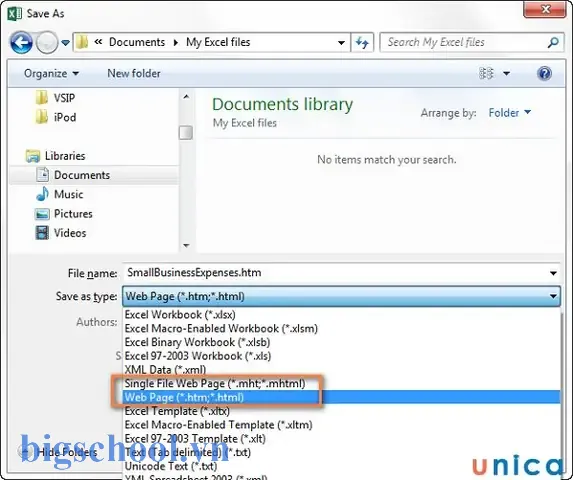
| Sử dụng tính năng “Save As” thay vì “Save” khi có dấu hiệu lỗi | Tạo bản sao an toàn |
5. Kết.quit
Việc “không thể lưu file Excel” thường xuất phát từ những nguyên nhân đơn giản nhưng dễ bị bỏ qua: file đang mở ở chế độ read‑only, đường dẫn quá dài, quyền truy cập hạn chế, bảo vệ mật khẩu, macro khóa, file hỏng, version conflict, ổ đĩa đầy, hoặc phần mềm bảo mật. Bằng cách ghi nhớ các dấu hiệu và thực hiện các bước kiểm tra, khắc phục trên, người dùng có thể nhanh chóng xác định nguyên nhân và đưa ra giải pháp phù hợp.
Nhớ rằng, công việc liên quan đến dữ liệu quan trọng nên luôn thực hiện sao lưu định kỳ, sử dụng các công cụ quản lý file chuyên nghiệp, và duy trì môi trường làm việc đồng nhất để tránh những lỗi đáng tiếc. Khi gặp tình trạng “không thể lưu file Excel”, hãy kiên nhẫn thực hiện từng bước kiểm tra, và bạn sẽ nhanh chóng lấy lại quyền kiểm soát dữ liệu của mình.

Tiến sĩ Lê Thống Nhất sinh năm 1955 tại Nghệ An, là nhà giáo, nhà báo và doanh nhân trong lĩnh vực giáo dục. Ông từng giảng dạy Toán học tại Trường THPT Chuyên Phan Bội Châu và đảm nhiệm nhiều vai trò trong ngành giáo dục, từ viết sách, biên soạn tài liệu đến sáng lập các dự án hỗ trợ học tập trực tuyến.
Ông là người sáng lập BigSchool – nền tảng giáo dục trực tuyến kết nối giáo viên và học sinh cả nước. Ngoài ra, ông còn nổi tiếng với vai trò tác giả, diễn giả truyền cảm hứng và khách mời trên nhiều chương trình truyền hình, trong đó có “Ai là triệu phú” trên truyền hình VTV.
Trong suốt sự nghiệp, Tiến sĩ Lê Thống Nhất đã nhận nhiều giải thưởng giáo dục và được biết đến như một người luôn đổi mới, ứng dụng công nghệ vào dạy và học, góp phần lan tỏa tri thức và niềm say mê học tập cho thế hệ trẻ.