
Trong công việc sử dụng Microsoft Excel hàng ngày, phím F4 là một trong những phím thường xuyên được sử dụng để lặp lại lệnh cuối cùng, chuyển đổi giữa các tham chiếu tuyệt đối và tương đối trong công thức, hoặc mở cửa sổ “Find and Replace” (Tìm và Thay thế). Tuy nhiên, nhiều người dùng đã gặp phải hiện tượng “không nhấn được phím F4 trong Excel”, khiến công việc trở nên khó khăn và mất thời gian. Bài viết này sẽ phân tích chi tiết nguyên nhân dẫn đến sự cố này, cung cấp các giải pháp khắc phục cụ thể và chia sẻ những mẹo làm việc hiệu quả hơn với Excel.
Có thể bạn quan tâm: Tại Sao Hàm Trong Excel Không Hoạt Động: Nguyên Nhân Và Cách Khắc Phục
1. Hiểu rõ vai trò của phím F4 trong Excel
Trước khi đi vào những nguyên nhân và cách khắc phục, ta cần nắm rõ chức năng của phím F4 эшләй.
- Lặp lại lệnh cuối cùng: Khi bạn thực hiện một thao tác (chẳng hạn sao chép, dán hoặc định dạng), nhấn F4 sẽ lặp lại thao tác đó ngay lập tức.
- Chuyển đổi tham chiếu: Trong công thức, F4 chuyển đổi tham chiếu giữa tuyệt đối ($A$1), bán tuyệt đối ($A1, A$1) và tương đối (A1).
- Mở cửa sổ “Find and Replace”: Trong một số phiên bản Excel, F4 có thể được gán để mở cửa sổ “Find and Replace” (điều này phụ thuộc vào cài đặt).
- Di chuyển trong bảng tính: Khi trong một ô, F4 có thể dùng để di chuyển tới ô đầu tiên trong bảng tính.
Do những tính năng quan trọng này, việc F4 không phản hồi là một vấn đề nghiêm trọng trong môi trường làm việc chuyên nghiệp.
Có thể bạn quan tâm: Tại Sao Khi Lưu File Excel Không Được: Nguyên Nhân, Triệu Chứng Và Cách Khắc Phục
2. Nguyên nhân phổ biến khiến F4 không hoạt động trong Excel
2.1. Phím Fn (Function Lock) bị bật
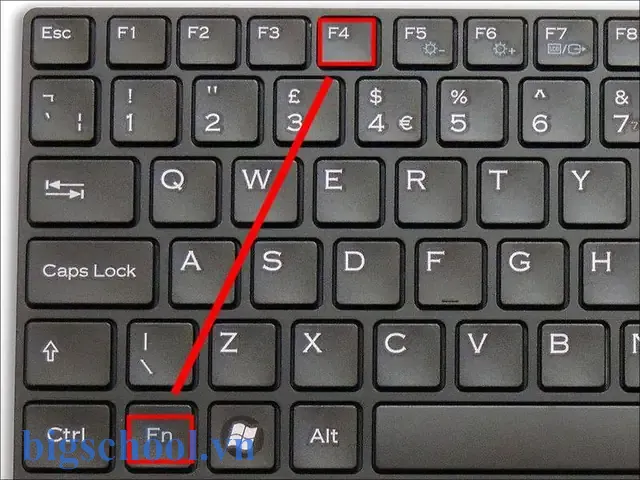
Nhiều bàn phím laptop, đặc biệt là các dòng MacBook, HP, Dell và Lenovo, đều có chế độ “Fn Lock” (đánh dấu bằng Fn Lock hoặc một ký hiệu “F”). Khi chế độ này bật, các phím F1–F12 sẽ thực hiện chức năng mặc định (như điều chỉnh âm lượng, sáng màn hình) thay vì chức năng Excel. Để kiểm tra:
-nman ấn phím Fn + Esc hoặc Fn + F1 (tùy vào mẫu) để tắt Fn Lock.
– Nếu có đèn LED trên bàn phím sáng lên hoặc tắt, điều này cho thấy Fn Lock đã được kích hoạt hoặc vô hiệu.
2.2. Cài đặt “Use all F1, F2, … keys as standard function keys” trong Windows Lem
Trong Windows 10/11, tính năng “Use all F1, F2, … keys as standard function keys” (hoặc “Function Key Behavior” trong BIOS) có thể khiến phím F4 hoạt động theo chức năng mặc định (điều chỉnh âm lượng, sáng màn hình). Khi bật tính năng này, bạn cần nhấn phím Fn cùng lúc để truy cập chức năng Excel. Cách kiểm tra:
- Mở “Settings” → “Devices” → “Typing” → “Advanced keyboard settings_POST” → Kiểm tra tùy chọn “Use all F1, F2, … keys as standard function keys”.
- Nếu tùy chọn này bật, tắt nó để phím F4 hoạt động bình thường trong Excel.
2.3. Cài đặt tùy chỉnh trong Excel
Trong một số trường hợp, người dùng hoặc quản trị viên đã tùy chỉnh cài đặt phím tắt trong Excel, thay đổi hoặc vô hiệu hóa chức năng của phím F4. Để kiểm tra:
- Mở Excel → “File” → “Options” → “Customize Ribbon” → “Keyboard shortcuts”.
- Tìm “F4” trong danh sách “Categories” → “Commands” → Kiểm tra xem phím tắt đã được điều chỉnh hay không.
Nếu phím F4 đã được gán cho một lệnh khác hoặc đã bị vô hiệu, bạn có thể khôi phục lại bằng cách đặt lại giá trị mặc định.
2.4. Add-ins hoặc Macro gây xung đột
Một số add-in (bổ sung) hoặc macro trong Excel có thể gán lại chức năng của phím F4, khiến nó không phản hồi khi bạn nhấn trong bảng tính. Đặc biệt, các add-in chuyên về tính năng tự động hoá hoặc tùy biến phím tắt có thể gây ra xung đột. Để kiểm tra:
- Vào “File” → “Options” → “Add-Ins”.
- Tắt tất cả add-ins và khởi động lại Excel. Nếu F4 hoạt động bình thường, vấn đề là do add-in nào đó.
- Bật từng add-in một để xác định add-in gây xung đột.
2.5. Driver bàn phím lỗi hoặc cài đặt sai
Bàn phím có thể gặp lỗi phần cứng hoặc driver không tương thích với hệ thống. Đ expenditures:
- Kiểm tra trong “Device Manager” xem có bất kỳ thông báo lỗi nào về “Keyboard” không.
- Cập nhật driver bàn phím từ trang web chính thức của nhà sản xuất.
- Thử kết nối một bàn phím khác (bàn phím vulputate) để xem F4 hoạt động.
2.6(car) Vấn đề phần cứng hoặc hỏng phím
Nếu phím F4 bị hỏng hoặc mốc, nó sẽ không phản hồi. Thử sử dụng phím F4 trên một bàn phím khác hoặc sử dụng công cụ “Keyboard Tester” để xác định xem phím có được ghi nhận hay không.
2.7. Phần mềm bảo mật hoặc quản lý di động
Một số phần mềm bảo mật, phần mềm quản lý thiết bị di động (MDM) hoặc phần mềm quản lý phím tắt (như AutoHotkey) có thể giới hạn hoặc thay đổi chức năng của phím F4. Nếu bạn đang làm việc trong môi trường doanh nghiệp, hãy kiểm tra với bộ phận IT xem có cài đặt nào ảnh hưởng đến phím tắt không.
Có thể bạn quan tâm: Tại Sao Tính Tổng Trong Excel Lại Bằng 0? – 5 Lý Do Phổ Biến Và Cách Khắc Phục
3. Các cách khắc phục khi F4 không nhấn được trong Excel
Có thể bạn quan tâm: Tại Sao Không Mở Được Word Và Excel? Hướng Dẫn Khắc Phục Chi Tiết
3.1. Kiểm tra và tắt Fn Lock Result
- Kiểm tra phím Fn Lock (đánh dấuدع).
- ấn Fn + Esc hoặc Fn + F1 (tùy hãng) để tắt Fn Lock.
3.2. Thay đổi cài đặt “Use all F1, F2, … keys as standard function keys”
- Mở “Settings” → “Devices” → “Typing”.
- Tắt tùy chọn “Use all F1, F2, … keys as standard function keys”.
3.3. Đặt lại phím tắt trong Excel
- Vào “File” → “Options” → “Customize Ribbon” → “Keyboard shortcuts”.
- Kiểm tra và đặt lại phím F4 cho lệnh “Repeat” hoặc “Toggle Absolute Reference”.
3.4. Tắt add-in gây xung đột
- Vào “File” → “Options” → “Add-Ins”.
- Tắt tất cả add-ins, khởi động lại Excel, kiểm tra.
- Bật từng add-in một để xác định add-in gây xung đột.
3.5. Cập nhật driver bàn phím
- Mở “Device Manager”, tìm “Keyboards”, cập nhật driver.
- Truy cập trang web nhà sản xuất để tải driver mới nhất.
3.6. Kiểm tra phần cứng
- Thử phím F4 trên một bàn phím khác.
- Dùng “Keyboard Tester” để kiểm tra phản hồi.
3.7. Kiểm tra phần mềm bảo mật
- Nếu đang dùng phần mềm quản lý, hỏi bộ phận IT về cài đặt phím tắt.
- Tạm thời tắt phần mềm bảo mật để kiểm tra.
3.8. Sử dụng phím tắt thay thế
Nếu không thể khắc phục F4 ngay lập tức, bạn có thể sử dụng các phím tắt thay thế:
- Alt + = để thêm công thức SUM nhanh.
- Ctrl + Shift + 7 để chèn công thức SUM.
- Ctrl + ; để chèn ngày hiện tại, Ctrl + Shift + ; để chèn giờ.
- Ctrl + ` (dấu gạch dưới) để hiển thị công thức.
Trong Excel, bạn cũng có thể khởi động lệnh “Repeat” bằng cách nhấn Ctrl + Y. Đây là một cách thay thế khi F4 không hoạt động.
4. Cách khôi phục chức năng F4 trong các phiên bản Excel khác nhau
4.1. Excel 2026/2026/365
- Mở “File” → “Options” → “Customize Ribbon”.
- Click “Keyboard shortcuts” và tìm “Repeat” trong danh sách lệnh.
- Gán phím F4 lại nếu nó đã bị gán khác.
4.2. Excel 2026
- Tương tự như trên, nhưng menu “Options” có thể nằm trong tab “File” → “Options” → “Advanced”.
- Kiểm tra tính năng “Enable repeat” trong phần “Editing options”.
4.3. Excel 2026
- Vào “File” → “Options” → “Customize Ribbon” → “Keyboard shortcuts”.
- Kiểm tra và gán lại phím F4.
4.4. Excel 2007
- Mở “Office Button την” → “Excel Options” → “Customize”.
- Tìm “Repeat” và gán phím F4.
5. Khi nào nên sử dụng phím F4 thay vì các phím tắt khác?
- Khi bạn cần lặp lại lệnh cuối cùng nhanh chóng (ví dụ: áp dụng định dạng, sao chép dán).
- Khi bạn đang làm việc với công thức và cần chuyển đổi tham chiếu giữa tuyệt đối và tương đối.
- Khi bạn đang chỉnh sửa dữ liệu và muốn nhanh chóng áp dụng lệnh “Repeat” mà không phải dùng chuột.
6. Mẹo làm việc hiệu quả hơn với phím tắt trong Excel
- Sử dụng “Ctrl + Y” thay vì F4 để lặp lại lệnh cuối cùng.
- Sử dụng “Alt + E, S, V” để mở “Paste Special”.
- Sử dụng “Ctrl + Shift + L” để bật/tắt filter.
- Sử dụng “Ctrl + Shift + +” để chèn hàng/ô mới.
- Sử dụng “Ctrl + Shift + –” để xóa hàng/ô.
Ngoài ra, bạn có thể tùy chỉnh các phím tắt theo nhu cầu của mình trong “Excel Options” → “Customize Ribbon” → “Keyboard shortcuts”.
7. Kết luận
Việc không nhấn được phím F4 trong Excel thường là do một trong những nguyên nhân sau: Fn Lock bật, cài đặt “Use all F1, F2, … keys as standard function keys” trong Windows, cài đặt tùy chỉnh trong Excel, add-in hoặc macro gây xung đột, driver bàn phím lỗi hoặc phần cứng hỏng, hoặc phần mềm bảo mật giới hạn chức năng phím tắt. Để khắc phục, bạn cần kiểm tra từng yếu tố một cách hệ thống, từ chi tiết nhỏ nhất (Fn Lock) tới phần mềm lớn nhất (add-in, driver). Khi đã xác định nguyên nhân, áp dụng các biện pháp khắc phục cụ thể như tắt Fn Lock, thay đổi cài đặt Windows, đặt lại phím tắt trong Excel, tắt add-in hoặc cập nhật driver sẽ giúp bạn khôi phục chức năng F4 nhanh chóng.
Nếu bạn vẫn gặp khó khăn sau khi thực hiện các bước trên, hãy thử sử dụng bàn phím ngoại vi hoặc chuyển sang một phiên bản Excel khác (đặc biệt là khi làm việc trên máy tính cũ). Bằng cách này, bạn sẽ tránh được rắc rối và tiếp tục làm việc hiệu quả mà không bị gián đoạn. Happy Excel-ing!

Tiến sĩ Lê Thống Nhất sinh năm 1955 tại Nghệ An, là nhà giáo, nhà báo và doanh nhân trong lĩnh vực giáo dục. Ông từng giảng dạy Toán học tại Trường THPT Chuyên Phan Bội Châu và đảm nhiệm nhiều vai trò trong ngành giáo dục, từ viết sách, biên soạn tài liệu đến sáng lập các dự án hỗ trợ học tập trực tuyến.
Ông là người sáng lập BigSchool – nền tảng giáo dục trực tuyến kết nối giáo viên và học sinh cả nước. Ngoài ra, ông còn nổi tiếng với vai trò tác giả, diễn giả truyền cảm hứng và khách mời trên nhiều chương trình truyền hình, trong đó có “Ai là triệu phú” trên truyền hình VTV.
Trong suốt sự nghiệp, Tiến sĩ Lê Thống Nhất đã nhận nhiều giải thưởng giáo dục và được biết đến như một người luôn đổi mới, ứng dụng công nghệ vào dạy và học, góp phần lan tỏa tri thức và niềm say mê học tập cho thế hệ trẻ.