
Trong công việc quản lý dữ liệu, tính tổng là một trong những thao tác thường xuyên nhất. Bạn đã từng gặp trường hợp khi nhấn vào hàm SUM hoặc TOTAL và kết quả trả về 0 mặc dù có nhiều giá trị dường như có thể tính? Đó là một vấn đề khá phổ biến, đặc biệt khi làm việc với bảng dữ liệu lớn hoặc dữ liệu được nhập từ nhiều nguồn khác nhau. Bài viết này sẽ giúp bạn hiểu rõ hơn về 5 nguyên nhân chính khiến tổng trong Excel trở thành 0, cùng với các biện pháp khắc phục và mẹo phòng tránh trong tương lai.
Có thể bạn quan tâm: Tô Màu Ô Trong Excel Bằng Phím Tắt – Nhanh Chóng, Tiết Kiệm Thời Gian, Tăng Năng Suất
1. Dữ liệu trong vùng tính tổng bị đánh dấu là “đánh số” (Hidden Values)
1.1. Vô hiệu hóa “Show Zero Values”
Một trong những nguyên nhân thường gặp nhất là khi vùng dữ liệu có một số phần tử được đánh dấu là “hidden” (được ẩn). Khi bạn áp dụng hàm SUM, Excel sẽ bỏ qua những ô ẩn này, có thể là vì sóng dữ liệu bị ẩn hoặc vì các giá trị ẩn chứa số 0.
1.2. Kiểm tra các ô ẩn
- Bật công cụ “Show/Hide”: Nhấn vào
Home>Format>Hide & Unhide>Unhide RowshoặcUnhide Columns. - Sử dụng “Go ToPeer”: Nhấn
Ctrl + G, nhậpA1:Z100(hoặc vùng dữ liệu của bạn) rồi chọn “Special” > “Visible cells only”. - Làm sạch dữ liệu: Đôi khiXML hoặc dữ liệu copy/paste từ nguồn khác có thể tạo ra ô ẩn mà bạn không nhận ra. Bạn có thể dùng
Find & Replace(Ctrl+H) với “Find what” là^p(line break) để xử lý.
1.3. Kết quả
Sau khi giải quyết các ô ẩn, hàm SUM sẽ tính chính xác tất cả các giá trị trong vùng.
Có thể bạn quan tâm: Tô Màu Những Ô Trùng Nhau Trong Excel
2. Định dạng ô không phù hợp (Number Format)
2.1. Ô được định dạng Text
Nếu một ô chứa số nhưng được định dạng Text, Excel sẽ coi giá trị đó là chuỗi ký tự. Khi áp dụng SUM, giá trị chuỗi sẽ bị bỏ qua hoặc được coi là 0.
Kiểm tra nhanh
- Chọn vùng dữ liệu, nhấn
Ctrl+1để mở “Format Cells”. - Dưới “Number” chọn “General” hoặc “Number”.
- Nếu hentai, thay đổi và nhấn OK.
2.2. Ô chứa dấu “” hoặc,`
Một số người nhập dữ liệu có thể vô tình nhập dấu “” (backtick) hoặc dấu phẩy,` trước số. Excel sẽ không nhận dạng số này.
шыя
– Dùng SUBSTITUTE để loại bỏ dấu: =VALUE(SUBSTITUTE(A1, ",", "")).
– Dùng “Paste ‘\n’” để chuyển đổi định dạng.
2.3. Kết quả
Sau khi đảm bảo định dạng là số, các giá trị sẽ được tính đúng trong hàm SUM.
Có thể bạn quan tâm: Tính Điểm Trung Bình Cao Nhất Trong Excel: Hướng Dẫn Chi Tiết Và Các Công Cụ Hiệu Quả
3. Các hàm trả về 0 do điều kiện không thỏa
3.1. SUMIF / SUMIFS không tìm thấy điều kiện
Nếu bạn dùng SUMIF hoặc SUMIFS với điều kiện sai, Excel sẽ trả về 0. Điều này thường xảy ra khi:
- Định dạng dữ liệu khác nhau (ví dụ: “01/01/2026” vs “1/1/2026”).
- Sai chữ hoa, chữ thường (Excel thường không phân biệt nhưng khi so sánh chuỗi có thể có lỗi).
- Dấu cách thừa: “Apple ” vs “Apple”.
Sửa lỗi
- Dùng hàm
TRIM(A1)để xóa khoảng trắng. - Dùng
UPPER()hoặcLOWER()để chuẩn hóa chữ hoa/ thường. - Kiểm tra lại điều көң.
3.2. Hàm IF trả về 0
Thường khi bạn viết công thức như: =IF(A1>10, A1, 0) và giá trị A1 không lớn hơn 10, hàm sẽ trả về 0. Nếu bạn dùng SUM trên một cột chứa nhiều công thức IF, tổng có thể là 0 khi không có giá trị thỏaiding.
Khắc phục
- Kiểm tra điều kiện trong IF.
- Sử dụng
IFERRORđể tránh lỗi.
3.3. Kết quả
Kiểm tra lại điều kiện và sửa công thức, tổng sẽ phản ánh đúng.
4. Dữ liệu có lỗi (Error) trong vùng circonst
4.1. Các lỗi lỗi như #DIV/0!, #N/A, #VALUE!, #REF!, #NUM!
Có thể bạn quan tâm: Tại Sao Không Kéo Được Công Thức Trong Excel: Nguyên Nhân Và Cách Khắc Phục
Khi vùng dữ liệu có lỗi, hàm SUM sẽ trả về kết quả lỗi hoặc 0 tùy vào phiên bản Excel.embolso
Kiểm tra lỗi
- Dùng
IFERROR(A1, 0)để chuyển lỗi thành 0. - Dùng “Formulas” > “Error Checking” > “Error Checking Options” để hiển thị lỗi.
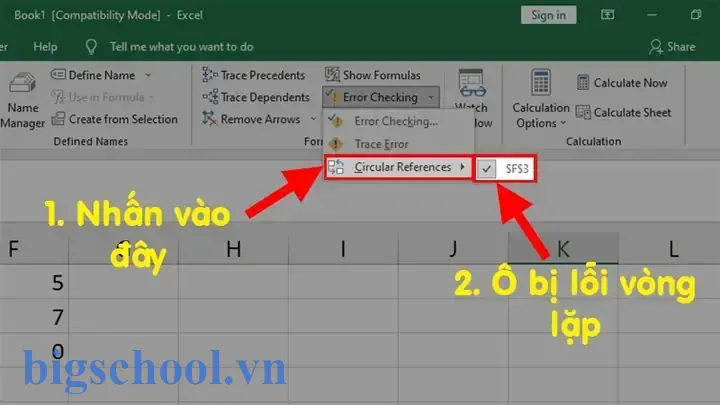
4.2. Circular Reference
Circular reference xảy ra khi công thức tham chiếu lại chính nó. Excel sẽ cảnh báo và có thể trả về 0.
Khắc phục
- Vào
Formulas>Error Checking>Circular Referencesvà sửa công thức. - Bật tính năng
Enable iterative calculationnếu cần tính toán vòng lặp.
4.3. Kết quả
Dọn sạch lỗi sẽ giúp hàm SUM trả về giá trị đúng.
5. Dùng hàm SUM trên vùng có công thức trống hoặc lỗi
5.1. Công thức trống
Nếu một ô trong vùng chứa công thức nhưng không trả về giá trị (trống), Excel sẽ xem giá2400 là 0. Khi tính tổng, các ô trống này sẽ cộng vào 0.
5.2. Công thức có lỗi dữ liệu
Đôi khi một công thức có thể không trả về số do lỗiischer. Niên hiển thị #NUM! hoặc #DIV/0!.
Sửa lỗi
- Kiểm tra công thức từng ô.
- Nếu muốn bỏ qua lỗi, dùng
IFERROR(A1, 0).
5.3. Kiểm tra công thức
- Sử dụng “Evaluate Formula” (Ctrl+Shift+Enter) để xem từng bướcیان.
- Kiểm tra “Formula Auditing” > “Trace Precedents”.
5.4. Kết quả
Sau khi loại bỏ công thức trống và lỗi, tổng sẽ đúng.
6. Khác: Lỗi do dữ liệu được nhập từ nguồn khác (CSV, TXT, Web)
6.1. Không đồng nhất định dạng
- Khi nhập từ CSV, Excel có thể chuyển đổi số thành chuỗi nếu có dấu “`” hoặc “_”.
- Khi nhập từ web, có thể có HTML tags () trong ô.
6.2. Kiểm tra
- Dùng
Data>From Text/CSVvà chọnDelimiterphù hợp. - Dùng
Text to Columnsđể tách dữ liệu.
6.3. Kết quả
Đảm bảo dữ liệu import đúng dạng số sẽ tránh tình trạng tổng bằng 0.
7. Cách kiểm tra nhanh tổng bằng 0 trong Excel
| Bước | Mô tả | Công cụ |
|---|---|---|
| 1 | Kiểm tra định dạng ô | Home > Number |
| 2 | Kiểm tra ô ẩn | Format > Unhide |
| 3 | Kiểm tra lỗi | Formulas > Error Checking |
| 4 | Kiểm tra công thức | Evaluate Formula |
| 5 | Kiểm tra điều kiện | SUMIF/SUMIFS |
8. Mẹo phòng tránh
- Sử dụng
Data Validation: Giới hạn nhập dữ liệu số trong một dải số nhất định. - Dùng
Number Format: Khởi tạo vùng dữ liệu với định dạng “Number” ngay từ_BLOR. - Kiểm tra ô ẩn: Định kỳ kiểm tra vùng dữ liệu để đảm bảo không có ô ẩn.
- Sử dụng
IFERROR: ĐặtIFERRORvào công thức để tránh lỗi. - Sử dụng
Conditional Formatting: Cೇಖ - Tự động kiểm tra khi nhập: Dùng
Data > Data Validationđể cảnh báo khi nhập dữ liệu sai.
9. Kết luận
Tổng trong Excel có thể bằng 0 vì nhiều nguyên nhân, từ dữ liệu ẩn, định dạng sai, lỗi trong công thức, đến dữ liệu nhập từ nguồn khác. Khi gặp tình huống này, hãy kiểm tra từng yếu tố trên, dùng các công cụ kiểm tra của Excel để xác định gốc rễ vấn đề. Khi đã sửa lỗi, kết quả tính tổng sẽ chính xác và đáng tin cậy neuesten.
Nhớ rằng công việc quản trị dữ liệu trong Excel không chỉ là nhập số mà còn là bảo đảm tính nhất quán và chính xác của dữ liệu. Việc hiểu rõ các nguyên nhân khiến tổng bằng 0 sẽ giúp bạn nhanh chóng khắc phục sự cố, tránh mất thời gian và công sức. Happy Excel!

Tiến sĩ Lê Thống Nhất sinh năm 1955 tại Nghệ An, là nhà giáo, nhà báo và doanh nhân trong lĩnh vực giáo dục. Ông từng giảng dạy Toán học tại Trường THPT Chuyên Phan Bội Châu và đảm nhiệm nhiều vai trò trong ngành giáo dục, từ viết sách, biên soạn tài liệu đến sáng lập các dự án hỗ trợ học tập trực tuyến.
Ông là người sáng lập BigSchool – nền tảng giáo dục trực tuyến kết nối giáo viên và học sinh cả nước. Ngoài ra, ông còn nổi tiếng với vai trò tác giả, diễn giả truyền cảm hứng và khách mời trên nhiều chương trình truyền hình, trong đó có “Ai là triệu phú” trên truyền hình VTV.
Trong suốt sự nghiệp, Tiến sĩ Lê Thống Nhất đã nhận nhiều giải thưởng giáo dục và được biết đến như một người luôn đổi mới, ứng dụng công nghệ vào dạy và học, góp phần lan tỏa tri thức và niềm say mê học tập cho thế hệ trẻ.