
Có thể bạn quan tâm: Chuyển Hình Ảnh Sang Excel: Hướng Dẫn Chi Tiết, Kỹ Thuật Hiệu Quả Và Các Công Cụ Hỗ Trợ
I. Giới thiệu chung về nhu cầu tải Word và Excel miễn phí
Trong thời đại công nghệ số, phần mềm văn phòng đã trở thành công cụ không thể thiếu đối với học sinh, sinh viên, nhân viên văn phòng và cả những doanh nghiệp nhỏ. Hai trong số những phần mềm được sử dụng rộng rãi nhất chính là Microsoft Word và Microsoft Excel. Tuy nhiên, chi phí bản quyền của Microsoft Office thường là rào cản đối với nhiều người, đặc biệt là những người đang học tập, khởi nghiệp hoặc làm việc trong môi trường có ngân sách hạn chế.
Vì vậy, nhu cầu “tải Word Excel miễn phí” luôn luôn xuất hiện mạnh mẽ trên các công cụ tìm kiếm. Bài viết này sẽ cung cấp cho bạn một cái nhìn toàn diện về các cách tải Word và Excel miễn phí một cách hợp pháp, an toàn, đồng thời so sánh các lựa chọn thay thế và hướng dẫn cách cài đặt, sử dụng tối ưu.
Có thể bạn quan tâm: Cố Định Cột Trong Excel: Hướng Dẫn Chi Tiết Từ Cơ Bản Đến Nâng Cao
II. Các cách tải Word và Excel miễn phí hợp pháp
1. Sử dụng Microsoft Office Online (phiên bản web)
Microsoft cung cấp Office Online – một bộ công cụ văn phòng dựa trên trình duyệt, bao gồm Word, Excel, PowerPoint, OneNote và Outlook. Đặc điểm nổi bật:
- Miễn phí hoàn toàn: Chỉ cần một tài khoản Microsoft (Hotmail, Outlook, Live) là có thể truy cập.
- Tiện lợi, không cần cài đặt: Mở trình duyệt, đăng nhập, bắt đầu tạo, chỉnh sửa tài liệu.
- Tính năng đồng bộ: Lưu tài liệu trên OneDrive, tự động đồng bộ trên mọi thiết bị.
- Giới hạn: Một số tính năng nâng cao (như macro, công cụ phân tích dữ liệu phức tạp) không có sẵn.
Cách truy cập: Truy cập https://www.office.com, đăng nhập và chọn Word hoặc Excel.
2. Microsoft 365 Education (đối với sinh viên, giáo viên)
Nếu bạn là sinh viên hoặc giáo viên tại một trường học có giấy phép Microsoft 365 Education, bạn có thể tải và cài đặt phiên bản đầy đủ của Word và Excel miễn phí.
- Điều kiện: Trường phải đăng ký gói Microsoft 365 Education và cung cấp email trường hợp lệ.
- Quy trình:
- Truy cập https://www.microsoft.com/education/products/office
- Nhập địa chỉ email trường.
- Xác thực và tải bộ Office về máy.
3. Đánh giá (Trial) 30 ngày của Microsoft 365
Microsoft cung cấp bản dùng thử 30 ngày của Microsoft 365 (trước đây là Office 365). Đây là cách nhanh chóng để trải nghiệm đầy đủ tính năng Word và Excel.
- Lưu ý: Sau 30 ngày, nếu không gia hạn, phần mềm sẽ chuyển sang chế độ chỉ đọc.
- Cách đăng ký: Truy cập https://www.microsoft.com/microsoft-365/try và làm theo hướng dẫn.
4. Gói Office Mobile (Android, iOS)
Phiên bản di động của Microsoft Word và Excel cho Android và iOS cho phép sử dụng miễn phí với một số hạn chế:
- Miễn phí: Tải từ Google Play Store hoặc Apple App Store.
- Tính năng: Cho phép tạo, chỉnh sửa tài liệu cơ bản; các tính năng nâng cao yêu cầu đăng ký Microsoft 365.
- Lợi thế: Phù hợp cho người dùng thường xuyên di chuyển.
5. Các phần mềm thay thế miễn phí, tương thích cao
Nếu mục tiêu chỉ là tạo, chỉnh sửa tài liệu Word và Excel mà không nhất thiết phải dùng Microsoft Office, có nhiều phần mềm thay thế miễn phí, tương thích tốt:
| Phần mềm | Hỗ trợ Word | Hỗ trợ Excel | Nền tảng | Ghi chú |
|---|---|---|---|---|
| LibreOffice Writer | ✔ | ❌ (Calc) | Windows, macOS, Linux | Mã nguồn mở, không có macro VBA. |
| LibreOffice Calc | ❌ (Writer) | ✔ | Windows, macOS, Linux | Thay thế Excel. |
| Google Docs | ✔ | ✔ | Web | Lưu trên Google Drive, cộng tác thời gian thực. |
| WPS Office Free | ✔ | ✔ | Windows, macOS, Android, iOS | Giao diện gần giống Office, có quảng cáo. |
| OnlyOffice | ✔ | ✔ | Web, Desktop | Hỗ trợ đồng bộ với Nextcloud, OnlyOffice. |
Có thể bạn quan tâm: Cách Đánh Số Thứ Tự Trong Excel: Hướng Dẫn Chi Tiết Từ Cơ Bản Đến Nâng Cao
III. So sánh tính năng giữa các phiên bản Word/Excel miễn phí
| Tiêu chí | Microsoft Word/Excel Online | Microsoft 365 Education | LibreOffice Writer/Calc | Google Docs/Sheets |
|---|---|---|---|---|
| Giá | Miễn phí | Miễn phí (điều kiện) | Miễn phí | Miễn phí |
| Cài đặt | Không cần | Cần cài đặt | Cần cài đặt | Không cần |
| Tính năng nâng cao | Giới hạn | Đầy đủ | Hạn chế macro, không hỗ trợ file .docx/.xlsx hoàn hảo | Giới hạn, không hỗ trợ macro. |
| Độ ổn định | Tốt | Rất tốt | Tốt (được cập nhật thường xuyên) | Tốt (được Google duy trì) |
| Hỗ trợ đồng bộ | OneDrive | OneDrive/SharePoint | Không tự động, cần lưu thủ công | Google Drive |
| Tương thích file | .docx, .xlsx | .docx, .xlsx | .odt, .ods, hỗ trợ .docx/.xlsx (có thể lỗi) | .docx, .xlsx (chỉ đọc/viết cơ bản) |
| Quảng cáo | Không | Không | Không | Không |
IV. Hướng dẫn tải và cài đặt Word, Excel miễn phí chi tiết
1. Tải Office Online
- Mở trình duyệt (Chrome, Edge, Firefox).
- Truy cập https://www.office.com.
- Đăng nhập bằng tài khoản Microsoft (nếu chưa có, tạo mới).
- Chọn Word hoặc Excel.
- Khi mở, bạn sẽ thấy giao diện giống Office Desktop nhưng chạy trên trình duyệt.
- Tạo tài liệu mới, lưu tự động trên OneDrive.
2. Đăng ký Microsoft 365 Education
- Xác định địa chỉ email trường hợp lệ (thường là @edu.vn, @university.edu, …).
- Truy cập https://www.microsoft.com/education/products/office.
- Nhập email, nhấn Get Started.
- Kiểm tra hộp thư để nhận link kích hoạt.
- Sau khi kích hoạt, tải bộ Office về máy (chọn Install Office → Office 365 apps).
- Chạy file cài đặt và làm theo hướng dẫn.
3. Cài đặt bản dùng thử 30 ngày
- Truy cập https://www.microsoft.com/microsoft-365/try.
- Nhấn Try free for 1 month.
- Đăng nhập bằng tài khoản Microsoft.
- Nhập thông tin thanh toán (có thể dùng thẻ tín dụng hoặc PayPal). Lưu ý: Bạn có thể hủy trước ngày 30 để tránh phí.
- Tải và cài đặt Office như bình thường.
4. Tải WPS Office Free (thay thế)
- Truy cập https://www.wps.com.
- Chọn Download → Free.
- Chọn phiên bản Windows/macOS.
- Cài đặt và mở WPS Writer hoặc WPS Spreadsheet.
- Tải các mẫu tài liệu Word/Excel có sẵn.
5. Cài đặt LibreOffice
- Truy cập https://www.libreoffice.org/download.
- Chọn hệ điều hành (Windows, macOS, Linux).
- Tải file cài đặt (.exe, .dmg, .tar.gz).
- Chạy file và làm theo hướng dẫn.
- Mở LibreOffice Writer (tương đương Word) và LibreOffice Calc (tương đương Excel).
V. Những lưu ý quan trọng khi tải Word và Excel miễn phí
Tránh tải phần mềm từ nguồn không rõ: Các trang chia sẻ phần mềm crack, keygen thường chứa malware, virus. Hãy luôn tải từ trang chính thức hoặc các nguồn uy tín như Microsoft, Google Play, Apple App Store.
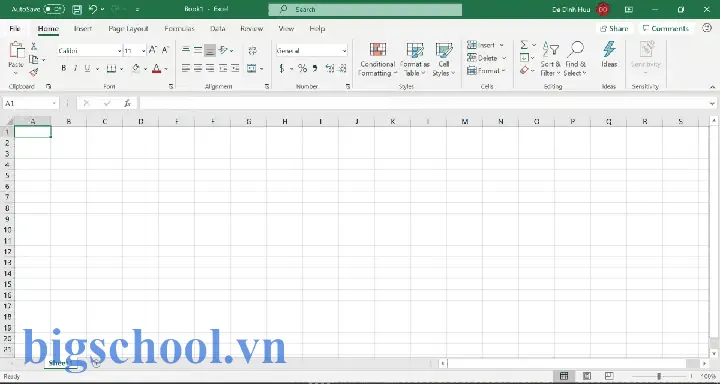
Tải Word Excel Miễn Phí Có thể bạn quan tâm: Làm Tròn Số Trong Excel: Hướng Dẫn Chi Tiết Từ Cơ Bản Đến Nâng Cao
Kiểm tra quyền truy cập: Khi cài đặt, phần mềm có thể yêu cầu quyền truy cập vào ổ cứng, vị trí địa lý, camera… Hãy đọc kỹ và chỉ cho phép những quyền cần thiết.
Bảo mật tài liệu: Khi sử dụng Office Online hoặc Google Docs, tài liệu sẽ được lưu trên đám mây. Đảm bảo bật Xác thực hai yếu tố (2FA) cho tài khoản để bảo vệ dữ liệu.
Cập nhật thường xuyên: Đối với các phần mềm cài đặt (LibreOffice, WPS), luôn kiểm tra bản cập nhật để tránh lỗ hổng bảo mật.
Quyền sử dụng trong môi trường doanh nghiệp: Nếu bạn là nhân viên công ty, hãy tham khảo chính sách IT của công ty trước khi cài đặt phần mềm thay thế. Một số công ty yêu cầu sử dụng Office bản quyền để đảm bảo tính tương thích và bảo mật.
VI. Lợi ích của việc sử dụng Word và Excel miễn phí
1. Tiết kiệm chi phí
- Giảm đáng kể chi phí phần mềm: Thay vì trả 1.5 – 2 triệu đồng/năm cho mỗi bản quyền Office, người dùng có thể sử dụng miễn phí hoặc với chi phí rất thấp (WPS, LibreOffice).
2. Tăng khả năng tiếp cận công nghệ
- Học sinh, sinh viên: Có thể dễ dàng tạo báo cáo, làm bài tập, thuyết trình mà không lo về tài chính.
- Doanh nghiệp nhỏ: Khởi nghiệp với ngân sách hạn chế vẫn có thể sử dụng công cụ văn phòng mạnh mẽ.
3. Đa nền tảng, linh hoạt
- Web, desktop, mobile: Người dùng có thể làm việc trên bất kỳ thiết bị nào, đồng bộ tài liệu một cách liền mạch.
4. Hỗ trợ cộng đồng và mở rộng
- LibreOffice và WPS: Là phần mềm mã nguồn mở hoặc miễn phí, cho phép người dùng đóng góp, tùy chỉnh theo nhu cầu.
VII. Các câu hỏi thường gặp (FAQ)
1. Tôi có thể sử dụng Word/Excel miễn phí cho công việc kinh doanh không?
Có. Office Online và các phần mềm thay thế như LibreOffice, WPS đều cho phép sử dụng cho mục đích thương mại. Tuy nhiên, nếu doanh nghiệp yêu cầu tính năng nâng cao (macro, Power Query), bạn nên cân nhắc mua bản quyền Microsoft 365.
2. Tài liệu Word/Excel tạo trên Office Online có tương thích đầy đủ với phiên bản Desktop không?
Đa phần có, đặc biệt với các định dạng .docx và .xlsx. Tuy nhiên, một số tính năng phức tạp (định dạng đặc biệt, macro) có thể không hiển thị đúng khi mở trên Desktop.
3. Tôi có thể làm việc offline với Office Online không?
Không, Office Online yêu cầu kết nối internet. Nếu cần làm việc offline, bạn có thể cài đặt bản Office Desktop (bản dùng thử hoặc giáo dục) hoặc sử dụng LibreOffice/WPS.
4. Có cách nào để mở file .xlsm (có macro) trên LibreOffice không?
LibreOffice Calc có thể mở file .xlsm, nhưng macro VBA sẽ không chạy được. Bạn cần chuyển đổi macro sang LibreOffice Basic hoặc sử dụng Office Desktop.
5. Làm sao để bảo mật tài liệu trên OneDrive?
- Bật Two‑Step Verification cho tài khoản Microsoft.
- Sử dụng OneDrive Personal Vault để lưu trữ tài liệu quan trọng.
- Cài đặt MFA và đặt mật khẩu mạnh cho tài khoản.
VIII. Kết luận
Việc tải Word và Excel miễn phí không còn là một thách thức khó khăn nếu bạn biết các nguồn hợp pháp và cách cài đặt an toàn. Từ Office Online, Microsoft 365 Education, bản dùng thử 30 ngày, tới các phần mềm thay thế như LibreOffice, WPS Office và Google Docs, mỗi lựa chọn đều có ưu điểm và hạn chế riêng. Bạn chỉ cần cân nhắc nhu cầu sử dụng (công việc, học tập, tính năng nâng cao) và môi trường làm việc (online hay offline) để chọn giải pháp phù hợp nhất.
Hãy luôn tải phần mềm từ các nguồn chính thức, bảo vệ tài khoản và dữ liệu của mình, đồng thời tận dụng các công cụ miễn phí để nâng cao năng suất làm việc mà không phải chịu gánh nặng chi phí. Chúc bạn thành công trong việc tạo, chỉnh sửa và quản lý tài liệu Word và Excel một cách hiệu quả!

Tiến sĩ Lê Thống Nhất sinh năm 1955 tại Nghệ An, là nhà giáo, nhà báo và doanh nhân trong lĩnh vực giáo dục. Ông từng giảng dạy Toán học tại Trường THPT Chuyên Phan Bội Châu và đảm nhiệm nhiều vai trò trong ngành giáo dục, từ viết sách, biên soạn tài liệu đến sáng lập các dự án hỗ trợ học tập trực tuyến.
Ông là người sáng lập BigSchool – nền tảng giáo dục trực tuyến kết nối giáo viên và học sinh cả nước. Ngoài ra, ông còn nổi tiếng với vai trò tác giả, diễn giả truyền cảm hứng và khách mời trên nhiều chương trình truyền hình, trong đó có “Ai là triệu phú” trên truyền hình VTV.
Trong suốt sự nghiệp, Tiến sĩ Lê Thống Nhất đã nhận nhiều giải thưởng giáo dục và được biết đến như một người luôn đổi mới, ứng dụng công nghệ vào dạy và học, góp phần lan tỏa tri thức và niềm say mê học tập cho thế hệ trẻ.