
Có thể bạn quan tâm: Tính Thuế Vat Trong Excel: Hướng Dẫn Chi Tiết Từ Cơ Bản Đến Nâng Cao
1. Giới thiệu tổng quan về Excel và tầm quan trọng của việc tạo bảng chuyên nghiệp
Microsoft Excel là một trong những công cụ phần mềm bảng tính mạnh mẽ và phổ biến nhất hiện nay. Với khả năng xử lý dữ liệu, thực hiện các phép tính phức tạp, và trình bày thông tin một cách trực quan, Excel đã trở thành “cây bút” không thể thiếu trong hầu hết các môi trường làm việc: doanh nghiệp, giáo dục, nghiên cứu và thậm chí trong cuộc sống cá nhân. Tuy nhiên, để khai thác tối đa tiềm năng của Excel, người dùng không chỉ cần biết cách nhập dữ liệu mà còn phải biết tạo bảng Excel chuyên nghiệp – một bảng dữ liệu không chỉ chính xác mà còn dễ đọc, dễ hiểu và thẩm mỹ.
Bài viết dưới đây sẽ cung cấp cho bạn một lộ trình chi tiết, từ những kiến thức cơ bản nhất cho đến các kỹ thuật nâng cao, giúp bạn xây dựng các bảng Excel có tính chuyên nghiệp đáp ứng mọi nhu cầu công việc và thuyết trình.
Có thể bạn quan tâm: Tính Sin, Cos Trong Excel: Hướng Dẫn Chi Tiết Và Ứng Dụng Thực Tiễn
2. Chuẩn bị: Xác định mục tiêu và cấu trúc bảng
2.1. Xác định mục tiêu sử dụng bảng
Trước khi mở Excel, bạn nên trả lời một số câu hỏi:
– Bảng này dùng để gì? (báo cáo tài chính, quản lý dự án, phân tích dữ liệu, v.v.)
– Ai sẽ là người đọc? (cấp quản lý, đồng nghiệp, khách hàng, hay bản thân)
– Thông tin nào là quan trọng nhất? (điểm nhấn, tổng hợp, chi tiết)
Khi đã rõ mục tiêu, bạn sẽ dễ dàng quyết định:
– Số cột, số hàng cần thiết.
– Loại dữ liệu (số, ngày tháng, văn bản, tỷ lệ phần trăm…).
– Các chỉ tiêu cần tính toán (tổng, trung bình, tỷ lệ…).
2.2. Lập kế hoạch cấu trúc bảng
Một bảng chuyên nghiệp thường có cấu trúc logic:
1. Tiêu đề (Header) – mô tả ngắn gọn nội dung bảng.
2. Dòng tiêu đề cột (Column Header) – đặt tên cột rõ ràng, tránh viết tắt không cần thiết.
3. Dòng dữ liệu (Data Rows) – chứa thông tin chi tiết.
4. Dòng tổng hợp (Summary/Footer) – tính tổng, trung bình, hoặc các chỉ tiêu quan trọng.
5. Ghi chú (Notes) – giải thích các giả định, nguồn dữ liệu hoặc các công thức đặc biệt.
Có thể bạn quan tâm: Tính Phụ Cấp Trong Excel: Hướng Dẫn Chi Tiết Từ Cơ Bản Đến Nâng Cao
3. Các bước cơ bản để tạo bảng Excel chuyên nghiệp
3.1. Thiết lập trang và định dạng chung
- Mở một workbook mới → Đặt tên file có ý nghĩa (ví dụ:
BaoCao_DoanhThu_Q2_2026.xlsx). - Chọn kích thước trang:
Page Layout→Size→ Chọn A4 hoặc tùy chỉnh. - Đặt lề:
Margins→NormalhoặcCustom Marginsđể tạo không gian đủ cho tiêu đề và chú thích. - Chế độ hiển thị: Bật
Gridlinesđể dễ nhìn khi nhập dữ liệu, nhưng tắt chúng trong bản in (View→Gridlines).
3.2. Nhập và định dạng tiêu đề bảng
- Ô A1 nhập tiêu đề chính (ví dụ: “BÁO CÁO DOANH THU QUÝ 2/2026”).
- Định dạng: Font
CalibrihoặcArial, size 14‑16, in đậm, căn giữa (Merge & Centernếu cần gộp nhiều cột). - Màu nền: Chọn màu nhẹ (ví dụ:
Light Blue) để tạo điểm nhấn nhưng không gây rối mắt.
3.3. Tạo tiêu đề cột
- Dòng 3 thường là dòng tiêu đề cột (A3, B3, C3…).
- Tên cột: Viết rõ ràng, ví dụ: “Ngày”, “Sản phẩm”, “Số lượng”, “Giá bán”, “Doanh thu”.
- Định dạng: In đậm, căn giữa, nền màu
Light Grayđể tách biệt với dữ liệu. - Độ rộng cột: Sử dụng
AutoFit(Double-clickvào ranh giới cột) hoặc tùy chỉnh thủ công để tránh cắt chữ.
3.4. Nhập dữ liệu và áp dụng định dạng dữ liệu
- Ngày: Định dạng ô (
Ctrl+1→Number→Date) → Chọn dạngdd/mm/yyyy. - Số lượng: Định dạng số nguyên (
Number→0decimal places). - Giá bán: Định dạng tiền tệ (
Currency) → Đặt ký hiệu tiền tệ (VNĐ, $…). - Doanh thu: Công thức
=C4D4(Số lượng × Giá bán). Kéo công thức xuống toàn bộ cột.
3.5. Thêm hàng tổng hợp
- Hàng cuối (ví dụ: dòng 100) để tính tổng doanh thu:
- Ô
E100:=SUM(E4:E99). - Định dạng in đậm, nền màu
Light Yellow. - Thêm công thức trung bình, max, min nếu cần.
3.6. Sử dụng bảng (Table) để quản lý dữ liệu động
- Chọn toàn bộ vùng dữ liệu (A3:E99) →
Insert→Table. - Đánh dấu “My table has headers”.
- Lợi ích:
- Thêm dòng mới tự động mở rộng công thức.
- Dễ lọc, sắp xếp.
- Áp dụng Table Styles để có màu sắc thống nhất.
4. Kỹ thuật nâng cao để tăng tính chuyên nghiệp
4.1. Định dạng có điều kiện (Conditional Formatting)
- Mục tiêu: Làm nổi bật các giá trị quan trọng (ví dụ: doanh thu > 100 000 000).
- Cách thực hiện:
- Chọn cột
Doanh thu. Home→Conditional Formatting→Highlight Cells Rules→Greater Than….- Nhập giá trị ngưỡng, chọn màu nền (ví dụ:
Light Red Fill). - Biểu đồ dữ liệu: Đặt thanh màu (
Data Bars) để so sánh nhanh.
4.2. Sử dụng công thức nâng cao
- IF & VLOOKUP/HLOOKUP/XLOOKUP: Tra cứu thông tin khách hàng, sản phẩm.
excel =IF(E4>1000000,"Cao","Thấp") =XLOOKUP(A4,ProductsID,ProductsPrice) - SUMIFS, COUNTIFS: Tổng hợp theo nhiều tiêu chí.
excel =SUMIFS(E:E, B:B,"Sản phẩm A", C:C,">=2026-04-01", C:C,"<=2026-06-30") - TEXT: Định dạng hiển thị ngày hoặc số tiền trong công thức.
excel =TEXT(E4,"#,##0 VND")
4.3. Tạo biểu đồ (Chart) minh họa dữ liệu
- Chọn dữ liệu →
Insert→Charts→ Lựa chọn loại biểu đồ phù hợp (Column, Line, Pie, Waterfall…). - Thiết lập:
- Thêm tiêu đề biểu đồ.
- Đặt trục X/Y rõ ràng.
- Sử dụng màu sắc thống nhất với bảng.
- Biểu đồ động: Khi dữ liệu trong Table thay đổi, biểu đồ sẽ tự động cập nhật.
4.4. Sử dụng PivotTable để tổng hợp nhanh
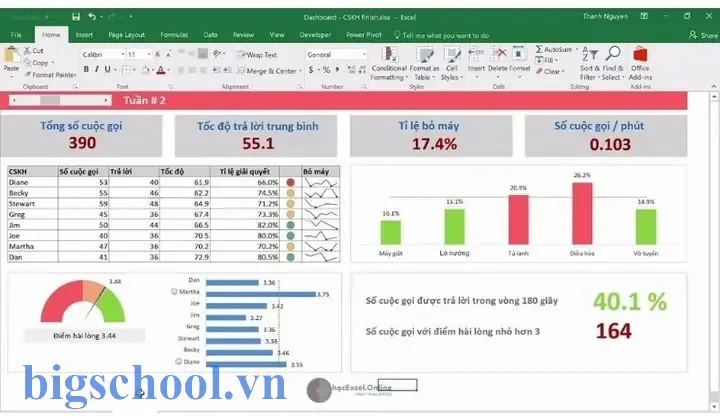
- PivotTable cho phép tóm tắt dữ liệu theo nhiều chiều (thời gian, sản phẩm, khu vực).
- Cách tạo:
- Chọn
Insert→PivotTable. - Chọn nguồn dữ liệu (Table) và vị trí mới (Worksheet mới).
- Kéo
Sản phẩmvào Rows,Thángvào Columns,Doanh thuvào Values → Đặt tính toán làSum. - PivotChart: Thêm biểu đồ cho PivotTable để trực quan hoá.
4.5. Bảo vệ và chia sẻ bảng tính
Có thể bạn quan tâm: Tạo Biểu Mẫu Trong Excel: Hướng Dẫn Chi Tiết Từ Cơ Bản Đến Nâng Cao
- Lock cells: Bảo vệ các công thức quan trọng.
- Chọn ô →
Format Cells→Protection→ TickLocked. - Sau đó
Review→Protect Sheet→ Đặt mật khẩu (nếu cần). - Data Validation: Giới hạn nhập liệu (ví dụ: chỉ cho phép ngày trong năm 2026, hoặc số lượng >0).
Data→Data Validation→Allow: Whole number,Minimum: 1.- Comment & Note: Thêm ghi chú giải thích công thức hoặc nguồn dữ liệu.
- Click phải chuột →
New CommenthoặcNew Note.
5. Thẩm mỹ và bố cục: Làm sao để bảng Excel “đẹp mắt”
5.1. Lựa chọn màu sắc hợp lý
- Màu nền nhẹ cho tiêu đề và tổng hợp (Light Gray, Light Blue).
- Màu nhấn cho các giá trị quan trọng (Red, Green).
- Tránh quá nhiều màu sắc rối mắt; nên tuân thủ quy tắc 3‑4 màu.
5.2. Font và kích thước chữ
- Font chuẩn:
Calibri,Arial,Tahoma. - Kích thước: 11‑12 cho dữ liệu, 14‑16 cho tiêu đề.
- Đảm bảo độ tương phản đủ giữa nền và chữ.
5.3. Khoảng cách và căn chỉnh
- Căn giữa tiêu đề cột, căn trái cho văn bản, căn phải cho số.
- Thêm padding (độ rộng cột) để không bị cắt.
- Sử dụng Merge Cells cho tiêu đề lớn nhưng tránh lạm dụng vì có thể gây lỗi khi lọc dữ liệu.
5.4. In ấn (Print) chuyên nghiệp
Page Layout→Print Area→ Chọn vùng cần in.Print Titles→ lặp lại tiêu đề cột ở mỗi trang.Header/Footer→ Thêm ngày, tên file, số trang.- Kiểm tra
Print Previewđể chắc chắn không bị cắt.
6. Các ví dụ thực tế: 5 mẫu bảng Excel chuyên nghiệp
6.1. Bảng Báo cáo Doanh thu theo Sản phẩm
- Cột:
Ngày,Mã SP,Tên SP,Số lượng,Giá bán,Doanh thu. - Tính năng: Conditional Formatting cho doanh thu > 100 M, PivotTable tổng hợp doanh thu theo tháng và sản phẩm, biểu đồ Column.
6.2. Bảng Quản lý Dự án
- Cột:
Tên dự án,Ngày bắt đầu,Ngày kết thúc,Trạng thái,Ngân sách,Chi phí thực tế,Chênh lệch. - Tính năng: Data Validation cho trạng thái (Đang thực hiện, Hoàn thành, Trì hoãn), công thức tính chênh lệch
%, biểu đồ Gantt đơn giản bằng Conditional Formatting.
6.3. Bảng Kiểm kê Tài sản cố định
- Cột:
Mã tài sản,Tên tài sản,Ngày mua,Giá trị ban đầu,Khấu hao năm,Giá trị còn lại. - Tính năng: Công thức khấu hao (SLN), Conditional Formatting cho tài sản đã hết khấu hao, PivotTable tổng hợp giá trị còn lại theo phòng ban.
6.4. Bảng Lập kế hoạch Marketing
- Cột:
Kênh,Chiến dịch,Ngày bắt đầu,Ngày kết thúc,Ngân sách,Hiệu quả (ROI). - Tính năng: Data Validation cho kênh (Social, TV, Radio), công thức ROI, biểu đồ Pie hiển thị tỷ lệ ngân sách theo kênh.
6.5. Bảng Theo dõi KPI Nhân sự
- Cột:
Tên nhân viên,Phòng ban,Mục tiêu,Thực hiện,Tỷ lệ hoàn thành,Ghi chú. - Tính năng: Conditional Formatting làm nổi bật tỷ lệ < 80%, biểu đồ Bar thể hiện mức hoàn thành, Data Validation cho phòng ban.
7. Lưu ý thường gặp và cách khắc phục
| Vấn đề | Nguyên nhân | Giải pháp |
|---|---|---|
| Công thức không tự động mở rộng khi thêm dòng mới | Không dùng Table | Chuyển vùng dữ liệu sang Table hoặc dùng Structured References. |
| Khi in, tiêu đề cột không lặp lại trên các trang | Không thiết lập Print Titles | Page Layout → Print Titles → Chọn hàng tiêu đề. |
| Dòng tổng hợp không cập nhật | Công thức cố định (địa chỉ tuyệt đối) | Dùng công thức =SUBTOTAL(9, E4:E99) hoặc đặt trong Table để tự động cập nhật. |
| Màu nền bị mất khi mở file trên máy khác | Sử dụng màu theme không chuẩn | Chọn màu chuẩn Standard Colors hoặc lưu file dưới định dạng .xlsx. |
| Khi lọc dữ liệu, các ô đã định dạng có màu không thay đổi | Định dạng có điều kiện chỉ áp dụng cho vùng cũ | Mở Conditional Formatting → Manage Rules → Đặt “Applies to” cho toàn bộ cột hoặc Table. |
8. Tự động hoá công việc với Macro và VBA (tùy chọn)
Nếu bạn thường xuyên tạo các bảng có cấu trúc giống nhau, việc ghi lại Macro sẽ tiết kiệm thời gian:
1. View → Macros → Record Macro.
2. Thực hiện các thao tác tạo tiêu đề, định dạng, chèn công thức.
3. Dừng ghi (Stop Recording).
4. Gán macro cho nút Button trên sheet để sử dụng nhanh.
Với VBA, bạn có thể:
– Tự động nhập dữ liệu từ file CSV.
– Tạo báo cáo hàng tháng tự động gửi email.
– Kiểm tra dữ liệu trùng lặp và thông báo.
Sub TaoBangDoanhThu() Dim ws As Worksheet Set ws = ThisWorkbook.Sheets("DoanhThu") With ws .Range("A3").Value = "Ngày" .Range("B3").Value = "Sản phẩm" .Range("C3").Value = "Số lượng" .Range("D3").Value = "Giá bán" .Range("E3").Value = "Doanh thu" .Range("E4:E100").FormulaR1C1 = "=RC-2RC-1" .ListObjects.Add(xlSrcRange, .Range("A3:E100"), , xlYes).Name = "tblDoanhThu" End With
End Sub
9. Kiểm tra và đánh giá cuối cùng
Trước khi hoàn thiện bảng:
– Kiểm tra công thức: Dùng Formulas → Error Checking.
– Kiểm tra dữ liệu: Sắp xếp và lọc để xem có giá trị bất thường không.
– Kiểm tra độ đọc được: Nhờ đồng nghiệp xem xét, đảm bảo tiêu đề, màu sắc, chú thích đủ rõ.
– Kiểm tra in ấn: In thử một trang, xem bố cục, độ rộng cột, màu sắc có phù hợp không.
10. Kết luận
Việc tạo bảng Excel chuyên nghiệp không chỉ là công việc nhập liệu đơn thuần mà là một quá trình thiết kế, tổ chức và trình bày thông tin một cách logic, thẩm mỹ và hiệu quả. Khi bạn nắm vững các bước cơ bản, áp dụng các kỹ thuật nâng cao như Conditional Formatting, PivotTable, biểu đồ và thậm chí là macro, bạn sẽ có thể sản xuất ra những bảng tính không chỉ đáp ứng nhu cầu phân tích mà còn gây ấn tượng mạnh với người xem.
Hãy bắt đầu áp dụng ngay các kiến thức trên vào công việc hằng ngày của bạn. Khi thực hành, bạn sẽ nhanh chóng nhận ra những chi tiết nhỏ nhưng quan trọng – như cách đặt tên cột, lựa chọn màu sắc, hay bảo vệ các công thức – sẽ làm tăng đáng kể độ chuyên nghiệp của bảng Excel. Chúc bạn thành công và luôn tạo ra những bảng dữ liệu “đẹp mắt, đúng chuẩn, và hiệu quả”!

Tiến sĩ Lê Thống Nhất sinh năm 1955 tại Nghệ An, là nhà giáo, nhà báo và doanh nhân trong lĩnh vực giáo dục. Ông từng giảng dạy Toán học tại Trường THPT Chuyên Phan Bội Châu và đảm nhiệm nhiều vai trò trong ngành giáo dục, từ viết sách, biên soạn tài liệu đến sáng lập các dự án hỗ trợ học tập trực tuyến.
Ông là người sáng lập BigSchool – nền tảng giáo dục trực tuyến kết nối giáo viên và học sinh cả nước. Ngoài ra, ông còn nổi tiếng với vai trò tác giả, diễn giả truyền cảm hứng và khách mời trên nhiều chương trình truyền hình, trong đó có “Ai là triệu phú” trên truyền hình VTV.
Trong suốt sự nghiệp, Tiến sĩ Lê Thống Nhất đã nhận nhiều giải thưởng giáo dục và được biết đến như một người luôn đổi mới, ứng dụng công nghệ vào dạy và học, góp phần lan tỏa tri thức và niềm say mê học tập cho thế hệ trẻ.