
Có thể bạn quan tâm: Hướng Dẫn Chi Tiết: Cách Chia Sẻ File Excel Cho Nhiều Người Cùng Chỉnh Sửa
Giới thiệu
Trong thời đại số hóa, quản lý khách hàng (CRM – Customer Relationship Management) đã trở thành yếu tố quyết định thành công của nhiều doanh nghiệp. Mặc dù có rất nhiều phần mềm chuyên dụng như Salesforce, HubSpot, Zoho CRM, nhưng nhiều doanh nghiệp nhỏ, vừa, đặc biệt là các cửa hàng, doanh nghiệp đang phát triển, vẫn lựa chọn Excel nhờ tính linh hoạt, dễ tiếp cận và chi phí thấp.
Bài viết này sẽ hướng dẫn bạn cách tạo file quản lý khách hàng bằng Excel một cách chi tiết, từ khâu thiết lập cấu trúc bảng, nhập dữ liệu, sử dụng công thức tính toán, đến cách biên tập dữ liệu, phân loại khách hàng và tạo báo cáo. Bạn sẽ học được cách biến một file Excel đơn giản thành một công cụ quản lý khách hàng chuyên nghiệp, giúp bạn dễ dàng theo dõi, phân tích và nâng cao trải nghiệm khách hàng.
Có thể bạn quan tâm: Tại Sao Ngày Tháng Trong Excel Bị Ngược?
1. Lý do nên dùng Excel để quản lý khách hàng
1.1 Chi phí thấp và linh hoạt
- Không cần mua phần mềm: Excel là một phần mềm đã có sẵn trên hầu hết máy tính cá nhân, không cần phải mua bản quyền phần mềm quản lý khách hàng hay lắp đặt công cụ phức tạp.
- Tùy biến cao: Bạn có thể thiết kế bảng dữ liệu theo nhu cầu riêng của doanh nghiệp, thay đổi kiểu dữ liệu, thêm cột, chỉnh định dạng mà không gặp hạn chế.
1.2 Dễ dàng nhập và chỉnh sửa dữ liệu
- Giao diện thân thiện: Người dùng không cần phải học ngôn ngữ lập trình hay thao tác phức tạp. Chỉ cần click nhập, kéo dãn hay chèn nội dung.
- Sao lưu nhanh: Bạn có thể lưu file vào ổ cứng, đám mây, hoặc sao chép dữ liệu vào các tệp khác một cách nhanh chóng.
1.3 Tính năng mạnh mẽ cho phân tích
- Công thức và hàm: Excel cung cấp hàng nghìn hàm tính toán, thống kê, phân tích dữ liệu.
- Pivot Table: Tạo báo cáo nhanh, phân loại dữ liệu theo nhiều tiêu chí.
- Conditional Formatting: Đánh dấu dữ liệu deta, giúp nhận diện nhanh các thông tin quan trọng.
Có thể bạn quan tâm: Tại Sao Không Xuống Dòng Được Trong Excel
2. Chuẩn bị và thiết lập file Excel
2.1 Lựa chọn phiên bản Excel
- Excel 2026 trở lên: Hỗ trợ tính năng Power Query, Power Pivot, và các công cụ nâng cao.
- Excel Online: Nếu bạn làm việc trong môi trường Google Workspace hoặc Microsoft 365, bạn có thể lưu file trực tuyến và chia sẻ dễ dàng.
2.2 Định nghĩa mục tiêu quản lý
Trước khi bắt đầu, hãy xác định:
1. Mục tiêu chính: Theo dõi lịch sử giao dịch, phân loại khách hàng, tăng doanh thu, hay cải thiện dịch vụ hậu mãi.
2. Thông tin cần lưu trữ: Tên, địa chỉ, số điện thoại, email, lịch sử mua hàng, mức độ hài lòng, ưu đãi, lịch nhắc nhở.
3. Nhóm người dùng: Chỉ bạn, hay cả đội ngũ bán hàng, marketing, dịch vụ khách hàng.
2.3 Dựng cấu trúc bảng cơ bản
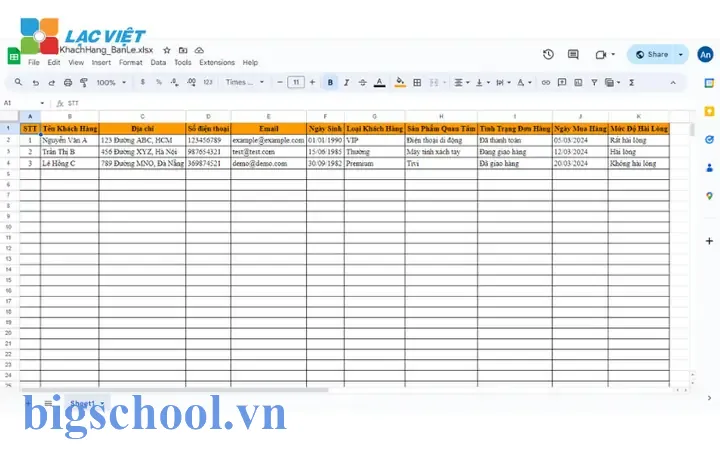
| STT | Mã Khách hàng | Tên khách hàng | Địa chỉ | Điện thoại | Email | Ngày đăng ký | Ngày giao dịch cuối | Tổng tiền đã chi | Lưu ý |
|prints|
- STT: Số thứ tự tự động (hàm
ROW()). - Mã Khách hàng: Thẻ duy nhất (định dạng
KH0001). - Tên khách hàng: Văn bản.
- Địa chỉ: Văn bản.
- Điện thoại: Định dạng số điện thoại.
- Email: Định dạng email ati.
- Ngày đăng ký: Ngày đầu tiên khách hàng đăng ký.
- Ngày giao dịch cuối: Ngày giao dịch gần nhất.
- Tổng tiền đã chi: Tích hợp công thức tính tổng.
- Lưu ý: Ghi chú bổ sung.
Tip: Bạn có thể tạo một sheet riêng (ví dụ
Danh sách) để chứa dữ liệu, và một sheet khác (ví dụBáo cáo) để xử lý dữ liệu.
3. Nhập dữ liệu và cấu hình dữ liệu
3.1 Định dạng cột
- Chọn cột, click chuột phải → Format Cells → Chọn Number → Date hoặc Text tùy thuộc vào loại dữ liệu.
- Đặt định dạng ngày chuẩn (dd/mm/yyyy) để tránh nhầm lẫn giữa ngày tháng và tháng ngày trong khu vực khác.
3.2 Sử dụng Data Validation
Data validation giúp hạn chế nhập dữ liệu sai lệch.
- Mã Khách hàng duy nhất: Đặt
Data → Data Validation → Custom → =COUNTIF($B$2:$B$100, B2)=1để kiểm tra trùng lặp. - Email hợp lệ:
Data → Data Validation → Custom → =ISNUMBER(FIND("@",E2)). - Số điện thoại:
Data → Data Validation → Custom → =AND(ISNUMBER(D2),LEN(D2)=10).
3.3 Nhập dữ liệu mẫu
- Bạn có thể nhập dữ liệu thủ công hoặc copy-paste từ nguồn dữ liệu khác (Google Sheets, CSV).
- Đảm bảo dữ liệu được sắp xếp (sắp xếp theo mã khách hàng hoặc ngày đăng ký) để tránh lỗi trong công thức.
3.4 Tự động hóa nhập dữ liệu qua Form
Nếu bạn muốn nhập dữ liệu mà không cần mở bảng tính, hãy tạo một Form:
– Developer → Insert → UserForm (cần bật tab Developer).
– Thêm các TextBox cho từng trường.
– Khi click nút “Lưu”, dữ liệu sẽ được chèn vào dòng cuối cùng của bảng.
Tip: Form giúp tránh nhập sai hoặc bỏ sót dữ liệu, đồng thời cung cấp giao diện thân thiện hơn.
4. Tính toán và phân tích dữ liệu
4.1 Công thức tính tổng tiền đã chi
- Giả sử cột
Tổng tiền đã chilàJ, và cộtSố lượnglàH, cộtĐơn giálàI. Công thức:=SUMPRODUCT(H2:H100, I2:I100)
Trường hợp có nhiều dòng giao dịch cho một khách hàng, bạn cần tính riêng từng giao dịch và cộng dồn.
4.2 Tính toán số lần giao dịch
Có thể bạn quan tâm: Tạo File Quản Lý Hồ Sơ Bằng Excel: Hướng Dẫn Chi Tiết Và Các Mẹo Thực Tiễn
- Sử dụng hàm
COUNTIF:=COUNTIF($B$2:$B$100, B2 Brou)
Đếm số lần mã khách hàng xuất hiện.
4.3 Phân loại khách hàng (High, Medium, Low)
- Thêm cột
Loại khách hàng:=IF(J2>=10000, "High", IF(J2>=5000,"Medium","Low")) - Bạn có thể tùy chỉnh ngưỡng theo nhu cầu.
4.4 sepanjang phân tích theo ngày
Tạo cột
Năm,Quý,Tháng:=YEAR(G2)=INT((MONTH(G2)-1)/3)+1=MONTH(G2)Sử dụng Pivot Table để tổng hợp:
Insert → PivotTable, kéoNăm,Quý,Thángvào Rows,Tổng tiền đã chivào Values với hàmSum.
4.5 Đánh giá mức độ hài lòng
- Nếu có cột
Điểm hài lòng(1-5), bạn có thể tính đੇ ਂ:=AVERAGEIF($B$2:$B$100, B2, $L$2:$L$100)
Đánh giá trung bình cho mỗi khách hàng.
teasing
5. Tạo báo cáo và dashboard
5.1 Báo cáo tổng quan stumble
- Tạo một sheet mới
Báo meer. - Dùng hàm
SUM,AVERAGE,COUNTIFđể tổng kết: - Tổng số khách hàng:
=COUNTA($B$2:$B$100) - Tổng doanh thu:
=SUM($J$2:$J$100) - Khách hàng mới trong tháng:
=COUNTIFS($G$2:$G$100,">="&DATE(YEAR(TODAY()),MONTH(TODAY()),1),$G$2:$G$100,"<="&EOMONTH(TODAY(),0))
5.2 Dashboard trực quan
- Charts: Sử dụng
Insert → Chart. Ví dụ: - Đồ thị bar thể hiện doanh thu theo tháng.
Đồ thị pie thể hiện tỷ lệ khách hàng High/Medium/Low.
Conditional Formatting: Đánh dấu các khách hàng cần chăm sóc:
Format → Conditional Formatting → New Rule → Use a formula to determine which cells to format→=$J2<5000→ chọn màu đỏ.Slicers: Thêm slicer cho Pivot Table để lọc nhanh theo năm, quý, loại khách hàng.
5.3 Tự động cập nhật
- Khi dữ liệu được thêm vào bảng
Danh sách, Pivot Table và Dashboard sẽ tự động cập nhật nếu bạn bật tùy chọnRefresh DatatrongDatatab.
6. Bảo mật và lưu trữ
6.1 Bảo vệ file
- Password để mở file:
File → Info → Protect Workbook → Encrypt with Password. - Bảo vệ công thức: Đánh dấu ô công thức là
Locked, sau đó bảo vệ sheet.
6.2 Sao lưu và chia sẻ
- Lưu file vào OneDrive hoặc Google Drive để chia sẻ với đồng nghiệp.
- Dùng Excel Online cho phép đồng thời chỉnh sửa.
6.3 Kiểm tra dữ liệu
- Thường xuyên chạy Data Validation và kiểm tra trùng lặp.
- Sử dụng công cụ
Data → Error Checkingđể phát hiện lỗi.
7. Tối ưu hóa và nâng cấp
7.1 Sử dụng Power Query
- Import dữ liệu từ nhiều nguồn (CSV, web, database).
- Làm sạch dữ liệu (loại bỏ dấu phẩy, chuẩn hóa định dạng).
- Tự động nạp dữ liệu vào bảng
Danh sách.
उद्योग
7.2 Power Pivot
- Khi số lượng dữ liệu lớn hơn 1 triệu dòng, Power Pivot giúp tạo mô hình dữ liệu, tính toán nhanh hơn.
7.3 Macro và VBA
- Tự động hóa các tác vụ lặp đi lặp lại:
- Tạo mã khách hàng mới tự động.
Gửi email nhắc nhở cho khách hàng chưa mua trong 30 ngày.
Đặt macro vào
Developer → Visual Basic. Ví dụ:vba Sub AutoGenerateCode() Dim rng As Range Dim cell As Range Set rng = Range("B2:B" & Cells(Rows.Count, "B").End(xlUp).Row) For Each cell In rng If cell_BUCKET = "" Then cell = "KH" & Format(WorksheetFunction.CountA(rng) + 1, "0000") End If Next cell End Sub
7.4 Định dạng bố cục và màu sắc
- Sử dụng Themes để tạo giao diện nhất quán.
- Đặt màu sắc cho tiêu đề, cột dữ liệu, bảng tính để dễ đọc.
8. Một số lưu ý khi triển khai
| Lưu ý | Mô tả |
|---|---|
| Định dạng dữ liệu | Kiểm tra định dạng ngày, số, văn bản, tránh nhập sai kiểu dữ liệu. |
| Trùng lặp | Dùng Conditional Formatting để hiển thị trùng lặp nhanh. |
| Dữ liệu lớn | Khi số lượng khách hàng > 10k, cân nhắc dùng Power Query/Power Pivot. |
| Bảo mật | Đặt mật khẩu, chỉ chia sẻ file cho những người cần. |
| Khả năng mở rộng | Thiết kế file linh hoạt để thêm cột mới không làm hỏng công thức. |
| Đào tạo | Đảm bảo người dùng biết cách nhập dữ liệu, đọc báo cáo. |
9. Kết luận
Excel là công cụ mạnh mẽ, linh hoạt và dễ tiếp cận để quản lý khách hàng, đặc biệt phù hợp với doanh nghiệp nhỏ, vừa. Bằng cách thiết lập cấu trúc bảng hợp lý, áp dụng các công thức, tính năng dữ liệu hợp lệ, Pivot Table và Dashboard, bạn có thể biến một file Excel đơn giản thành hệ thống quản lý khách hàng chuyên nghiệp.
Khả năng mở rộng nhờ Power Query, Power Pivot và VBA cung cấp thêm nhiều tính năng nâng cao, giúp bạn tự động hóa quy trình, giảm thiểu lỗi và tăng năng suất. Hãy thử nghiệm và tùy chỉnh theo nhu cầu cụ thể của doanh nghiệp để đạt được hiệu quả tối ưu nhất.
Bắt đầu ngay: Tải xuống mẫu file mẫu quản lý khách hàng Excel, áp dụng các bước đã hướng dẫn và trải nghiệm sự khác biệt trong công việc quản lý khách hàng của bạn!

Tiến sĩ Lê Thống Nhất sinh năm 1955 tại Nghệ An, là nhà giáo, nhà báo và doanh nhân trong lĩnh vực giáo dục. Ông từng giảng dạy Toán học tại Trường THPT Chuyên Phan Bội Châu và đảm nhiệm nhiều vai trò trong ngành giáo dục, từ viết sách, biên soạn tài liệu đến sáng lập các dự án hỗ trợ học tập trực tuyến.
Ông là người sáng lập BigSchool – nền tảng giáo dục trực tuyến kết nối giáo viên và học sinh cả nước. Ngoài ra, ông còn nổi tiếng với vai trò tác giả, diễn giả truyền cảm hứng và khách mời trên nhiều chương trình truyền hình, trong đó có “Ai là triệu phú” trên truyền hình VTV.
Trong suốt sự nghiệp, Tiến sĩ Lê Thống Nhất đã nhận nhiều giải thưởng giáo dục và được biết đến như một người luôn đổi mới, ứng dụng công nghệ vào dạy và học, góp phần lan tỏa tri thức và niềm say mê học tập cho thế hệ trẻ.