
Có thể bạn quan tâm: Máy Tính Không Mở Được File Excel: Nguyên Nhân, Giải Pháp Và Cách Phòng Ngừa
Mở Đầu
Excel không chỉ là một công cụ tính toán mạnh mẽ mà còn là một nền tảng linh hoạt để xây dựng các ứng dụng nhập liệu nội bộ cho doanh nghiệp, phòng ban hay cá nhân. Khi dữ liệu cần được thu thập một cách có cấu trúc, chuẩn xác và nhanh chóng, việc tạo form nhập liệu trong Excel (còn gọi là biểu mẫu nhập dữ liệu) là một giải pháp hiệu quả, tiết kiệm chi phí và dễ triển khai. Bài viết này sẽ hướng dẫn bạn từng bước từ việc chuẩn bị dữ liệu, thiết kế giao diện người dùng, sử dụng các công cụ có sẵn trong Excel (Data Validation, Form Controls, ActiveX Controls) cho tới việc tự động hoá quy trình bằng VBA (Visual Basic for Applications). Bạn sẽ nắm vững cách tạo một form nhập liệu chuyên nghiệp, đáp ứng nhu cầu thực tiễn và dễ bảo trì.
Có thể bạn quan tâm: Mobil Dte 10 Excel 46: Giải Pháp Toàn Diện Cho Doanh Nghiệp Và Người Dùng Cá Nhân
1. Vì Sao Nên Sử Dụng Form Nhập Liệu Trong Excel?
1.1. Đảm Bảo Độ Chính Xác và Đồng Nhất
- Giới hạn giá trị nhập: Dùng Data Validation để chỉ cho phép các giá trị trong danh sách, ngày tháng hợp lệ, hoặc số trong một khoảng nhất định.
- Kiểm tra định dạng: Đảm bảo dữ liệu nhập vào tuân theo quy tắc (ví dụ: mã khách hàng phải có 5 ký tự số).
1.2. Nâng Cao Tốc Độ Nhập Dữ Liệu
- Người dùng chỉ cần điền vào các trường đã định dạng sẵn, không cần mở nhiều sheet hoặc tìm kiếm ô.
- Form có thể tự động di chuyển con trỏ tới ô tiếp theo sau khi nhập xong, giảm thời gian thao tác.
1.3. Tạo Giao Diện Thân Thiện
- Sử dụng các Control (ComboBox, ListBox, CheckBox…) giúp người dùng chọn thay vì gõ, giảm thiểu lỗi.
- Thêm hướng dẫn, nhãn mô tả rõ ràng.
1.4. Tự Động Xử Lý Dữ Liệu
- Khi người dùng nhấn nút “Lưu”, VBA có thể tự động sao chép dữ liệu vào bảng dữ liệu chính, tính toán, tạo báo cáo, hoặc gửi email thông báo.
Có thể bạn quan tâm: Lọc Nâng Cao Trong Excel: Hướng Dẫn Chi Tiết Từ Cơ Bản Đến Chuyên Sâu
2. Chuẩn Bị Dữ Liệu Và Cấu Trúc Bảng
Trước khi thiết kế form, bạn cần xác định cấu trúc bảng dữ liệu mà form sẽ ghi vào. Giả sử chúng ta muốn xây dựng một form nhập đơn hàng, các trường cần có:
| STT | Mã Đơn Hàng | Ngày Đặt | Khách Hàng | Sản Phẩm | Số Lượng | Đơn Giá | Thành Tiền |
|---|---|---|---|---|---|---|---|
2.1. Tạo Sheet Dữ Liệu
- Mở một workbook mới, đổi tên Sheet1 thành “Data”.
- Ở hàng 1, nhập tiêu đề các cột như trên.
- Định dạng cột “Ngày Đặt” là Date, “Số Lượng” và “Đơn Giá” là Number, “Thành Tiền” là Currency.
- Tạo bảng (Insert → Table) để Excel tự động mở rộng khi thêm dòng mới. Đánh dấu “MyTable” là tên bảng.
2.2. Tạo Sheet Form
- Thêm một sheet mới, đổi tên thành “Form”.
- Xác định khu vực sẽ chứa các trường nhập: ví dụ, ô B2: “Mã Đơn Hàng”, ô B3: “Ngày Đặt”, ….
- Để dễ quản lý, bạn có thể tạo một range tên cho mỗi ô nhập (ví dụ:
txtMaDonHang,dtNgayDat,cboKhachHang, …). Để tạo name: chọn ô → Formulas → Define Name.
3. Sử Dụng Data Validation Để Giới Hạn Nhập Liệu
Data Validation (Xác thực dữ liệu) là công cụ nhanh nhất để hạn chế lỗi nhập.
3.1. Danh Sách Thả Xuống (Dropdown List)
Giả sử danh sách khách hàng nằm trong sheet “Lookup”, cột A (A2:A20). Đặt tên cho vùng này là “LstKhachHang”.
- Chọn ô nhập khách hàng trên sheet Form (ví dụ: C4).
- Vào Data → Data Validation.
- Allow: List.
- Source:
=LstKhachHang. - Tick In‑cell dropdown.
Khi người dùng nhấp vào ô, danh sách khách hàng sẽ hiện ra.
3.2. Giới Hạn Số Ngày
- Chọn ô ngày đặt (C5).
- Data Validation → Allow: Date.
- Data: greater than or equal to
=TODAY()(ngăn nhập ngày trong quá khứ). - Thêm thông báo lỗi: “Ngày đặt không được trước ngày hôm nay”.
3.3. Kiểm Tra Số Lượng
- Chọn ô số lượng (C6).
- Data Validation → Allow: Whole number.
- Minimum: 1, Maximum: 1000.
- Thông báo: “Số lượng phải từ 1 đến 1000”.
4. Thêm Các Control (Form Controls) Để Tạo Giao Diện Thân Thiện
Excel cung cấp hai loại Control: Form Controls (đơn giản, nhanh) và ActiveX Controls (cực kỳ linh hoạt). Đối với hầu hết các nhu cầu nhập liệu, Form Controls là đủ.
4.1. Thêm ComboBox (Dropdown List) Thay Vì Data Validation
ComboBox cho phép người dùng cuộn qua danh sách dài hơn và có thể tự động hoàn thành (AutoComplete) khi nhập.
Cách thêm ComboBox (Form Control):
- Vào Developer → Insert → Combo Box (Form Control).
- Vẽ trên sheet Form, vị trí ở ô C4 (vùng nhập khách hàng).
- Click chuột phải → Format Control.
- Input range:
=LstKhachHang. - Cell link: chọn một ô ẩn (ví dụ: Z1) để lưu chỉ số (index) của mục đã chọn.
- Để lấy giá trị thực tế, trong ô hiển thị (C4) bạn có thể dùng công thức:
=INDEX(LstKhachHang, Z1). Hoặc dùng VBA để tự động đưa giá trị vào.
4.2. Thêm ListBox Để Chọn Nhiều Sản Phẩm
Nếu đơn hàng có thể chứa nhiều sản phẩm, ListBox cho phép chọn nhiều mục.
- Developer → Insert → List Box (Form Control).
- Vẽ trên sheet, ở vị trí D8:D13.
- Format Control:
- Input range:
=LstSanPham(đặt tên cho danh sách sản phẩm). - Multi‑select: Multi.
- Cell link: ô Z2 (sẽ trả về chỉ số của mục đầu tiên được chọn; để lấy tất cả, cần VBA).
4.3. Thêm CheckBox Để Ghi Nhãn “Ưu đãi”
- Developer → Insert → Check Box (Form Control).
- Đặt tên:
chkUuDai. - Link cell: Z3 (TRUE/FALSE).
Khi người dùng tick vào, Z3 sẽ trả về TRUE; bạn có thể dùng công thức tính chiết khấu.
4.4. Thêm Button Để Gửi Dữ Liệu
- Developer → Insert → Button (Form Control).
- Đặt tên: “Lưu Đơn Hàng”.
- Khi hiện thông báo “Assign Macro”, chọn New để tạo macro lưu dữ liệu.
5. Viết Macro VBA Để Lưu Dữ Liệu Từ Form Vào Bảng
5.1. Cấu Trúc Cơ Bản
Sub LuuDonHang() Dim wsData As Worksheet, wsForm As Worksheet Dim tbl As ListObject Dim newRow As ListRow Set wsData = ThisWorkbook.Worksheets("Data") Set wsForm = ThisWorkbook.Worksheets("Form") Set tbl = wsData.ListObjects("MyTable") ' Thêm dòng mới vào bảng Set newRow = tbl.ListRows.Add With newRow .Range(1, 1).Value = .Range(1, 1).Worksheet.Cells(.Range.Row, 1).Value ' STT tự động tăng .Range(1, 2).Value = wsForm.Range("txtMaDonHang").Value .Range(1, 3).Value = wsForm.Range("dtNgayDat").Value .Range(1, 4).Value = wsForm.Range("cboKhachHang").Value .Range(1, 5).Value = wsForm.Range("cboSanPham").Value .Range(1, 6).Value = wsForm.Range("txtSoLuong").Value .Range(1, 7).Value = wsForm.Range("txtDonGia").Value .Range(1, 8).Formula = "=F" & .Range.Row & "G" & .Range.Row ' Thành tiền End With ' Xóa dữ liệu trên form để chuẩn bị nhập tiếp Call XoaForm
End Sub
5.2. Hàm Xóa Form
Sub XoaForm() With ThisWorkbook.Worksheets("Form") .Range("txtMaDonHang").ClearContents .Range("dtNgayDat").Value = Date .Range("cboKhachHang").ClearContents .Range("cboSanPham").ClearContents .Range("txtSoLuong").ClearContents .Range("txtDonGia").ClearContents .Range("Z1:Z3").ClearContents ' Reset các link cell End With
End Sub
5.3. Kiểm Tra Dữ Liệu Trước Khi Lưu
Thêm đoạn kiểm tra:
If Len(.Range("txtMaDonHang").Value) = 0 Then MsgBox "Bạn chưa nhập Mã Đơn Hàng!", vbExclamation Exit Sub
End If
Bạn có thể lặp lại cho các trường bắt buộc. Khi có lỗi, macro sẽ dừng và thông báo cho người dùng.
5.4. Gán Macro Cho Nút
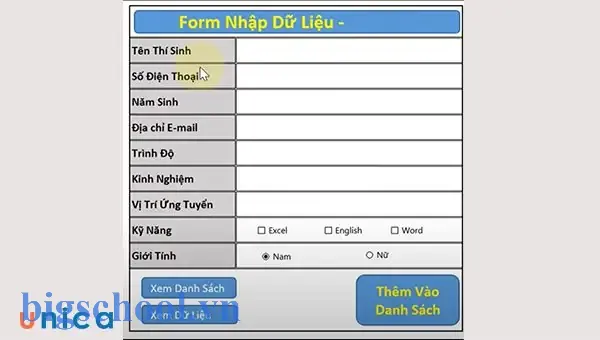
Có thể bạn quan tâm: Mẫu Phiếu Chi Trên Excel: Hướng Dẫn Tạo, Sử Dụng Và Tối Ưu Hóa Quản Lý Chi Phí Doanh Nghiệp
- Click chuột phải vào Button → Assign Macro → chọn
LuuDonHang. - Bây giờ khi người dùng nhấn nút, dữ liệu sẽ được ghi vào bảng “Data”.
6. Tự Động Tính Toán Và Cập Nhật Thông Tin Trên Form
6.1. Tính Thành Tiền Tự Động Khi Nhập Số Lượng và Đơn Giá
Bạn có thể dùng công thức trên sheet Form để hiển thị thành tiền ngay khi nhập:
- Ô
txtThanhTien(ví dụ C12) đặt công thức:=IF(AND(ISNUMBER(txtSoLuong), ISNUMBER(txtDonGia)), txtSoLuongtxtDonGia, "").
Nếu dùng Control, bạn có thể viết sự kiện Change trong VBA:
Private Sub txtSoLuong_Change() Dim sl As Double, dg As Double sl = Val(Me.txtSoLuong.Value) dg = Val(Me.txtDonGia.Value) Me.txtThanhTien.Value = sl dg
End Sub
6.2. Cập Nhật Đơn Giá Khi Chọn Sản Phẩm
Giả sử mỗi sản phẩm có một giá cố định nằm trong bảng Lookup!B2:B20. Đặt tên LstDonGia.
Private Sub cboSanPham_Change() Dim idx As Long idx = Me.cboSanPham.ListIndex + 1 ' ListIndex bắt đầu từ 0 Me.txtDonGia.Value = Application.WorksheetFunction.Index(Range("LstDonGia"), idx)
End Sub
Khi người dùng chọn sản phẩm, đơn giá tự động hiện ra.
7. Tối Ưu Giao Diện: Sử Dụng UserForm Thay Vì Sheet Form
Nếu muốn giao diện chuyên nghiệp hơn và kiểm soát sự kiện chi tiết, bạn có thể tạo UserForm trong VBA.
7.1. Tạo UserForm
- Alt + F11 mở VBA Editor.
- Insert → UserForm. Đặt tên
ufDonHang. - Thêm các Control: TextBox (txtMaDonHang), ComboBox (cboKhachHang), DatePicker (hoặc TextBox + Calendar), ListBox (lstSanPham), SpinButton (cho số lượng), CommandButton (btnLuu), CommandButton (btnDong).
7.2. Khởi Tạo Dữ Liệu Khi Form Mở
Private Sub UserForm_Initialize() ' Load danh sách khách hàng Me.cboKhachHang.RowSource = "Lookup!A2:A20" ' Load danh sách sản phẩm Me.lstSanPham.RowSource = "Lookup!C2:C20"
End Sub
7.3. Xử Lý Nút Lưu
Private Sub btnLuu_Click() If Trim(Me.txtMaDonHang.Value) = "" Then MsgBox "Vui lòng nhập Mã Đơn Hàng", vbExclamation: Exit Sub End If ' Gọi hàm lưu dữ liệu (có thể dùng hàm LuuDonHang đã tạo) Call LuuDonHang_TrongUserForm(Me) Me.Hide
End Sub
7.4. Hàm Lưu Dữ Liệu Từ UserForm
Public Sub LuuDonHang_TrongUserForm(frm As ufDonHang) Dim ws As Worksheet, tbl As ListObject, newRow As ListRow Set ws = ThisWorkbook.Worksheets("Data") Set tbl = ws.ListObjects("MyTable") Set newRow = tbl.ListRows.Add With newRow .Range(1, 2).Value = frm.txtMaDonHang.Value .Range(1, 3).Value = frm.dtpNgayDat.Value .Range(1, 4).Value = frm.cboKhachHang.Value .Range(1, 5).Value = frm.lstSanPham.Value .Range(1, 6).Value = frm.txtSoLuong.Value .Range(1, 7).Value = frm.txtDonGia.Value .Range(1, 8).Formula = "=F" & .Range.Row & "G" & .Range.Row End With
End Sub
7.5. Gọi Form Từ Sheet
Trong sheet “Form”, tạo một nút (Insert → Shape) và gán macro:
Sub MoForm() ufDonHang.Show
End Sub
Khi người dùng nhấn nút, UserForm hiện ra, mang lại trải nghiệm nhập liệu giống phần mềm thực thụ.
8. Bảo Mật Form Nhập Liệu
8.1. Ẩn Sheet Dữ Liệu
- Nhấp chuột phải vào tab sheet “Data” → Hide.
- Hoặc Protect Sheet → chỉ cho phép đọc.
8.2. Bảo Vệ VBA Project
- Trong VBA Editor → Tools → VBAProject Properties → Protection → Check “Lock project for viewing” và đặt mật khẩu.
8.3. Giới Hạn Truy Cập Đối Với Form
- Sử dụng
UserNameđể kiểm tra người dùng:
If Environ("USERNAME") <> "admin" Then MsgBox "Bạn không có quyền sử dụng form này!", vbCritical Exit Sub
End If
9. Kiểm Tra Và Gỡ Lỗi (Debug)
- Run-time error 1004 thường xuất hiện khi tham chiếu tới range không tồn tại. Kiểm tra tên bảng, tên range, và sheet.
- Dữ liệu không lưu: Kiểm tra
ListObjectcó đúng tên không, và workbook không ở chế độ Protected View. - ComboBox không hiển thị danh sách: Đảm bảo
RowSourcelà địa chỉ tĩnh (ví dụ:Lookup!A2:A20) hoặc dùngList = Application.Transpose(Range("LstKhachHang")).
Bạn có thể sử dụng Immediate Window (Ctrl+G) để in ra giá trị biến:
Debug.Print wsForm.Range("txtMaDonHang").Value
10. Mở Rộng Form Với Các Tính Năng Nâng Cao
10.1. Tự Động Gửi Email Khi Nhập Xong
Sub GuiEmailThongBao() Dim OutlookApp As Object, Mail As Object Set OutlookApp = CreateObject("Outlook.Application") Set Mail = OutlookApp.CreateItem(0) With Mail .To = "kho@congty.com" .Subject = "Đơn hàng mới: " & ThisWorkbook.Worksheets("Form").Range("txtMaDonHang").Value .Body = "Chi tiết đơn hàng đã được nhập vào hệ thống." .Send End With
End Sub
Gọi hàm này sau khi lưu dữ liệu.
10.2. Tạo Báo Cáo Tự Động
Sử dụng PivotTable hoặc Power Query để tổng hợp dữ liệu. Bạn có thể viết macro tạo PivotTable mới mỗi khi có dữ liệu mới.
10.3. Đánh Dấu Dòng Đã Xử Lý
Thêm cột “Trạng Thái” trong bảng dữ liệu. Khi người dùng nhấn nút “Xác Nhận”, macro sẽ cập nhật trạng thái thành “Đã Xử Lý”. Điều này hỗ trợ quy trình phê duyệt.
11. Tổng Kết
Việc tạo form nhập liệu trong Excel không chỉ giúp chuẩn hoá dữ liệu, giảm thiểu lỗi mà còn mang lại trải nghiệm người dùng mượt mà. Bằng cách kết hợp:
- Data Validation để kiểm soát giá trị nhập,
- Form Controls (ComboBox, ListBox, CheckBox, Button) để tạo giao diện,
- VBA để tự động hoá lưu trữ, tính toán và thông báo,
- UserForm cho giao diện chuyên nghiệp hơn,
bạn có thể xây dựng một hệ thống nhập liệu nội bộ mạnh mẽ, đáp ứng nhu cầu của bất kỳ phòng ban nào – từ bán hàng, kho, nhân sự tới quản lý dự án.
Các Bước Chính Nhắc Lại
- Xác định cấu trúc dữ liệu và tạo bảng lưu trữ.
- Chuẩn bị danh sách tham chiếu (lookup tables) và đặt tên range.
- Áp dụng Data Validation cho các ô nhập cơ bản.
- Thêm Form Controls để cải thiện giao diện.
- Viết macro VBA để lưu dữ liệu, kiểm tra lỗi, và xóa form.
- Tùy chọn: tạo UserForm nếu muốn giao diện nâng cao.
- Bảo mật sheet dữ liệu và VBA project.
- Mở rộng bằng email, báo cáo, và trạng thái xử lý.
Bạn hoàn toàn có thể tùy chỉnh từng chi tiết: màu sắc, kích thước, thông báo lỗi, hoặc thậm chí tích hợp với các công cụ khác như Microsoft Teams, SharePoint. Excel cung cấp một nền tảng đa năng, và với kiến thức trên, bạn đã sẵn sàng triển khai các giải pháp nhập liệu hiệu quả ngay hôm nay. Chúc bạn thành công!

Tiến sĩ Lê Thống Nhất sinh năm 1955 tại Nghệ An, là nhà giáo, nhà báo và doanh nhân trong lĩnh vực giáo dục. Ông từng giảng dạy Toán học tại Trường THPT Chuyên Phan Bội Châu và đảm nhiệm nhiều vai trò trong ngành giáo dục, từ viết sách, biên soạn tài liệu đến sáng lập các dự án hỗ trợ học tập trực tuyến.
Ông là người sáng lập BigSchool – nền tảng giáo dục trực tuyến kết nối giáo viên và học sinh cả nước. Ngoài ra, ông còn nổi tiếng với vai trò tác giả, diễn giả truyền cảm hứng và khách mời trên nhiều chương trình truyền hình, trong đó có “Ai là triệu phú” trên truyền hình VTV.
Trong suốt sự nghiệp, Tiến sĩ Lê Thống Nhất đã nhận nhiều giải thưởng giáo dục và được biết đến như một người luôn đổi mới, ứng dụng công nghệ vào dạy và học, góp phần lan tỏa tri thức và niềm say mê học tập cho thế hệ trẻ.