
Có thể bạn quan tâm: Cách Tính Đơn Giá Trong Excel: Hướng Dẫn Chi Tiết Từ Cơ Bản Đến Nâng Cao
Mở Đầu
Excel không chỉ là công cụ tính toán và phân tích dữ liệu mạnh mẽ, mà còn là một nền tảng linh hoạt để thiết kế các tài liệu chuyên nghiệp, trong đó có khung bìa cho báo cáo, đề án, luận văn, hoặc các tài liệu kinh doanh. Nhiều người vẫn còn nghĩ rằng để làm một khung bìa đẹp mắt cần dùng phần mềm thiết kế đồ họa như Photoshop, Illustrator hay InDesign. Thực tế, nếu bạn đã quen thuộc với Excel, việc tạo một khung bìa chuẩn, nhất quán và dễ chỉnh sửa sẽ nhanh hơn và tiện lợi hơn rất nhiều.
Bài viết này sẽ hướng dẫn bạn từ A đến Z cách tạo khung bìa trong Excel, bao gồm:
- Lý do chọn Excel để làm khung bìa.
- Các chuẩn bị cơ bản (cài đặt, cấu hình trang, đơn vị đo).
- Các công cụ và tính năng Excel hỗ trợ thiết kế.
- Các bước chi tiết tạo khung bìa cơ bản.
- Các mẫu khung bìa thường dùng (đơn giản, chuyên nghiệp, sáng tạo).
- Cách chèn logo, hình ảnh, và các yếu tố đồ họa.
- Thiết lập bố cục, căn chỉnh, và màu sắc.
- Lưu và xuất file dưới dạng PDF hoặc hình ảnh.
- Các mẹo tối ưu, lỗi thường gặp và cách khắc phục.
- Ứng dụng thực tế và lời khuyên để nâng cao kỹ năng thiết kế trong Excel.
Với độ dài trên 1500 chữ, bài viết sẽ cung cấp đầy đủ thông tin để bạn không chỉ tạo được một khung bìa đẹp mà còn có thể tùy biến, tái sử dụng và chia sẻ cho đồng nghiệp hoặc sinh viên.
Có thể bạn quan tâm: Cách Lọc Tên Trùng Nhau Trong Excel: Hướng Dẫn Chi Tiết Từ Cơ Bản Đến Nâng Cao
1. Tại Sao Nên Sử Dụng Excel Để Tạo Khung Bìa?
1.1. Độ linh hoạt và khả năng tùy biến cao
- Ô lưới: Excel chia trang thành các ô có thể tùy chỉnh độ rộng, chiều cao, cho phép tạo các khung, lưới và bố cục chính xác.
- Công cụ định dạng: Font, màu nền, viền, định dạng có điều kiện, và các công cụ vẽ shape giúp bạn nhanh chóng tạo các yếu tố thiết kế.
1.2. Dễ dàng chỉnh sửa và tái sử dụng
- Khi cần thay đổi nội dung (tiêu đề, tên tác giả, ngày tháng) hay màu sắc, bạn chỉ cần chỉnh sửa trong một vài ô mà không phải mở lại phần mềm thiết kế.
- Mẫu (template): Bạn có thể lưu file Excel làm mẫu, sau đó mỗi khi cần tạo khung bìa mới chỉ cần mở và thay nội dung.
1.3. Tích hợp dữ liệu và tính năng tự động
- Nếu khung bìa cần lấy dữ liệu từ các sheet khác (ví dụ: tự động cập nhật ngày tháng, số báo cáo), Excel cho phép liên kết dữ liệu một cách mượt mà.
- Công thức: Bạn có thể sử dụng công thức để tự động tính toán số trang, phiên bản, hoặc các thông tin động khác.
1.4. Xuất ra định dạng chuẩn
- Excel hỗ trợ lưu dưới dạng PDF, hình ảnh (PNG, JPEG) hoặc định dạng Word thông qua copy-paste. Điều này giúp khung bìa có thể được chèn vào bất kỳ tài liệu nào mà không mất định dạng.
Có thể bạn quan tâm: Cách Tách Năm Sinh Trong Excel: Hướng Dẫn Chi Tiết Từ Cơ Bản Đến Nâng Cao
2. Chuẩn Bị Trước Khi Bắt Đầu
2.1. Cài đặt và cập nhật phiên bản Excel
- Đảm bảo bạn đang sử dụng Excel 2026 trở lên (hoặc Office 365) để có đầy đủ các tính năng shape, gradient và bảng màu mới.
- Kiểm tra cập nhật tự động để tránh lỗi hiển thị khi xuất PDF.
2.2. Cấu hình trang (Page Layout)
- Mở tab “Page Layout” → “Size” → chọn kích thước giấy mong muốn (A4, Letter, Legal…).
- Orientation: Chọn “Portrait” (dọc) hoặc “Landscape” (ngang) tùy thuộc vào yêu cầu báo cáo.
- Margins: Đặt lề “Narrow” (0.5 cm) hoặc tùy chỉnh lề để có không gian thiết kế lớn hơn.
- Header/Footer: Tắt hoặc để trống nếu không muốn có tiêu đề/chân trang trên khung bìa.
2.3. Đơn vị đo và tỉ lệ
- Vào “File” → “Options” → “Advanced” → “Display” → Ruler units: chọn “Centimeters” hoặc “Inches” tùy theo thói quen.
- Khi thiết kế, độ rộng và chiều cao ô cần được điều chỉnh để tạo ra các khu vực chính (tiêu đề, logo, thông tin phụ).
2.4. Tạo một sheet mới dành riêng cho khung bìa
- Đặt tên sheet là “Bìa” hoặc “Cover”. Việc này giúp tách riêng phần thiết kế khỏi dữ liệu thực tế, tránh nhầm lẫn.
3. Các Công Cụ Thiết Kế Cơ Bản Trong Excel
| Công cụ | Chức năng | Cách truy cập |
|---|---|---|
| Shape | Vẽ hình chữ nhật, elip, mũi tên, đường thẳng, biểu tượng | Insert → Shapes |
| Text Box | Đặt văn bản tự do, không bị ràng buộc ô | Insert → Text Box |
| Merge & Center | Gộp nhiều ô thành một ô lớn để đặt tiêu đề | Home → Merge & Center |
| Conditional Formatting | Tự động thay đổi màu nền, font dựa trên giá trị | Home → Conditional Formatting |
| Cell Styles | Áp dụng nhanh kiểu định dạng (tiêu đề, tiêu đề phụ) | Home → Cell Styles |
| Format Painter | Sao chép định dạng từ ô này sang ô khác | Home → Format Painter |
| Themes & Colors | Đặt màu sắc và font toàn bộ workbook | Page Layout → Themes |
| Header/Footer | Thêm thông tin mặc định ở đầu/cuối trang (không dùng cho bìa) | Insert → Header & Footer |
4. Bước Chi Tiết Tạo Khung Bìa Cơ Bản
4.1. Xác định bố cục tổng thể
- Phân chia khu vực: Thông thường khung bìa gồm:
- Thanh tiêu đề: Tên công ty, trường học, hoặc logo.
- Tiêu đề chính: Tên báo cáo, đề tài.
- Thông tin phụ: Tên tác giả, ngày tháng, người hướng dẫn.
- Hình ảnh/đồ họa: Logo, hình nền, biểu tượng.
- Vẽ lưới mẫu: Sử dụng Insert → Shapes → Rectangle để vẽ các khung chính. Đặt chúng vào vị trí mong muốn, sau đó Format Shape → Size để điều chỉnh kích thước chính xác.
4.2. Tạo thanh tiêu đề và logo
- Bước 1: Vẽ một hình chữ nhật dài ở phía trên cùng (độ cao khoảng 2-3 cm trên A4). Đặt màu nền (ví dụ: xanh đậm #003366).
- Bước 2: Chèn logo:
- Insert → Pictures → This Device → Chọn file logo.
- Kéo thả logo vào vị trí bên trái hoặc giữa thanh tiêu đề.
- Sử dụng Format Picture → Size để điều chỉnh kích thước sao cho phù hợp (không quá 2 cm cao).
- Bước 3: Thêm tên công ty hoặc trường học:
- Insert → Text Box → Gõ tên, đặt font Calibri Bold 14pt, màu trắng.
- Đặt Text Box vào giữa thanh tiêu đề, căn giữa theo chiều ngang và dọc.
4.3. Đặt tiêu đề chính
- Cách 1: Dùng Merge Cells
- Chọn khoảng 10-12 ô ở giữa trang (từ cột B đến K, dòng 10 đến 12).
- Home → Merge & Center.
- Gõ tiêu đề, ví dụ: “BÁO CÁO TÀI CHÍNH NĂM 2026”.
- Định dạng: Font Times New Roman Bold 36pt, màu #002244, căn giữa.
- Cách 2: Dùng Text Box
- Insert → Text Box → Vẽ một khung lớn.
- Gõ tiêu đề, định dạng tương tự.
- Text Box cho phép di chuyển tự do, hữu ích nếu muốn đặt tiêu đề lệch hoặc nghiêng.
4.4. Thêm thông tin phụ (Tên, ngày, người hướng dẫn)
- Chọn một dải ô phía dưới tiêu đề (ví dụ: cột B‑K, dòng 15‑18). Gộp ô và căn giữa.
- Gõ các thông tin:
Tên người thực hiện: Nguyễn Văn A Lớp: Kinh tế 2026 Giảng viên hướng dẫn: ThS. Trần B Ngày nộp: 30/06/2026 - Định dạng:
- Font Arial 12pt, màu #555555.
- Dòng cách nhau 1.2.
- Căn trái hoặc căn giữa tùy sở thích.
4.5. Thêm đường viền và họa tiết
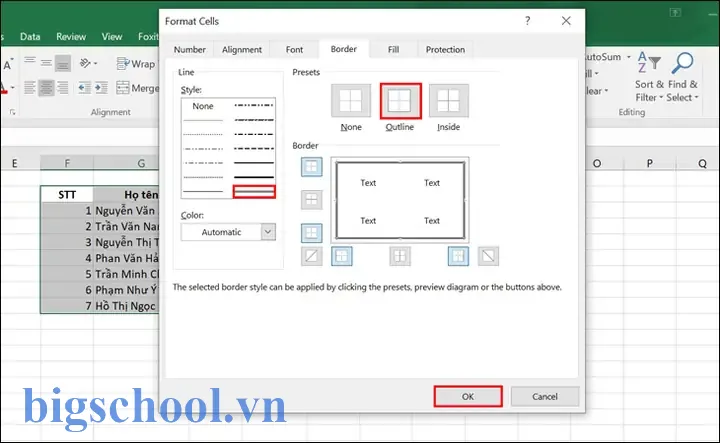
- Đường viền khung: Chọn toàn bộ khu vực bìa (cột A‑L, dòng 1‑30). Right‑click → Format Cells → Border → Đặt viền dày (2 pt) màu #003366.
- Họa tiết nền nhẹ:
- Insert → Shapes → Rectangle → Vẽ một hình phủ toàn bộ trang.
- Đặt màu nền Gradient (từ xanh nhạt lên trên, tới trắng ở giữa) hoặc Pattern Fill (chấm, sọc).
- Nhấp chuột phải → Send to Back để không che nội dung.
4.6. Kiểm tra và tinh chỉnh
- Xem trước trang: File → Print → Print Preview. Đảm bảo không có nội dung bị cắt, các yếu tố không bị tràn lề.
- Căn chỉnh lại: Dùng công cụ Align (Format → Align) để căn giữa, căn đều các đối tượng.
- Kiểm tra màu sắc: Nếu xuất PDF để in, chuyển sang chế độ Print Layout và bật Print in Grayscale để xem màu sẽ ra sao.
5. Các Mẫu Khung Bìa Thông Dụng
5.1. Mẫu 1: Khung Bìa Đơn Giản (Corporate)
- Màu chủ đạo: Xanh dương nhạt + trắng.
- Bố cục: Thanh tiêu đề màu xanh đậm, logo ở góc trái, tiêu đề chính ở giữa, thông tin phụ dưới.
- Đặc điểm: Thích hợp cho báo cáo tài chính, dự án doanh nghiệp.
5.2. Mẫu 2: Khung Bìa Học Thuật (University)
- Màu chủ đạo: Đỏ tía + vàng.
- Bố cục: Logo trường ở trên cùng, tiêu đề lớn, tên sinh viên, giảng viên, mã số, ngày tháng.
- Đặc điểm: Được các trường đại học dùng cho luận văn, đồ án.
5.3. Mẫu 3: Khung Bìa Sáng Tạo (Creative)
- Màu chủ đạo: Gradient đa màu (từ xanh sang tím).
- Bố cục: Hình ảnh nền (ví dụ: bức tranh trừu tượng), tiêu đề viết tay (Font “Brush Script”), các biểu tượng nhỏ.
- Đặc điểm: Phù hợp cho portfolio thiết kế, báo cáo sáng tạo.
5.4. Mẫu 4: Khung Bìa Kỹ Thuật (Technical)
Có thể bạn quan tâm: Tạo Ghi Chú Trong Excel: Hướng Dẫn Chi Tiết Từ Cơ Bản Đến Nâng Cao
- Màu chủ đạo: Xám + xanh lá đậm.
- Bố cục: Thanh tiêu đề có biểu tượng công nghệ (circuit), tiêu đề chính dùng font “Consolas” hoặc “Courier New”.
- Đặc điểm: Thích hợp cho báo cáo kỹ thuật, dự án phần mềm.
Lưu ý: Khi tạo mẫu, bạn nên lưu lại dưới dạng Excel Template (.xltx) để dùng lại nhanh chóng.
6. Chèn Logo, Hình Ảnh và Các Yếu Tố Đồ Họa
6.1. Định dạng ảnh trong Excel
- Kích thước: Nhấn chuột phải vào hình → Size → Đặt chiều rộng và chiều cao cố định (đơn vị cm hoặc inch). Tránh kéo thả thủ công vì có thể làm biến dạng.
- Cắt ảnh: Double‑click hình → Format Picture → Crop. Cắt bỏ phần thừa để hình vừa khít.
- Đặt trong ô: Để ảnh “đính kèm” vào ô, kéo ảnh vào vị trí ô, sau đó Right‑click → Size and Properties → Properties → Move and size with cells. Khi bạn thay đổi kích thước ô, hình ảnh sẽ tự động điều chỉnh.
6.2. Thêm hình nền (Watermark)
- Chèn một hình (PNG có nền trong suốt) vào giữa trang.
- Đặt Transparency khoảng 30‑40% (Format Picture → Transparency).
- Gửi hình ra sau (Send to Back) để không che nội dung.
6.3. Sử dụng Icons và Symbol
- Insert → Icons → Chọn các biểu tượng vector (một số phiên bản Office có sẵn).
- Hoặc Insert → Symbol → Chọn font “Wingdings” hoặc “Segoe UI Symbol” để chèn các ký tự đặc biệt.
7. Thiết Lập Bố Cục, Căn Chỉnh và Màu Sắc
7.1. Căn chỉnh các đối tượng
- Chọn nhiều đối tượng bằng cách giữ Ctrl và click.
- Tab Format → Align → Chọn “Align Center”, “Align Middle”, “Distribute Horizontally”, “Distribute Vertically” để bố trí đồng đều.
7.2. Thiết lập màu sắc thống nhất
- Sử dụng Themes: Page Layout → Themes → Chọn một theme có sẵn hoặc tạo custom.
- Đặt Accent Colors cho các viền, nền shape, và text để đồng bộ.
7.3. Định dạng văn bản nâng cao
- Superscript / Subscript: Đánh dấu số phiên bản (v1.0) hoặc ký hiệu khoa học.
- Text Effects: Shadow, Reflection, Glow (Format Text Effects) để làm tiêu đề nổi bật.
- Paragraph Spacing: Home → Paragraph → Line Spacing → “Exactly” để kiểm soát khoảng cách dòng.
8. Lưu và Xuất File
8.1. Lưu dưới dạng Excel Template
- File → Save As → Chọn “Excel Template (.xltx)”.
- Đặt tên “KhungBia_Mau” để sử dụng lại.
8.2. Xuất PDF (định dạng chuẩn cho in ấn)
- File → Save As → Chọn “PDF”.
- Trong “Options”, chọn “Publish what: Entire workbook” hoặc “Selection” nếu chỉ muốn xuất khung bìa.
- Đánh dấu “ISO 19005-1 compliant (PDF/A)” nếu cần lưu trữ lâu dài.
8.3. Xuất hình ảnh
- Chọn toàn bộ vùng bìa → Copy.
- Mở PowerPoint hoặc Paint → Paste → Save As → PNG hoặc JPEG.
- Lưu ý: Độ phân giải mặc định của Excel khá thấp; để có hình ảnh chất lượng cao, hãy đặt Zoom lên 200% trước khi copy.
8.4. Nhúng vào Word
- Trong Word, Insert → Object → Create from File → Browse → Chọn file Excel → Tick “Link to file” nếu muốn cập nhật tự động.
- Hoặc chỉ copy‑paste nội dung bìa vào Word, sau đó định dạng lại nếu cần.
9. Mẹo Tối Ưu và Xử Lý Lỗi Thường Gặp
| Vấn đề | Nguyên nhân | Giải pháp |
|---|---|---|
| Văn bản bị cắt khi in | Lề quá hẹp hoặc kích thước ô không phù hợp | Kiểm tra lại Margins và Print Area. Đặt lề ít nhất 0.7 cm. |
| Hình ảnh biến dạng | Không chọn “Move and size with cells” | Đánh dấu tùy chọn này trong Size & Properties. |
| Màu không giống khi in | Độ sáng màn hình vs máy in khác nhau | Kiểm tra Print Preview, sử dụng CMYK màu (không có trong Excel, nhưng có thể mô phỏng bằng màu Pantone). |
| Khung không căn giữa khi mở trên PC khác | Cài đặt mặc định font khác | Đặt font mặc định cho workbook (Page Layout → Themes → Fonts). |
| Độ phân giải hình ảnh thấp khi xuất PDF | Zoom không đủ cao khi copy | Tăng Zoom lên 300% trước khi copy, hoặc dùng Export → Create PDF/XPS Document thay vì Print to PDF. |
9.1. Sử dụng Macro để tự động hoá
Nếu bạn thường xuyên tạo khung bìa, hãy viết một macro đơn giản:
Sub TaoKhungBia() Dim ws As Worksheet Set ws = Worksheets.Add ws.Name = "Bìa" ' Đặt kích thước trang With ws.PageSetup .PaperSize = xlPaperA4 .Orientation = xlPortrait .Zoom = False .FitToPagesWide = 1 .FitToPagesTall = False .LeftMargin = Application.CentimetersToPoints(1) .RightMargin = Application.CentimetersToPoints(1) .TopMargin = Application.CentimetersToPoints(1) .BottomMargin = Application.CentimetersToPoints(1) End With ' Thanh tiêu đề With ws.Shapes.AddShape(msoShapeRectangle, 0, 0, 210, 20) .Fill.ForeColor.RGB = RGB(0, 51, 102) .Line.Visible = msoFalse End With ' Tiêu đề chính ws.Range("B10:L12").Merge With ws.Range("B10") .Value = "BÁO CÁO TÀI CHÍNH NĂM 2026" .HorizontalAlignment = xlCenter .VerticalAlignment = xlCenter .Font.Name = "Times New Roman" .Font.Size = 36 .Font.Bold = True .Font.Color = RGB(0, 34, 68) End With ' Thông tin phụ ws.Range("B15:L18").Merge ws.Range("B15").Value = "Tên: Nguyễn Văn A" & vbCrLf & _ "Lớp: Kinh tế 2026" & vbCrLf & _ "Giảng viên: ThS. Trần B" & vbCrLf & _ "Ngày: 30/06/2026" With ws.Range("B15") .HorizontalAlignment = xlLeft .Font.Name = "Arial" .Font.Size = 12 .Font.Color = RGB(85, 85, 85) End With
End Sub
- Cách dùng: Alt + F11 → Insert → Module → Dán code → Run. Macro sẽ tạo một sheet bìa chuẩn trong 5 giây.
9.2. Tối ưu cho in màu
- Khi in trên máy in laser, tránh sử dụng màu quá nhạt (RGB < 50) vì sẽ in mờ.
- Kiểm tra Color Management trong driver máy in, chọn “RGB” hoặc “CMYK” tùy theo yêu cầu.
10. Ứng Dụng Thực Tế và Lời Khuyên Nâng Cao
10.1. Áp dụng trong môi trường doanh nghiệp
- Báo cáo hàng tháng: Tạo một template bìa chung, mỗi tháng chỉ thay đổi tiêu đề và ngày tháng.
- Proposal dự án: Thêm logo khách hàng và màu sắc thương hiệu khách hàng vào bìa để tạo ấn tượng.
10.2. Sử dụng trong giáo dục
- Giảng viên có thể cung cấp mẫu bìa Excel cho sinh viên, giúp đồng nhất phong cách báo cáo.
- Sinh viên có thể tự tùy biến màu sắc, hình ảnh để thể hiện sáng tạo, đồng thời vẫn giữ được tính chuyên nghiệp.
10.3. Kỹ năng nâng cao
- Kết hợp VBA và Power Query: Tự động lấy thông tin tiêu đề, ngày tháng, người thực hiện từ một file dữ liệu chung, giảm thời gian nhập liệu.
- Sử dụng PowerPoint làm công cụ thiết kế bổ trợ: Thiết kế các yếu tố đồ họa phức tạp trong PowerPoint, sau đó copy‑paste vào Excel.
- Tích hợp với OneDrive/SharePoint: Lưu mẫu bìa trên đám mây, cho phép nhiều người cùng chỉnh sửa và cập nhật đồng thời.
10.4. Lưu ý về bản quyền và hình ảnh
- Khi chèn logo hoặc hình ảnh, đảm bảo có quyền sử dụng (logo công ty, hình ảnh stock).
- Đối với tài liệu công khai, tránh dùng hình ảnh có bản quyền mà không có giấy phép.
Kết Luận
Việc tạo khung bìa trong Excel không chỉ là một kỹ năng thiết kế cơ bản mà còn là một công cụ tăng năng suất, đồng nhất và chuyên nghiệp cho mọi loại tài liệu. Nhờ vào các tính năng mạnh mẽ như Shape, Text Box, Merge Cells, Conditional Formatting và khả năng xuất PDF chất lượng, Excel cho phép bạn:
- Tiết kiệm thời gian: Tạo mẫu một lần, sử dụng lại nhiều lần.
- Đảm bảo nhất quán: Màu sắc, font, bố cục luôn đồng nhất trong toàn bộ báo cáo.
- Tích hợp dữ liệu: Cập nhật tự động thông tin động như ngày tháng, số phiên bản.
- Dễ dàng chia sẻ: Xuất PDF, hình ảnh hoặc nhúng vào Word/PowerPoint.
Hãy bắt đầu áp dụng các bước và mẹo trong bài viết này ngay hôm nay. Với một chút thực hành, bạn sẽ có thể tạo ra những khung bìa đẹp mắt, chuyên nghiệp và đáp ứng mọi yêu cầu công việc hay học tập. Chúc bạn thành công!

Tiến sĩ Lê Thống Nhất sinh năm 1955 tại Nghệ An, là nhà giáo, nhà báo và doanh nhân trong lĩnh vực giáo dục. Ông từng giảng dạy Toán học tại Trường THPT Chuyên Phan Bội Châu và đảm nhiệm nhiều vai trò trong ngành giáo dục, từ viết sách, biên soạn tài liệu đến sáng lập các dự án hỗ trợ học tập trực tuyến.
Ông là người sáng lập BigSchool – nền tảng giáo dục trực tuyến kết nối giáo viên và học sinh cả nước. Ngoài ra, ông còn nổi tiếng với vai trò tác giả, diễn giả truyền cảm hứng và khách mời trên nhiều chương trình truyền hình, trong đó có “Ai là triệu phú” trên truyền hình VTV.
Trong suốt sự nghiệp, Tiến sĩ Lê Thống Nhất đã nhận nhiều giải thưởng giáo dục và được biết đến như một người luôn đổi mới, ứng dụng công nghệ vào dạy và học, góp phần lan tỏa tri thức và niềm say mê học tập cho thế hệ trẻ.