
Trong môi trường làm việc ngày càng cạnh tranh và bận rộn, việc lập kế hoạch lịch làm việc hợp lý không chỉ giúp tăng năng suất mà còn giảm thiểu căng thẳng, xung đột nội bộ và cải thiện chất lượng cuộc sống cá nhân. Excel – phần mềm bảng tính mạnh mẽ của Microsoft đã trở thành công cụ phổ biến nhất để xây dựng lịch làm việc nhờ tính linh hoạt, dễ sử dụng và khả năng tích hợp với các công cụ khác. Bài viết này sẽ hướng dẫn chi tiết cách tạo lịch làm việc bằng Excel, từ những bước cơ bản đến các kỹ thuật nâng cao, giúp bạn tối ưu hóa quy trình làm việc và đưa tổ chức của mình lên một tầm cao mới.
Có thể bạn quan tâm: Cài Đặt File Excel Chỉ Đọc: Hướng Dẫn Chi Tiết Từ A Đến Z
1. Lợi ích của Lịch Làm Việc Bằng Excel
- Dễ dàng tùy biến: Bạn có thể điều chỉnh khung thời gian, các cột dữ liệu và kiểu hiển thị phù hợp với nhu cầu riêng của doanh nghiệp.
- Tích hợp dữ liệu: Excel hỗ trợ nhập, xuất dữ liệu từ nhiều nguồn như CSV, database, hay các API, giúp tự động cập nhật lịch làm việc.
- Tính toán tự động: Thông qua công thức, Excel có thể tính toán tổng giờ làm, phân bổ công việc, hay tính toán số lượng nhân viên cần thiết cho dự án.
- Bảo mật và chia sẻ: Bạn có thể bảo vệ bảng tính bằng mật khẩu, chia sẻ trực tuyến qua OneDrive hoặc SharePoint, hoặc xuất ra PDF để lưu trữ.
- Hiển thị trực quan: Sử dụng Conditional Formatting, Data Bars, hoặc SmartArt để làm cho lịch làm việc trở nên trực quan và dễ đọc hơn.
Có thể bạn quan tâm: Đổi Đuôi File Excel Xlsx Sang Xls: Hướng Dẫn Chi Tiết, Lý Do Và Cách Thực Hiện
2. Chuẩn Bị Trước Khi Tạo Lịch
2.1 Xác định Mục Tiêu
- Mục đích sử dụng: Lập kế hoạch dự án, quản lý ca làm việc, phân bổ công việc cho đội ngũ, hay thống kê giờ làm việc hàng tuần.
- Thang thời gian: Ngày, tuần, tháng, quý, năm.
2.2 Thu Thập Dữ Liệu Cần Thiết
- Danh sách nhân viên: Tên, ID, phòng ban, chức vụ, giờ làm việc tối đa/định kỳ.
- Công việc/dự án: Mô tả, deadline, mức độ ưu tiên, thời gian ước tính.
- Các sự kiện đặc biệt: Biểu cảm ngày lễ, nghỉ phép, họp khách hàng.
2.3 Lựa Chọn Giao Diện
- Bảng tính đơn giản: Hàng là ngày, cột là nhân viên (hoặc ngược lại).
- Bảng lịch tuần/hoàng độ: Đặt ngày trong hàng, ca làm trong cột.
- Bảng dự án: Mỗi dòng là một dự án, cột là các giai đoạn, thời gian, trạng thái.
Có thể bạn quan tâm: File Excel Bị Unlicensed Product: Nguyên Nhân, Hậu Quả Và Giải Pháp Khắc Phục
3. Xây Dựng Mô Hình Cơ Bản
3.1 Tạo Cột và Hàng Cơ Bản
| A | B | C | D | E | F | G | H | I |
|---|---|---|---|---|---|---|---|---|
| Tên Nhân Viên | Ca Sáng | Ca Trưa | Ca Tối | Tổng Giờ | Ghi Chú | … |
- Cột A: Danh sách nhân viên.
- Các cột B, C, D: Ca làm việc (sáng, trưa, tối).
- Cột E: Công thức tính tổng giờ (ví dụ:
=SUM(B2:D2)). - Cột F: Ghi chú, công việc cụ thể.
3.2 Định Dạng Thời Gian
- Chọn cột giờ, Format Cells → Number → Time → Chọn định dạng hh:mm.
- Nếu muốn nhập số giờ (như 8, 4.5), định dạng số với 1 hoặc 2 chữ số thập phân.
3.3 Thêm Công Thức Tính Toán
- Giờ làm tối đa:
=IF(E2>40,"PT","OK")– kiểm tra giờ làm vượt quá 40 giờ/tuần. - Tổng giờ công việc:
=SUMIF($A$2:$A$10, A2, $E$2:$E$10)– tính tổng giờ làm cho mỗi nhân viên.
3.4 Sử Dụng Conditional Formatting
- Highlight giờ làm quá 10 giờ/ngày:
Format cells if >10. - Đánh dấu ca trùng lặp:
=COUNTIF($B$2:$B$10, B2)>1.
4. Tạo Lịch Làm Việc Theo Ca
4.1 Định Dạng Lịch Ca
| A | B | C | D | E |
|---|---|---|---|---|
| Ngày | Ca Sáng | Ca Trưa | Ca Tối | Nhân Viên |
| 01/10/2026 | 8:00-12:00 | 13:00-17:00 | 18:00-22:00 | |
| 02/10/2026 | 8:00-12:00 | 13:00-17:00 | 18:00-22:00 | |
| … | … | … | … | … |
- Tạo danh sách ngày trong cột A.
- Cột E: Nhân viên được gán ca. Sử dụng Drop‑Down List (Data Validation) để chọn nhân viên.
4.2 Tính Toán Tự Động Ca
- Công thức trong cột E:
=VLOOKUP(A2, CaTable, 2, FALSE)– tra cứu ca dựa trên ngày. - Sử dụng hàm
CHOOSEđể chọn ca tùy theo ngày.
4.3 Tự Động Định Hình Ca
- Sử dụng Conditional Formatting để tô màu mỗi ca: ca sáng – màu xanh, ca trưa – màu vàng, ca tối – màu đỏ.
- Công thức điều kiện:
=MOD(ROW(),3)=1→ Ca sáng.
5. Tích Hợp Dữ Liệu Động
5.1 Nhập Dữ Liệu Từ Bảng Khác
- Sử dụng Import: Data → From Text/CSV → Chọn file nguồn → Import.
- Kết nối Database: Data → Get Data → From Database → SQL Server hoặc Access.
5.2 Tạo Pivot Table để Phân Tích
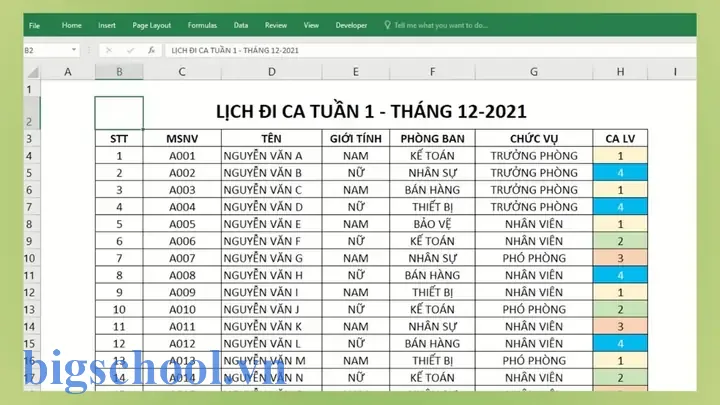
Có thể bạn quan tâm: Cách Lưu File Excel Đuôi Xlsx: Hướng Dẫn Chi Tiết Từ A Đến Z
- PivotTable: Đếm số ca, tổng giờ làm, phân bổ theo phòng ban.
- Đặt trường “Ngày” vào Rows, “Nhân Viên” vào Columns, “Giờ” vào Values (Sum).
5.3 Đường Dẫn Tự Động (Dynamic Named Ranges)
- Định nghĩa tên: Formulas → Name Manager → New → Tên:
EmployeeList, Formula:=OFFSET($A$2,0,0,COUNTA($A:$A)-1,1).
6. Tự Động Hóa Qua VBA
6.1 Định nghĩa Macro Tạo Lịch Ngày Tự Động
Sub CreateSchedule() Dim ws As Worksheet Set ws = ThisWorkbook.Sheets("Schedule") Dim startDate As Date startDate = DateSerial(2026, 10, 1) Dim i As Integer For i = 0 To 30 ws.Cells(i + 2, 1).Value = startDate + i ws.Cells(i + 2, 2).Value = "08:00-12:00" ws.Cells(i + 2, 3).Value = "13:00-17:00" ws.Cells(i + 2, 4).Value = "18:00-22:00" Next i
End Sub
6.2 Tự Động Gán Nhân Viên
Sub AssignEmployees() Dim ws As Worksheet Set ws = ThisWorkbook.Sheets("Schedule") Dim rng As Range Set rng = ws.Range("E2:E32") Dim arrEmployees As Variant arrEmployees = ws.Range("Employees!A2:A10").Value Dim i As Integer For i = 1 To rng.Rows.Count rng.Cells(i, 1).Value = arrEmployees(Application.WorksheetFunction.RandBetween(1, UBound(arrEmployees)), 1) Next i
End Sub
6.3 Tạo Giao Diện Thân Thiện
- Thêm nút “Generate Schedule” → Assign Macro →
CreateSchedule. - Thêm nút “Assign Employees” → Assign Macro →
AssignEmployees.
7. Tùy Biến Mẫu Lịch
7.1 Thêm Mốc Đặc Biệt
- Ngày lễ: Sử dụng Conditional Formatting với công thức
=WEEKDAY(A2,2)=7để tô màu trắng. - Nghỉ phép: Thêm cột “Nghỉ phép” và điều kiện hiển thị.
7.2 Phân Bổ Công Việc Theo Tính Năng
- Tạo bảng “Task List” với cột “Tên Công Việc”, “Ngày Bắt Đầu”, “Ngày Kết Thúc”, “Nhân Viên Định Kế”.
- Sử dụng hàm
INDEX/MATCHđể tra cứu công việc vào lịch.
7.3 Bảo Mật và Kiểm Soát Truy Cập
- Protect sheet: Review → Protect Sheet → Nhập mật khẩu.
- Đặt quyền truy cập: Share → Share Workbook → Permissions.
8. Các Vấn Đề Thường Gặp và Cách Khắc Phục
| Vấn đề | Nguyên nhân | Giải pháp |
|---|---|---|
| Ca trùng lặp | Không sử dụng Drop‑Down | Thêm Data Validation |
| Tổng giờ sai | Công thức lỗi | Kiểm tra công thức SUMIF |
| Định dạng thời gian hiển thị sai | Format Cells chưa đúng | Định dạng Time |
| Lỗi khi import dữ liệu | Dữ liệu không sạch | Dùng Power Query để làm sạch |
8.1 Kiểm Tra Dữ Liệu
- Sử dụng hàm
ISERRORđể kiểm tra lỗi. - Sử dụng
Data Validationđể giới hạn giá trị nhập.
8.2 Tối Ưu Hiệu Năng
- Giảm số lượng công thức phức tạp.
- Sử dụng Table (Insert → Table) để tự động mở rộng.
9. Mẫu Lịch Làm Việc Để Tải Về
Bạn có thể tải xuống các mẫu lịch làm việc đã được thiết kế sẵn:
– Mẫu Ca Làm Việc 7 Ngày: Link
– Mẫu Lịch Dự Án: Link
– Mẫu Tự Động Ca với VBA: Link
10. Kết Luận
Việc tạo lịch làm việc bằng Excel không chỉ giúp quản lý thời gian một cách khoa học mà còn mang lại nhiều lợi ích về hiệu suất làm việc và sự linh hoạt trong quản lý nguồn nhân lực. Với các bước chi tiết từ chuẩn bị dữ liệu, xây dựng bảng tính, áp dụng công thức, định dạng điều kiện, tới tự động hoá bằng VBA, bạn sẽ có một công cụ mạnh mẽ để đáp ứng mọi nhu cầu lên kế hoạch và phân bổ công việc.
Nhớ rằng, Excel là một công cụ linh hoạt; bạn có thể tùy chỉnh, mở rộng và tích hợp với các hệ thống khác để tạo ra một giải pháp quản lý lịch làm việc hoàn chỉnh, phù hợp với quy mô và đặc thù của doanh nghiệp. Chúc bạn thành công trong việc triển khai và tối ưu hóa lịch làm việc của mình!

Tiến sĩ Lê Thống Nhất sinh năm 1955 tại Nghệ An, là nhà giáo, nhà báo và doanh nhân trong lĩnh vực giáo dục. Ông từng giảng dạy Toán học tại Trường THPT Chuyên Phan Bội Châu và đảm nhiệm nhiều vai trò trong ngành giáo dục, từ viết sách, biên soạn tài liệu đến sáng lập các dự án hỗ trợ học tập trực tuyến.
Ông là người sáng lập BigSchool – nền tảng giáo dục trực tuyến kết nối giáo viên và học sinh cả nước. Ngoài ra, ông còn nổi tiếng với vai trò tác giả, diễn giả truyền cảm hứng và khách mời trên nhiều chương trình truyền hình, trong đó có “Ai là triệu phú” trên truyền hình VTV.
Trong suốt sự nghiệp, Tiến sĩ Lê Thống Nhất đã nhận nhiều giải thưởng giáo dục và được biết đến như một người luôn đổi mới, ứng dụng công nghệ vào dạy và học, góp phần lan tỏa tri thức và niềm say mê học tập cho thế hệ trẻ.