
Có thể bạn quan tâm: Tại Sao Thanh Công Cụ Trong Excel Bị Ẩn: Nguyên Nhân, Ảnh Hưởng Và Cách Khắc Phục Nhanh Chóng
Giới thiệu
Trong thời đại dữ liệu đang phát triển mạnh mẽ, Excel đã trở thành công cụ phổ biến nhất để lưu trữ, phân tích và trình bày thông tin. Tuy nhiên, khi dữ liệu trở nên phức tạp và được chia thành nhiều bảng (hoặc bảng tính), việc quản lý mối quan hệ giữa các bảng trở thành một thách thức. Nếu không thiết lập đúng mối quan hệ, các phép tính, báo cáo và bảng tóm tắt sẽ không chính xác và dễ gây nhầm lẫn.
Trong bài viết này, chúng ta sẽ tìm hiểu cách tạo mối quan hệ giữa hai bảng trong Excel, từ những khái niệm cơ bản tới các công cụ nâng cao như Power Query, Power Pivot và DAX. Bài viết được viết dành cho các nhà tài chính, nhà phân tích dữ liệu, quản lý dự án và bất kỳ ai cần xử lý dữ liệu phức tạp trong Excel.
Tham khảo: Tài liệu chính thức của Microsoft Excel, các khóa học trực tuyến về Power Query và Power Pivot, cộng đồng Excel Stack Overflow.
Có thể bạn quan tâm: Tại Sao Máy In Không In Được File Excel? Hướng Dẫn Khắc Phục Chi Tiết
1. Hiểu về mối quan hệ dữ liệu trong Excel
1.1. Định nghĩa mối quan hệ
Mối quan hệ (relationship) trong Named Range hay Table là một kết nối logic giữa hai bảng dữ liệu dựa trên một hoặc nhiều cột chung. Khi bạn thiết lập mối quan hệ, Excel sẽ hiểu rằng dữ liệu trong hai bảng liên quan đến nhau, dick để thực hiện các phép tính như SUM, COUNT, hoặc tạo PivotTable mà không cần phải kết hợp thủ công các bảng lại.
1.2. Các loại mối quan hệ
- 1:1 (One-to-One): Mỗi bản ghi trong bảng A chỉ liên kết với duy nhất một bản ghi trong bảng B.
- 1:N (One-to-Many): Mỗi bản ghi trong bảng A có thể liên kết với nhiều bản ghi trong bảng B.
- usp (Unidirectional/One-Way): Mối quan hệ chỉ được thiết lập một chiều, thường dùng khi một bảng phụ thuộc vào bảng chính.
1.3. Tại sao cần mối quan hệ
- Tính nhất quán dữ liệu: Tránh trùng lặp dữ liệu khi nhập liệu.
- Hiệu suất tính toán: Excel sẽ tối ưu hơn khi truy vấn dữ liệu qua mối quan hệ thay vì phải kết hợp thủ công.
- Dễ dàng xây dựng báo cáo: Khi tạo PivotTable hoặc Power Pivot, dữ liệu sẽ tự động “gắn” với nhau mà không cần phải thực hiện merge thủ công.
Có thể bạn quan tâm: Tại Sao Không Gõ Được Tiếng Việt Trong Excel?
2. Chuẩn bị dữ liệu trước khi tạo mối quan hệ
2.1. Định dạng dữ liệu thành “Table”
Trước khi thiết lập mối quan hệ, hãy chuyển dữ liệu của mỗi bảng thành yöntem Table (Ctrl + T Ciencia). Khi dữ liệu được định dạng là Table, Excel sẽ tự động gán tên cho cột và dễ dàng thao tác.
Ví dụ:
– Bảng A: Khách hàng với cột: Mã KH, Tên KH, Địa chỉ.
– Bảng B: Đơn hàng với cột: Mã ĐH, Mã KH, Ngày, Tổng tiền.
2.2. Kiểm tra và chuẩn hóa cột khóa
- ויג: Cột khóa phải duy nhất (không có giá trị trùng lặp) trong bảng mà nó là khóa chính.
- ĐRAIN: Kiểm tra kiểu dữ liệu (Text, Number, Date) phải giống nhau trong cả hai bảng. Nếu không, Power Query có thể tự động chuyển đổi nhưng gây lỗi.
2.3. Loại bỏ dữ liệu lỗi
- Xoá các dòng trống, giá trị Null.
- Kiểm tra dữ liệu bị sai chính tả, denormalized.
3. Tạo mối quan hệ bằng Data Model (Power Pivot)
3.1. Bật tính năng Power Pivot
- Mở Excel, vào File > Options > Add-Ins.
- Ở phần Manage, chọn COM Add-ins và tick Microsoft Office Power Pivot.
- Nhấn OK. Thông báo sẽ xuất hiện: “Power Pivot for Excel” đã được kích hoạt.
3.2. Nhập dữ liệu vào Data Model
- Vào tab Power Pivot → Manage.
- Từ cửa sổ Power Pivot, chọn Home > Get External Data > From Table/Range.
- Chọn bảng Khách hàng và nhập vào mô hình dữ liệu.
- Lặp lại với bảng Đơn hàng.
3.3. Thiết lập mối quan hệ
- Trong cửa sổ Power Pivot, chọn tab Design > Manage Relationships.
- Nhấn New.
- Trong hộp thoại:
- Table: Khách hàng
- Column: Mã KH
- Related Table: Đơn hàng
- Related Column: Mã KH
Đặt Cross filter direction là Single (đơn chiều) hoặc Both (đôi chiều) tùy thuộc vào nhu cầu. Đối với mối quan hệ 1:N, chỉ định Single là hợp lý để tránh vòng lặp.
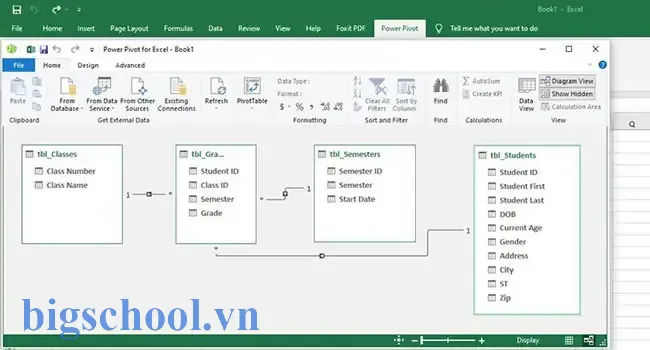
Nhấn OK. Khi mối quan hệ được thiết lập, biểu tượng “đường liên kết” sẽ xuất hiện giữa hai bảng trong cửa sổ Diagram View.
3.4. Kiểm tra mối quan hệ
- Nhấp vào bất kỳ cột nào trong Diagram View, nhìn vào phần “Relationship Details” để xem các thuộc tính.
- Nếu có lỗi (ví dụ: “Duplicate values found in the key column”), Excel sẽ hiển thị cảnh báo.
4. Sử dụng mối quan hệ trong PivotTable
4.1. Tạo PivotTable từ Data Model
- Chọn bất kỳ ô nào trong bảng dữ liệu.
- Vào tab Insert > PivotTable.
- Trong hộp thoại, chọn Use this workbook’s Data Model.
- Xác nhận vùng dữ liệu (điều này sẽ hiển thị omwe từ Power Pivot).
4.2. Kéo cột từ hai bảng vào PivotTable
- Kéo Tên KH từ bảng Khách hàng vào vùng Rows.
- Kéo Tổng tiền từ bảng Đơn hàng vào vùng Values.
- Excel sẽ tự động tính tổng số tiền theo khách hàng, vì đã có mối quan hệ giữa Mã KH.
4.3. Đối số “Show items with no data”
- Khi có khách hàng chưa đặt đơn hàng, bạn muốn hiển thị dòng “0” thay vì明. Để làm điều này, vào PivotTable Options > Data và chọn “Show items with no data”.
5. Tạo mối quan hệ bằng Power Query
Có thể bạn quan tâm: Tạo File Nhập Xuất Tồn Đơn Giản Bằng Excel
5.1. Giới thiệu Power Query
Power Query (Get & Transform) là công cụ mạnh mẽ để nhập, làm sạch và kết hợp dữ liệu trong Excel. Khi muốn tạo mối quan hệ, Power Query cho phép bạn thực hiện thao tác “Merge” giữa hai bảng một cách trực quan.
5.2. Merge hai bảng
- Chọn Data > Get Data > From Table/Range cho bảng Khách hàng.
- Lặp lại cho bảng Đơn hàng.
- Trong Power Query Editor, chọn Home > Merge Queries.
- Chọn bảng Khách hàng làm Primary Table và bảng Đơn hàng làm Secondary Table.
- Kéo cột Mã KH trong cả hai bảng vào vùng “Matching columns”.
- Chọn Join Kind: Inner (chỉ lấy bản ghi có trong cả hai bảng), Left Outer (tất cả bản ghi trong bảng Khách hàng) hoặc Right Outer tùy mục đích.
- Nhấn OK.
5.3. Truy cập dữ liệu đã Merge
- Nhấp vào biểu tượng “Expand” bên cạnh cột Merge, chọn các cột cần lấy từ bảng Đơn hàng.
- Lưu và tải dữ liệu trở lại Excel.
5.4. Lưu ý khi Merge
- Khóa chính: Khi merge, cột khóa chính phải duy nhất trong bảng chính (không nên có trùng lặp).
- Kiểu dữ liệu: Kiểm tra kiểu dữ liệu sau khi merge, vì có thể gây lỗi trong tính toán.
6. DAX –анада
Khi đã thiết lập mối quan hệ trong Power Pivot, bạn có thể sử dụng ngôn ngữ DAX (Data Analysis Expressions) để viết công thức phức tạp.
6.1. Ví dụ: Tính tổng doanh thu theo khách hàng
DoanhThuKH = 魔兽
SUMX( RELATEDTABLE(ĐơnHàng), ĐơnHàngTổng tiền
)
Trong công thức trên, RELATEDTABLE sẽ lấy tất cả các bản ghi trong bảng ĐơnHàng có liên quan tới khách hàng hiện tại và SUMX tính tổng.
6.2. Số lượng đơn hàng
SoDonHang = COUNTROWS(RELATEDTABLE(ĐơnHàng))
6.3. Tính trung bình đơn hàng
TrungBinhDonHang = AVERAGEX(RELATEDTABLE(ĐơnHàng), ĐơnHàngTổng tiền)
7. Kiểm tra và khắc phục lỗi mối quan hệ
pections thường gặp:
| Lỗi | Nguyên nhân | Giải pháp |
|---|---|---|
| Duplicate keys | Cột khóa không duy nhất | Kiểm tra và loại bỏ bản ghi trùng |
| Wrong data type | Kiểu dữ liệu khác nhau giữa hai bảng | Chuyển đổi kiểu dữ liệu (Number → Text, v.v.) |
| Circular dependency | Mối quan hệ vòng lặp giữa nhiều bảng | Kiểm tra chiều lọc, đặt “Single” hoặc “Both” phù hợp |
| No relationship found | Không thiết lập mối quan hệ | Kiểm tra lại bước Manage Relationships |
| Incorrect results in Pivot | “Show items with no data” không bật | Bật trong PivotTable Options |
8. Các kỹ thuật nâng cao
8.1. Sử dụng tính năng “Many-to-Many”
Nếu bạn cần mối quan hệ nhiều-một (N:N), Excel 365 cho phép tạo mối quan hệ qua bảng trung gian (Bridge Table). Ví dụ: Bảng Sản phẩm và Khách hàng có mối quan hệ N:N qua bảng Đơn hàng.
- Tạo bảng Bridge chứa các cột união: Mã KH, Mã SP.
- Thiết lập mối quan hệ 1:N từ Khách hàng → Bridge và 1:N từ Sản phẩm → Bridge.
- Truy vấn dữ liệu qua Power Pivot.
8.2. Cập nhật dữ liệu tự động
- Sử dụng Power Query để tự động tải dữ liệu từ nguồn như SQL Server, SharePoint, API.
- Đặt “Refresh” tự động
trong Data > Queries & Connections > Properties.
8.3. Bảo mật dữ liệu
- Khi làm việc với dữ liệu nhạy cảm, hạn chế quyền truy cập vào Power Pivot.
- Sử dụng File > Info > Protect Workbook.
9. Thực hành: Một ví dụ thực tế
Giả sử chúng ta có hai bảng:
| Khách hàng | Mã KH | Tên KH | Địa chỉ |
|---|---|---|---|
| 1 | KH001 | Anh Tùng | 123 Đường A |
| 2 | KH002 | Bùi Nam | 456 Đường B |
| 3 | KH003 | Châu Ngọc | 789 Đường C |
| Đơn hàng | Mã ĐH | Mã KH | Ngày | Tổng tiền |
|---|---|---|---|---|
| 1 | DH001 | KH001 | 2026-01-10 | 1,000,000 |
| 2 | DH002 | KH001 | 2026-01-15 | 500 aside |
| 3 | DH003 | KH002 | 2026-02-01 | 2,000,000 |
9.1. Tạo mối quan hệ
- Khách hàngMã KH ↔ Đơn hàngMã KH.
9.2. Tạo PivotTable
- Rows: Tên KH.
- Values: SUM(Tổng tiền).
- Kết quả:
- Anh Tùng: 1,500,000
- Bùi Nam: 2,000,000
- Châu Ngọc: 0
9.3. DAX
DoanhThuKH=SUMX(RELATEDTABLE(ĐơnHàng), ĐơnHàngTổng tiền).
10. Lời khuyên khi làm việc với mối quan hệ
- Luôn chuẩn hóa dữ liệu: Kiểm tra trùng lặp và sai chính tả.
- Sử dụng tên bảng hợp lý: Dễ nhận ra mục đích bảng (khách hàng, đơn hàng, sản phẩm).
- Document: Ghi chú mối quan hệ và logic trong file Excel hoặc tài liệu riêng.
- Sử dụng tính năng “Show relationship diagram”: Giúp người dùng mới hiểu cấu trúc dữ liệu.
- Kiểm tra lại khi có thay đổi dữ liệu: Đảm bảo mối quan hệ vẫn đúng.
11. Kết luận
Tạo mối quan hệ giữa hai bảng trong Excel có thể được thực hiện qua nhiều công cụ khác nhau: Power Pivot, Power Query, hoặc thậm chí là thủ công với công thức LOOKUP. Điều quan trọng nhất là hiểu rõ dữ liệu, chuẩn hóa cột khóa và thiết lập mối quan hệ đúng kiểu (1:N, N:N). Khi mối quan hệ được thiết lập chính xác, các công cụ báo cáo như PivotTable, Power Pivot, và DAX sẽ hoạt động mượt mà hơn, giúp bạn nhanh chóng phân tích dữ liệu và đưa ra quyết định chính xác.
Hãy thử áp dụng một trong những phương pháp trên vào dự án của bạn ngay hôm nay, và bạn sẽ thấy sự khác biệt rõ rệt trong hiệu suất làm việc và chất lượng báo cáo.

Tiến sĩ Lê Thống Nhất sinh năm 1955 tại Nghệ An, là nhà giáo, nhà báo và doanh nhân trong lĩnh vực giáo dục. Ông từng giảng dạy Toán học tại Trường THPT Chuyên Phan Bội Châu và đảm nhiệm nhiều vai trò trong ngành giáo dục, từ viết sách, biên soạn tài liệu đến sáng lập các dự án hỗ trợ học tập trực tuyến.
Ông là người sáng lập BigSchool – nền tảng giáo dục trực tuyến kết nối giáo viên và học sinh cả nước. Ngoài ra, ông còn nổi tiếng với vai trò tác giả, diễn giả truyền cảm hứng và khách mời trên nhiều chương trình truyền hình, trong đó có “Ai là triệu phú” trên truyền hình VTV.
Trong suốt sự nghiệp, Tiến sĩ Lê Thống Nhất đã nhận nhiều giải thưởng giáo dục và được biết đến như một người luôn đổi mới, ứng dụng công nghệ vào dạy và học, góp phần lan tỏa tri thức và niềm say mê học tập cho thế hệ trẻ.