
Có thể bạn quan tâm: Tạo Ghi Chú Trong Excel: Hướng Dẫn Chi Tiết Từ Cơ Bản Đến Nâng Cao
Mở Đầu
Excel là một trong những công cụ bảng tính mạnh mẽ nhất hiện nay, được sử dụng rộng rãi trong các doanh nghiệp, trường học và cá nhân để xử lý, phân tích và trình bày dữ liệu. Khi làm việc với những bảng tính có hàng và cột vô cùng nhiều, việc di chuyển nhanh chóng giữa các vùng dữ liệu trở nên cực kỳ quan trọng. Chính vì vậy, thanh cuộn (scroll bar) trong Excel không chỉ giúp người dùng di chuyển mượt mà mà còn nâng cao hiệu suất làm việc, giảm thiểu thời gian tìm kiếm và tăng tính thẩm mỹ cho giao diện.
Bài viết này sẽ cung cấp cho bạn một hướng dẫn chi tiết, đầy đủ và thực tiễn về cách tạo thanh cuộn trong Excel. Chúng ta sẽ đi từ những kiến thức cơ bản, cách kích hoạt và tùy chỉnh thanh cuộn, đến các kỹ thuật nâng cao như tạo thanh cuộn tùy chỉnh bằng VBA, sử dụng Form Controls, và thậm chí áp dụng thanh cuộn trong các biểu đồ và bảng động. Bên cạnh đó, chúng tôi sẽ chia sẻ một số mẹo và lưu ý quan trọng để tránh những lỗi phổ biến khi làm việc với thanh cuộn.
Lưu ý: Bài viết này được viết dành cho người dùng Excel phiên bản 2026 trở lên (bao gồm Office 365), nhưng hầu hết các hướng dẫn cũng áp dụng cho các phiên bản cũ hơn như Excel 2026, 2026 với một số chi tiết giao diện có thể hơi khác.
Có thể bạn quan tâm: Cách Tính Đơn Giá Trong Excel: Hướng Dẫn Chi Tiết Từ Cơ Bản Đến Nâng Cao
1. Tổng Quan Về Thanh Cuộn Trong Excel
1.1 Thanh cuộn là gì?
Thanh cuộn (scroll bar) là một thành phần giao diện người dùng (UI) cho phép người dùng di chuyển nội dung trong một vùng hiển thị mà không cần thay đổi kích thước cửa sổ. Trong Excel, có hai thanh cuộn chính:
- Thanh cuộn ngang (Horizontal Scroll Bar): cho phép di chuyển qua các cột (A, B, C, …).
- Thanh cuộn dọc (Vertical Scroll Bar): cho phép di chuyển qua các hàng (1, 2, 3, …).
Ngoài ra, chúng ta còn có thanh cuộn trong các đối tượng (như biểu đồ, bảng Pivot, hoặc các Control) và thanh cuộn tùy chỉnh được tạo bằng VBA hoặc Form Controls.
1.2 Lợi ích khi sử dụng thanh cuộn
| Lợi Ích | Mô Tả |
|---|---|
| Tiết kiệm thời gian | Di chuyển nhanh giữa các vùng dữ liệu mà không cần cuộn chuột hay phím tắt. |
| Tăng độ chính xác | Giảm thiểu lỗi khi chọn ô vì không cần di chuyển con trỏ quá xa. |
| Cải thiện trải nghiệm người dùng | Giao diện mượt mà, thân thiện, đặc biệt khi chia sẻ file với người khác. |
| Hỗ trợ tạo dashboard | Thanh cuộn giúp người dùng lọc và xem dữ liệu trong các báo cáo tương tác. |
Có thể bạn quan tâm: Cách Lọc Tên Trùng Nhau Trong Excel: Hướng Dẫn Chi Tiết Từ Cơ Bản Đến Nâng Cao
2. Kích Hoạt Và Tùy Chỉnh Thanh Cuộn Mặc Định
2.1 Kiểm tra thanh cuộn đã hiển thị chưa?
Mặc định, Excel đã bật thanh cuộn dọc và ngang. Tuy nhiên, trong một số trường hợp (đặc biệt là khi tạo file từ các nguồn khác), chúng có thể bị ẩn.
Cách kiểm tra:
- Mở Excel → vào tab File → Options.
- Trong cửa sổ Excel Options, chọn Advanced.
- Kéo xuống phần Display options for this workbook.
- Đảm bảo hai ô Show horizontal scroll bar và Show vertical scroll bar được đánh dấu.
Nếu không, hãy tích vào chúng và nhấn OK.
2.2 Thay đổi vị trí và kích thước thanh cuộn
Excel không cho phép người dùng thay đổi vị trí (ví dụ chuyển thanh dọc sang bên trái) trực tiếp qua giao diện, nhưng bạn có thể:
- Ẩn thanh cuộn và tạo thanh cuộn tùy chỉnh bằng Form Controls hoặc VBA (sẽ được trình bày trong phần 4).
- Thay đổi độ rộng cột/độ cao hàng để làm cho thanh cuộn di chuyển ít hơn hoặc nhiều hơn tùy nhu cầu.
2.3 Tùy chỉnh tốc độ cuộn
Mặc dù Excel không có tùy chọn riêng cho tốc độ cuộn, bạn có thể:
- Điều chỉnh tốc độ cuộn chuột trong Windows (Control Panel → Mouse → Wheel → Number of lines to scroll).
- Sử dụng phím tắt:
Ctrl + Arrowđể di chuyển nhanh tới cuối dữ liệu, hoặcPage Up/Page Downđể di chuyển từng trang.
3. Sử Dụng Phím Tắt Và Chuột Để Điều Khiển Thanh Cuộn
| Phím Tắt | Hành Động |
|---|---|
Alt + ↓ hoặc Alt + ↑ | Di chuyển đến ô phía dưới hoặc phía trên trong cùng cột. |
Alt + → hoặc Alt + ← | Di chuyển đến ô bên phải hoặc bên trái trong cùng hàng. |
Ctrl + Page Down / Page Up | Chuyển qua các sheet trong workbook. |
Ctrl + Mouse Wheel | Thu phóng/Phóng to (Zoom). |
Shift + Mouse Wheel | Cuộn ngang (chỉ trong một số phiên bản). |
Sử dụng các phím tắt này kết hợp với thanh cuộn sẽ giúp bạn thao tác nhanh hơn rất nhiều.
4. Tạo Thanh Cuộn Tùy Chỉnh Bằng Form Controls
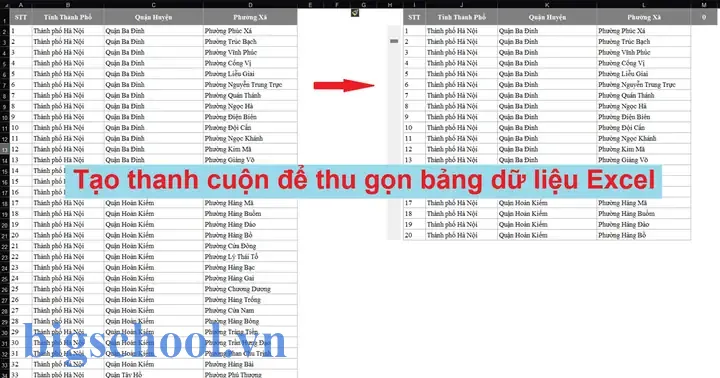
Khi thanh cuộn mặc định không đáp ứng nhu cầu (ví dụ muốn thanh cuộn nằm ở vị trí khác, hoặc muốn điều khiển một vùng dữ liệu cụ thể), bạn có thể tạo Form Control Scroll Bar.
4.1 Bật Developer Tab
- Vào File → Options → Customize Ribbon.
- Trong danh sách Main Tabs, đánh dấu Developer, nhấn OK.
4.2 Thêm Scroll Bar
- Trên Developer tab, click Insert → Form Controls → Scroll Bar (Vertical hoặc Horizontal).
- Kéo thả để tạo thanh cuộn trên sheet ở vị trí mong muốn.
4.3 Liên kết thanh cuộn với ô
Có thể bạn quan tâm: Tạo Khung Bìa Trong Excel: Hướng Dẫn Chi Tiết Từ Cơ Bản Đến Nâng Cao
- Click chuột phải vào thanh cuộn → Format Control.
- Trong tab Control, thiết lập:
- Current value: Giá trị hiện tại (mặc định 0).
- Minimum value và Maximum value: Giới hạn giá trị mà thanh cuộn có thể trả về (ví dụ 0‑100).
- Incremental change: Bước thay đổi khi người dùng kéo (ví dụ 1).
- Page change: Bước thay đổi khi click vào vùng trống trên thanh (ví dụ 10).
- Cell link: Chọn ô sẽ nhận giá trị của thanh cuộn (ví dụ
$A$1).
Sau khi thiết lập, khi kéo thanh cuộn, ô đã liên kết sẽ thay đổi giá trị tương ứng.
4.4 Sử dụng giá trị thanh cuộn để hiển thị dữ liệu
Giả sử bạn muốn hiển thị 10 hàng dữ liệu dựa trên vị trí của thanh cuộn:
=OFFSET(Sheet1!$A$2, $A$1, 0, 10, 5)
Trong công thức trên:
$A$1là ô nhận giá trị từ thanh cuộn.OFFSETsẽ trả về một vùng dữ liệu bắt đầu từ A2, dịch chuyển xuống$A$1hàng, và lấy 10 hàng, 5 cột.
Bạn có thể dùng công thức này trong một named range và sau đó đưa vào Data Validation hoặc Chart để tạo báo cáo động.
4.5 Ví dụ thực tế: Dashboard bán hàng
- Dữ liệu gốc: Bảng bán hàng có 1000 dòng, 12 cột (tháng, khu vực, sản phẩm, doanh thu…).
- Thanh cuộn: Tạo một thanh cuộn dọc, liên kết tới ô
$B$1, giá trị từ 1‑1000. - Bảng hiển thị: Sử dụng công thức
INDEX+MATCHhoặcOFFSETđể hiển thị 20 dòng dữ liệu bắt đầu từ vị trí$B$1. - Biểu đồ: Đặt biểu đồ dựa trên vùng dữ liệu động (named range) để khi người dùng kéo thanh cuộn, biểu đồ tự động cập nhật.
5. Tạo Thanh Cuộn Bằng VBA (ActiveX Controls)
Form Controls đáp ứng hầu hết nhu cầu, nhưng nếu bạn muốn có tính năng mạnh mẽ hơn (ví dụ thay đổi màu sắc, ẩn/hiện tự động, hoặc thực hiện nhiều hành động khi thay đổi), bạn có thể sử dụng ActiveX Scroll Bar và viết mã VBA.
5.1 Thêm ActiveX Scroll Bar
- Trên tab Developer, click Insert → ActiveX Controls → Scroll Bar.
- Vẽ thanh cuộn trên sheet.
5.2 Thuộc tính quan trọng
- Name: Đặt tên dễ nhớ (ví dụ
sbRow). - Min, Max, SmallChange, LargeChange: Tương tự như Form Control.
- LinkedCell: Đặt ô liên kết (tùy chọn, thường để trống và xử lý bằng VBA).
5.3 Viết mã VBA
Mở Visual Basic Editor (Alt + F11). Chọn sheet chứa thanh cuộn, sau đó trong cửa sổ code, chọn sbRow và Change event:
Private Sub sbRow_Change() Dim startRow As Long startRow = sbRow.Value ' Đặt vùng hiển thị động (ví dụ A2:E21) dựa trên startRow Dim rngSrc As Range Set rngSrc = Worksheets("Data").Range("A" & startRow & ":E" & startRow + 19) ' Xóa vùng cũ Worksheets("Dashboard").Range("A2:E21").ClearContents ' Sao chép dữ liệu rngSrc.Copy Destination:=Worksheets("Dashboard").Range("A2") ' Cập nhật biểu đồ nếu có Call UpdateChart
End Sub Private Sub UpdateChart() Dim cht As ChartObject Set cht = Worksheets("Dashboard").ChartObjects("Chart 1") With cht.Chart .SetSourceData Source:=Worksheets("Dashboard").Range("A2:E21") End With
End Sub
Giải thích:
- Khi thanh cuộn
sbRowthay đổi, hàmsbRow_Changesẽ lấy giá trị hiện tại, tínhstartRow, sao chép 20 dòng dữ liệu từ sheet “Data” sang “Dashboard”. - Hàm
UpdateChartcập nhật nguồn dữ liệu cho biểu đồ để biểu đồ luôn phản ánh dữ liệu mới.
5.4 Bảo mật và phân phối
Khi chia file có VBA, cần lưu dưới định dạng .xlsm (Macro-Enabled). Người nhận sẽ phải cho phép macro (Enable Content) để các thanh cuộn hoạt động.
6. Thanh Cuộn Trong Các Đối Tượng Khác
6.1 Thanh cuộn trong PivotTable
PivotTable tự động tạo thanh cuộn khi dữ liệu quá lớn. Bạn có thể:
- Tăng/giảm kích thước vùng hiển thị bằng cách kéo viền vùng PivotTable.
- Sử dụng “Report Filter” để lọc dữ liệu và giảm nhu cầu cuộn.
6.2 Thanh cuộn trong biểu đồ
Khi biểu đồ có quá nhiều điểm dữ liệu, Excel sẽ hiển thị thanh cuộn (Scroll Bar) trong Chart Sheet. Bạn có thể:
- Click vào biểu đồ → Select Data → Edit series.
- Sử dụng công thức động (OFFSET) để chỉ định phạm vi dữ liệu hiển thị.
- Thêm Scroll Bar (Form Control) để điều chỉnh start index của OFFSET.
6.3 Thanh cuộn trong UserForm
Nếu bạn tạo UserForm để nhập dữ liệu, có thể chèn ScrollBar control (ActiveX) vào UserForm, sau đó liên kết với các TextBox hoặc ListBox để cho phép người dùng duyệt qua nhiều mục.
Private Sub UserForm_Initialize() Me.ScrollBar1.Min = 1 Me.ScrollBar1.Max = 100 Me.ScrollBar1.SmallChange = 1 Me.ScrollBar1.LargeChange = 10
End Sub Private Sub ScrollBar1_Change() Me.TextBox1.Text = "Giá trị: " & Me.ScrollBar1.Value
End Sub
7. Các Mẹo Và Thủ Thuật Khi Làm Việc Với Thanh Cuộn
- Giữ thanh cuộn luôn hiển thị: Nếu file của bạn có nhiều sheet, mỗi sheet đều cần bật thanh cuộn trong Excel Options → Advanced → Display options for this workbook.
- Sử dụng “Freeze Panes”: Khi cần giữ tiêu đề cột/hàng cố định, hãy dùng View → Freeze Panes. Điều này giúp không mất tiêu đề khi cuộn.
- Ẩn thanh cuộn khi không cần: Đôi khi muốn tạo giao diện sạch sẽ, bạn có thể ẩn thanh cuộn và thay thế bằng Form Controls hoặc VBA.
- Sử dụng “Zoom”: Khi dữ liệu quá rộng, thay vì cuộn ngang, bạn có thể Zoom out (Ctrl + Mouse Wheel) để vừa toàn bộ bảng trên màn hình.
- Kết hợp với “Data Validation”: Khi muốn người dùng chọn một giá trị từ danh sách dài, hãy dùng Data Validation kết hợp với Scroll Bar để duyệt qua danh sách.
- Kiểm tra tính tương thích: Khi chia file cho người dùng khác, hãy chắc chắn rằng họ có cùng phiên bản Excel hoặc ít nhất hỗ trợ các Control bạn đã dùng (Form Controls vs ActiveX).
8. Xử Lý Lỗi Thông Thường
| Lỗi | Nguyên Nhân | Giải Pháp |
|---|---|---|
| Thanh cuộn không hiện | Tùy chọn “Show scroll bar” bị tắt | Vào File → Options → Advanced, đánh dấu lại ô “Show … scroll bar”. |
| Scroll Bar không di chuyển | LinkedCell đang bị bảo vệ (protected) | Bỏ bảo vệ sheet hoặc thay đổi thuộc tính Locked của ô. |
| Khi kéo thanh cuộn, dữ liệu không thay đổi | Công thức không liên kết đúng với ô giá trị | Kiểm tra lại Cell link và công thức (OFFSET/INDEX). |
| Macro không chạy | File không được lưu dưới dạng .xlsm hoặc macro bị chặn | Lưu lại dưới dạng Excel Macro-Enabled Workbook (.xlsm) và cho phép macro. |
| ActiveX Control không hoạt động | Cài đặt bảo mật của Excel chặn ActiveX | Vào File → Options → Trust Center → Trust Center Settings → ActiveX Settings, chọn “Enable all controls”. |
9. Tổng Kết
Việc tạo thanh cuộn trong Excel không chỉ đơn giản là bật một tính năng, mà còn là một nghệ thuật thiết kế giao diện và tối ưu hoá quy trình làm việc. Từ việc sử dụng thanh cuộn mặc định, đến việc tùy chỉnh bằng Form Controls, và thậm chí viết mã VBA để tạo ra những thanh cuộn đa chức năng, bạn có thể:
- Tăng tốc độ thao tác trên các bảng dữ liệu lớn.
- Tạo dashboard tương tác, cho phép người dùng xem và phân tích dữ liệu một cách linh hoạt.
- Cải thiện trải nghiệm người dùng khi chia sẻ file với đồng nghiệp hoặc khách hàng.
Hãy bắt đầu áp dụng những kiến thức trên vào dự án thực tế của bạn. Đừng ngại thử nghiệm, kết hợp các kỹ thuật và điều chỉnh sao cho phù hợp nhất với nhu cầu công việc. Khi đã thành thạo, bạn sẽ nhận ra rằng thanh cuộn không chỉ là một công cụ di chuyển, mà còn là một phần quan trọng của giao diện người dùng (UI) trong Excel, giúp biến những bảng tính tẻ nhạt thành những công cụ trực quan, mạnh mẽ và chuyên nghiệp.
Chúc bạn thành công trong việc tạo và sử dụng thanh cuộn trong Excel! 🚀

Tiến sĩ Lê Thống Nhất sinh năm 1955 tại Nghệ An, là nhà giáo, nhà báo và doanh nhân trong lĩnh vực giáo dục. Ông từng giảng dạy Toán học tại Trường THPT Chuyên Phan Bội Châu và đảm nhiệm nhiều vai trò trong ngành giáo dục, từ viết sách, biên soạn tài liệu đến sáng lập các dự án hỗ trợ học tập trực tuyến.
Ông là người sáng lập BigSchool – nền tảng giáo dục trực tuyến kết nối giáo viên và học sinh cả nước. Ngoài ra, ông còn nổi tiếng với vai trò tác giả, diễn giả truyền cảm hứng và khách mời trên nhiều chương trình truyền hình, trong đó có “Ai là triệu phú” trên truyền hình VTV.
Trong suốt sự nghiệp, Tiến sĩ Lê Thống Nhất đã nhận nhiều giải thưởng giáo dục và được biết đến như một người luôn đổi mới, ứng dụng công nghệ vào dạy và học, góp phần lan tỏa tri thức và niềm say mê học tập cho thế hệ trẻ.