
Có thể bạn quan tâm: Tạo Nút Tăng Giảm Trong Excel: Hướng Dẫn Chi Tiết Từ A Đến Z
Mở Đầu
Trong môi trường kinh doanh hiện đại, việc quản lý tồn kho một cách hiệu quả là yếu tố then chốt giúp doanh nghiệp giảm thiểu chi phí, tăng tốc độ phản hồi và nâng cao sự hài lòng của khách hàng. Một trong những công cụ đơn giản nhưng mạnh mẽ nhất để hỗ trợ quản lý kho là Excel. Với khả năng tùy biến cao, Excel cho phép bạn tự thiết kế và in ấn các loại thẻ kho (barcode, QR code, nhãn hàng, v.v.) phù hợp với nhu cầu thực tế của doanh nghiệp.
Bài viết dưới đây sẽ hướng dẫn chi tiết cách tạo thẻ kho trên Excel từ những bước cơ bản nhất, đến các kỹ thuật nâng cao như tích hợp barcode, QR code, tự động cập nhật dữ liệu, và in ấn hàng loạt. Bạn sẽ nắm được quy trình toàn diện, bao gồm:
- Chuẩn bị dữ liệu nguồn.
- Thiết kế mẫu thẻ kho trong Excel.
- Tích hợp mã vạch (barcode) và mã QR.
- Tự động điền dữ liệu bằng công thức và hàm.
- Sử dụng tính năng Mail Merge (Mail Merge) để in hàng loạt.
- Tối ưu in ấn (kích thước, định dạng, giấy in).
- Lưu trữ và bảo trì mẫu thẻ.
Hãy cùng đi vào chi tiết từng bước để bạn có thể nhanh chóng triển khai và áp dụng ngay trong doanh nghiệp của mình.
Có thể bạn quan tâm: Tạo Hộp Checkbox Trong Excel: Hướng Dẫn Chi Tiết Từ Cơ Bản Đến Nâng Cao
1. Chuẩn Bị Dữ Liệu Nguồn
1.1. Xác Định Thông Tin Cần Hiển Thị Trên Thẻ
Trước khi bắt tay vào thiết kế, bạn cần xác định rõ các thông tin sẽ xuất hiện trên thẻ kho, ví dụ:
| Trường dữ liệu | Mô tả | Ghi chú |
|---|---|---|
| Mã sản phẩm (SKU) | Mã duy nhất của mỗi mặt hàng | Dùng làm nền tảng cho barcode |
| Tên sản phẩm | Tên đầy đủ hoặc ngắn gọn | |
| Đơn vị tính | Ví dụ: chiếc, hộp, thùng | |
| Số lượng tối thiểu | Cảnh báo tồn kho thấp | |
| Vị trí lưu trữ | Kệ, khu vực, ngăn | |
| Mã vạch (Barcode) | 1D hoặc 2D | Phải tương thích với máy quét |
| Mã QR | Chứa link tới hệ thống ERP hoặc thông tin chi tiết | Không bắt buộc |
| Ngày nhập kho | Để theo dõi tuổi thọ | |
| Ghi chú | Thông tin bổ sung |
1.2. Tạo Bảng Dữ Liệu Trong Excel
Mở một file Excel mới và tạo một sheet có tên “Dữ liệu”. Nhập các cột tương ứng như trên. Ví dụ:
| A | B | C | D | E | F | G | H | I |
|---|---|---|---|---|---|---|---|---|
| SKU | Tên sản phẩm | Đơn vị | Số lượng TĐ | Vị trí | Barcode | QR | Ngày nhập | Ghi chú |
| 100001 | Bút bi xanh 0.5mm | chiếc | 50 | Kệ A1 | 100001 | 2026-01-15 | ||
| 100002 | Sổ A5 80 trang | cuốn | 30 | Kệ B2 | 100002 | 2026-02-10 | ||
| … | … | … | … | … | … | … | … | … |
Lưu ý:
- SKU phải là duy nhất, tránh trùng lặp.
- Đối với barcode, bạn có thể dùng cùng một giá trị với SKU hoặc một chuỗi mã khác (ví dụ:
SKU-001). - QR sẽ được tạo sau bằng công cụ bổ trợ (sẽ trình bày trong phần 3).
1.3. Định Dạng Dữ Liệu
- Kiểu dữ liệu: Đối với SKU và barcode, đặt định dạng là Text để tránh Excel tự động chuyển đổi sang dạng số.
- Ngày: Định dạng ngày tháng chuẩn
yyyy-mm-ddđể đồng nhất. - Kiểm tra trùng lặp: Sử dụng
Data → Remove Duplicatesđể loại bỏ bản ghi trùng.
Có thể bạn quan tâm: Chuyển Từ File Pdf Qua Excel: Hướng Dẫn Chi Tiết, Công Cụ Hiệu Quả Và Mẹo Tối Ưu
2. Thiết Kế Mẫu Thẻ Kho Trong Excel
2.1. Chọn Kích Thước Thẻ
Kích thước thẻ thường dùng:
| Loại thẻ | Kích thước (mm) |
|---|---|
| Thẻ 1 (nhỏ) | 50 x 30 |
| Thẻ 2 (trung) | 70 x 40 |
| Thẻ 3 (lớn) | 100 x 60 |
Trong Excel, bạn có thể thiết lập kích thước ô sao cho khớp với kích thước in:
- Chọn các cột (ví dụ A:D) →
Home → Format → Column Width. Đặt chiều rộng tương ứng (ví dụ 15 cho 5 cm). - Chọn các hàng (ví dụ 1:6) →
Home → Format → Row Height. Đặt chiều cao (ví dụ 30 cho 3 cm). - Sử dụng Page Layout → Size → More Paper Sizes để tạo kích thước trang tùy chỉnh (Custom Size) bằng kích thước thẻ.
2.2. Xây Dựng Layout
Giả sử chúng ta thiết kế thẻ trung (70 x 40 mm). Tạo một sheet mới đặt tên “Mẫu Thẻ”. Dưới đây là một bố cục mẫu:
| Ô | Nội dung | Ghi chú |
|---|---|---|
| A1 | Tên công ty (logo) | Đặt hình ảnh logo (Insert → Pictures) |
| A2 | Tên sản phẩm | Liên kết tới cột B trong sheet “Dữ liệu” |
| A3 | Mã SKU | Liên kết tới cột A |
| A4 | Barcode | Chèn hình ảnh barcode (sẽ tạo tự động) |
| A5 | QR Code | Chèn hình ảnh QR (nếu có) |
| A6 | Vị trí | Liên kết tới cột E |
| A7 | Ngày nhập | Liên kết tới cột H |
2.2.1. Định Dạng Văn Bản
- Font: Arial, 10pt cho nội dung, 12pt cho tiêu đề.
- Căn giữa:
Home → Align Center. - Viền: Thêm viền cho toàn bộ thẻ:
Home → Borders → All Borders.
2.2.2. Thêm Logo
- Insert → Pictures → This Device → Chọn file logo.
- Đặt kích thước phù hợp (khoảng 15mm cao) và căn giữa.
2.2.3. Đánh Dấu Vùng Dữ Liệu
Để sau này dễ thực hiện Mail Merge, bạn nên đặt Placeholder (đánh dấu chỗ sẽ thay thế) bằng cú pháp <<TênTrường>>. Ví dụ:
- Ô B2:
<<Tên sản phẩm>> - Ô B3:
<<SKU>> - Ô B4:
<<Barcode>>(sẽ được thay bằng hình ảnh) - Ô B5:
<<QR>> - Ô B6:
<<Vị trí>> - Ô B7:
<<Ngày nhập>>
Sau khi hoàn thiện, lưu file dưới dạng Excel Macro-Enabled Workbook (.xlsm) nếu bạn sẽ sử dụng macro để tự động tạo barcode.
3. Tích Hợp Barcode và QR Code
3.1. Sử Dụng Font Barcode
Một cách đơn giản là cài đặt font barcode (Code 128, Code 39). Các bước:
- Tải font: Tìm kiếm “Free Barcode Font – Code 128” (ví dụ:
IDAutomationHC39M.ttf). - Cài đặt: Nhấp chuột phải → Install (Windows) hoặc double-click → Install Font (Mac).
- Sử dụng trong Excel:
- Giả sử SKU nằm ở ô
D2. - Tạo công thức:
= "" & D2 & ""(đối với Code 39, cần dấuở đầu và cuối). - Định dạng ô này bằng font barcode đã cài đặt.
- Khi in, máy quét sẽ đọc đúng.
Lưu ý: Đối với Code 128, cần công thức phức tạp hơn hoặc dùng add‑in.
3.2. Dùng Add‑in hoặc VBA để Tạo Barcode
Nếu muốn tạo barcode tự động mà không cần font, bạn có thể dùng Add‑in như “Barcode Add-In for Excel” hoặc VBA với thư viện “IDAutomation”.
3.2.1. Cài Đặt Add‑in
- Tải file
BarcodeAddIn.xlamtừ trang nhà cung cấp. - Mở Excel →
File → Options → Add‑ins → Excel Add‑ins → Go…→ Browse → Chọn file. - Sau khi cài, sẽ xuất hiện thanh Barcode trên Ribbon.
3.2.2. Tạo Barcode với Add‑in
- Chọn ô cần hiển thị barcode.
- Chọn Barcode → Insert Barcode.
- Chọn loại (Code 128, QR, Data Matrix…).
- Nhập giá trị (SKU) và nhấn OK. Hình ảnh barcode sẽ xuất hiện trong ô.
3.3. Tạo QR Code
QR code có thể chứa URL, mã sản phẩm hoặc JSON. Cách tạo:
3.3.1. Sử Dụng Công Thức Google Chart (đối với Excel Online)
Trong ô, nhập công thức:
=IMAGE("https://chart.googleapis.com/chart?chs=150x150&cht=qr&chl=" & ENCODEURL(A2))
A2chứa dữ liệu muốn mã hóa (ví dụ: URL tới trang sản phẩm).- Excel sẽ trả về hình ảnh QR.
3.3.2. Sử Dụng Add‑in QR Code
Tương tự như barcode, chọn Insert → QR Code và nhập nội dung.
3.3.3. Tạo QR bằng VBA
Sub InsertQRCode() Dim rng As Range, txt As String Set rng = Selection txt = rng.Value Dim url As String url = "https://chart.googleapis.com/chart?chs=150x150&cht=qr&chl=" & Application.WorksheetFunction.EncodeURL(txt) rng.Offset(0, 1).Select ActiveSheet.Pictures.Insert(url).Select With Selection .ShapeRange.LockAspectRatio = msoTrue .ShapeRange.Height = 30 'điều chỉnh kích thước End With
End Sub
Chạy macro này trên cột chứa dữ liệu QR, nó sẽ chèn hình ảnh QR vào cột bên cạnh.
4. Tự Động Điền Dữ Liệu Với Công Thức
Sau khi đã chuẩn bị dữ liệu và mẫu thẻ, chúng ta cần liên kết chúng để khi thay đổi dữ liệu gốc, thẻ cũng tự cập nhật.
Giả sử:
- Dữ liệu nằm ở sheet “Dữ liệu”.
- Mẫu thẻ nằm ở sheet “Mẫu Thẻ”.
- Bạn muốn tạo thẻ cho dòng thứ 2 (SKU 100001).
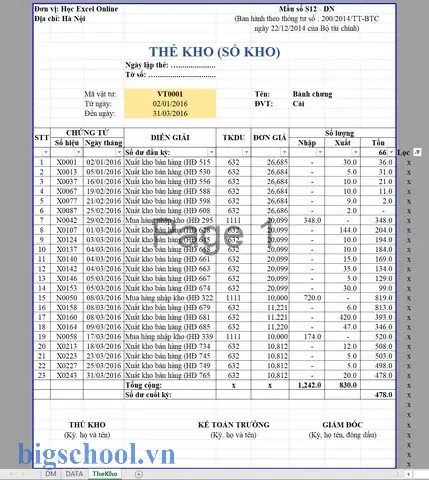
4.1. Sử Dụng Hàm VLOOKUP
Có thể bạn quan tâm: Cách Tạo Qr Code Trong Excel: Hướng Dẫn Chi Tiết Từ A Đến Z
Trong Mẫu Thẻ:
- Ô B2 (Tên sản phẩm):
=VLOOKUP($A$1, Dữ liệu!$A:$I, 2, FALSE) - Ô B3 (SKU):
=VLOOKUP($A$1, Dữ liệu!$A:$I, 1, FALSE) - Ô B4 (Barcode):
=VLOOKUP($A$1, Dữ liệu!$A:$I, 6, FALSE) - Ô B5 (QR):
=VLOOKUP($A$1, Dữ liệu!$A:$I, 7, FALSE) - Ô B6 (Vị trí):
=VLOOKUP($A$1, Dữ liệu!$A:$I, 5, FALSE) - Ô B7 (Ngày nhập):
=VLOOKUP($A$1, Dữ liệu!$A:$I, 8, FALSE)
$A$1 sẽ chứa SKU mà bạn muốn tạo thẻ. Khi bạn thay đổi giá trị trong A1, toàn bộ thẻ sẽ cập nhật.
4.2. Sử Dụng INDEX‑MATCH (Ưu Điểm: Không phụ thuộc vào vị trí cột)
- Tên sản phẩm:
=INDEX(Dữ liệu!$B:$B, MATCH($A$1, Dữ liệu!$A:$A, 0)) - SKU:
=INDEX(Dữ liệu!$A:$A, MATCH($A$1, Dữ liệu!$A:$A, 0)) - … tương tự cho các trường khác.
4.3. Tự Động Thay Thế Placeholder
Nếu bạn dùng Mail Merge, không cần công thức. Thay vào đó, bạn sẽ nhập <
5. In Hàng Loạt Thẻ Kho (Mail Merge)
5.1. Chuẩn Bị File Dữ Liệu
- Đảm bảo sheet “Dữ liệu” có tiêu đề ở hàng 1.
- Lưu file dưới dạng .xlsx (hoặc .xlsm nếu có macro).
5.2. Sử Dụng Word để Merge
Excel không hỗ trợ mail merge trực tiếp cho in thẻ, nhưng Word có thể làm việc này:
- Mở Word →
Mailings → Start Mail Merge → Labels. - Label Options → Chọn New Label:
- Product name: Thẻ Kho 70×40
- Label height: 40 mm
- Label width: 70 mm
- Top margin, Side margin, Horizontal pitch, Vertical pitch: Đặt phù hợp (thường để 0 mm nếu thẻ sát cạnh).
- Nhấn OK, rồi Select Recipients → Use an Existing List → Chọn file Excel → Chọn sheet “Dữ liệu”.
- Insert Merge Field → Chèn các trường:
SKU,Tên sản phẩm,Barcode,QR,Vị trí,Ngày nhập. - Đối với Barcode và QR, bạn cần chèn hình ảnh động. Cách đơn giản: tạo một cột trong Excel chứa đường dẫn hình ảnh (được tạo bằng macro). Khi merge, Word sẽ hiển thị hình ảnh tương ứng.
- Preview Results → Kiểm tra.
- Khi mọi thứ ổn, Finish & Merge → Print Documents.
5.3. In Trực Tiếp Từ Excel (Sử Dụng VBA)
Nếu muốn in trực tiếp từ Excel, bạn có thể dùng macro:
Sub PrintLabels() Dim wsData As Worksheet, wsTemplate As Worksheet Dim lastRow As Long, i As Long Set wsData = ThisWorkbook.Sheets("Dữ liệu") Set wsTemplate = ThisWorkbook.Sheets("Mẫu Thẻ") lastRow = wsData.Cells(wsData.Rows.Count, "A").End(xlUp).Row For i = 2 To lastRow wsTemplate.Range("A1").Value = wsData.Cells(i, 1).Value 'SKU wsTemplate.Range("B2").Value = wsData.Cells(i, 2).Value 'Tên wsTemplate.Range("B3").Value = wsData.Cells(i, 1).Value 'SKU wsTemplate.Range("B4").Value = wsData.Cells(i, 6).Value 'Barcode (font) wsTemplate.Range("B5").Value = wsData.Cells(i, 7).Value 'QR (link hình) wsTemplate.Range("B6").Value = wsData.Cells(i, 5).Value 'Vị trí wsTemplate.Range("B7").Value = wsData.Cells(i, 8).Value 'Ngày nhập wsTemplate.PrintOut Copies:=1, Collate:=True Next i
End Sub
Macro sẽ lặp qua từng dòng, cập nhật mẫu và in ra. Đảm bảo máy in hỗ trợ label printing và đã cài đặt kích thước giấy đúng.
6. Tối Ưu In Ấn
6.1. Chọn Loại Giấy / Nhãn
- Nhãn giấy tự dính (laser hoặc inkjet tùy printer).
- Nhãn nhựa (có độ bền cao, chịu môi trường khắc nghiệt).
- Mã vạch đặc biệt: Đối với môi trường kho lạnh, nên dùng nhãn polyester.
6.2. Cài Đặt Máy In
- Độ phân giải: Ít nhất 300 DPI để barcode rõ ràng.
- Chế độ màu: Đen trắng cho barcode; nếu muốn màu, sử dụng printer màu chất lượng.
- Cài đặt khổ giấy: Đặt khổ giấy tùy chỉnh đúng kích thước thẻ.
6.3. Kiểm Tra Chất Lượng
- In thử 5-10 thẻ, dùng máy quét barcode để kiểm tra.
- Đảm bảo QR code không bị mờ; kiểm tra bằng smartphone.
7. Bảo Trì và Cập Nhật Mẫu Thẻ
7.1. Thêm Trường Mới
Nếu doanh nghiệp cần thêm trường (ví dụ: “Ngày hết hạn”), chỉ cần:
- Thêm cột mới vào sheet “Dữ liệu”.
- Cập nhật công thức VLOOKUP hoặc INDEX‑MATCH trong “Mẫu Thẻ”.
- Nếu dùng Mail Merge, thêm trường mới vào Word.
7.2. Đổi Thiết Kế
- Thay đổi màu nền, font, hoặc bố cục.
- Lưu lại phiên bản mới dưới tên khác (
ThẻKho_V2.xlsx) để tránh mất dữ liệu.
7.3. Sao Lưu
- Lưu file trên OneDrive hoặc SharePoint để đồng bộ đa người dùng.
- Đặt mật khẩu bảo vệ nếu dữ liệu nhạy cảm.
8. Các Lưu Ý Quan Trọng Khi Tạo Thẻ Kho Trên Excel
| STT | Lưu ý | Giải thích |
|---|---|---|
| 1 | Độ chính xác của barcode | Đảm bảo không có ký tự thừa, không có khoảng trắng, và sử dụng font hoặc add‑in chuẩn. |
| 2 | Kích thước thẻ | Nếu thẻ quá nhỏ, barcode sẽ không đọc được; nên thử in mẫu trước. |
| 3 | Định dạng dữ liệu | SKU và barcode nên để ở dạng Text để tránh mất số 0 ở đầu. |
| 4 | Quản lý phiên bản | Khi có thay đổi lớn, tạo bản sao lưu để tránh lỗi. |
| 5 | Kiểm tra máy quét | Trước khi áp dụng rộng rãi, kiểm tra với các loại máy quét khác nhau (laser, handheld). |
| 6 | Tuân thủ tiêu chuẩn | Ví dụ: GS1-128 cho mã vạch quốc tế, QR Code chuẩn ISO/IEC 18004. |
| 7 | Bảo mật | Nếu QR chứa link nội bộ, hãy bảo vệ tài liệu bằng mật khẩu. |
9. Tổng Kết
Việc tạo thẻ kho trên Excel không chỉ giúp doanh nghiệp giảm chi phí phần mềm quản lý kho mà còn mang lại sự linh hoạt trong thiết kế và cập nhật thông tin. Bằng cách:
- Chuẩn bị dữ liệu chuẩn,
- Thiết kế mẫu thẻ phù hợp với quy trình in,
- Tích hợp barcode và QR code qua font, add‑in hoặc VBA,
- Tự động điền dữ liệu bằng công thức hoặc Mail Merge,
- In hàng loạt một cách chính xác và nhanh chóng,
bạn có thể triển khai hệ thống thẻ kho nội bộ trong thời gian ngắn, đồng thời dễ dàng mở rộng khi doanh nghiệp phát triển.
Hãy bắt đầu ngay hôm nay: tạo một file Excel, nhập dữ liệu sản phẩm, thiết kế mẫu thẻ và thử in thử. Khi đã chắc chắn, mở rộng quy mô và tích hợp với hệ thống ERP để tự động đồng bộ tồn kho, giảm thiểu lỗi nhập liệu và tăng hiệu suất làm việc.
Chúc bạn thành công trong việc tự động hoá quản lý kho bằng Excel!

Tiến sĩ Lê Thống Nhất sinh năm 1955 tại Nghệ An, là nhà giáo, nhà báo và doanh nhân trong lĩnh vực giáo dục. Ông từng giảng dạy Toán học tại Trường THPT Chuyên Phan Bội Châu và đảm nhiệm nhiều vai trò trong ngành giáo dục, từ viết sách, biên soạn tài liệu đến sáng lập các dự án hỗ trợ học tập trực tuyến.
Ông là người sáng lập BigSchool – nền tảng giáo dục trực tuyến kết nối giáo viên và học sinh cả nước. Ngoài ra, ông còn nổi tiếng với vai trò tác giả, diễn giả truyền cảm hứng và khách mời trên nhiều chương trình truyền hình, trong đó có “Ai là triệu phú” trên truyền hình VTV.
Trong suốt sự nghiệp, Tiến sĩ Lê Thống Nhất đã nhận nhiều giải thưởng giáo dục và được biết đến như một người luôn đổi mới, ứng dụng công nghệ vào dạy và học, góp phần lan tỏa tri thức và niềm say mê học tập cho thế hệ trẻ.