
Lưu ý: Bài viết này nhằm cung cấp thông tin chi tiết, đầy đủ và có tính thực tiễn cao cho người dùng muốn tắt thông báo “Enable Editing” (Bật chỉnh sửa) trong Microsoft Excel. Từ khái niệm, nguyên nhân, cho tới các phương pháp thực hiện trên các phiên bản Excel khác nhau, chúng tôi sẽ đưa ra hướng dẫn từng bước kèm theo các lưu ý quan trọng.
Có thể bạn quan tâm: Tính Xếp Loại Trong Excel: Hướng Dẫn Chi Tiết Từ Cơ Bản Đến Nâng Cao
Mục Lục
- Giới thiệu chung về “Enable Editing” trong Excel
- Nguyên nhân xuất hiện thông báo “Enable Editing”
- Rủi ro và lợi ích khi tắt “Enable Editing”
- Cách tắt “Enable Editing” trên Excel 365/2026/2026 (Windows)
- Cách tắt “Enable Editing” trên Excel cho macOS
- Sử dụng Group Policy (GPO) để tắt “Enable Editing” cho môi trường doanh nghiệp
- Thay đổi thiết lập trong Registry (Windows) – Khi GPO không khả dụng
- Sử dụng PowerShell để tự động hoá việc tắt “Enable Editing” trên nhiều máy tính
- Cách tạm thời bỏ qua “Enable Editing” cho một tệp tin duy nhất
- Câu hỏi thường gặp (FAQ)
- Kết luận và lời khuyên thực tiễn
Có thể bạn quan tâm: Ghép Cột Họ Và Tên Trong Excel: Hướng Dẫn Chi Tiết Từ Cơ Bản Đến Nâng Cao
1. Giới thiệu chung về “Enable Editing” trong Excel
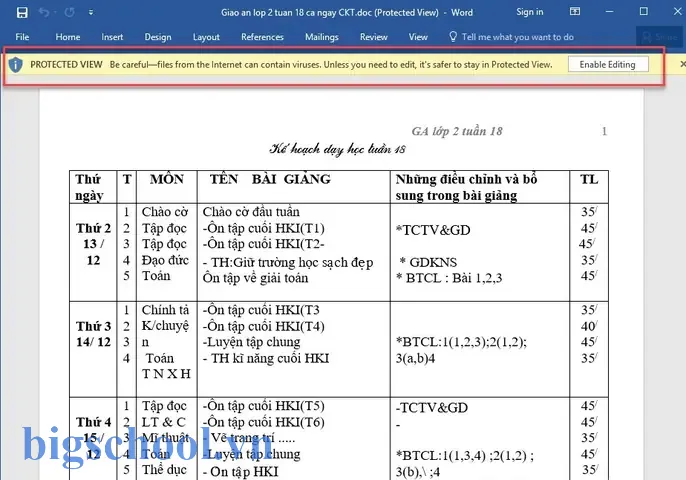
Khi mở một tệp Excel được tải về từ internet, email hoặc lưu trữ đám mây, người dùng thường gặp một thanh cảnh báo màu vàng ở trên cùng của cửa sổ, chứa nội dung:
“Enable Editing” – “Bật chỉnh sửa”
Thanh này xuất hiện cùng với một thông báo bảo mật khác như “Protected View” (Chế độ xem bảo vệ). Mục đích của Microsoft là ngăn chặn mã độc, macro hoặc nội dung độc hại tự động chạy khi người dùng chưa kiểm tra nguồn tệp. Khi người dùng nhấn Enable Editing, Excel sẽ cho phép chỉnh sửa và thực thi các macro (nếu có).
Có thể bạn quan tâm: Cách Bỏ Dấu Phẩy Trong Excel: Hướng Dẫn Chi Tiết Từ Cơ Bản Đến Nâng Cao
2. Nguyên nhân xuất hiện thông báo “Enable Editing”
| Nguyên nhân | Mô tả chi tiết | Ví dụ thực tế |
|---|---|---|
| Tệp được tải về từ internet | Windows đánh dấu tệp là “được tải về từ web” (Mark of the Web – MOTW). | Tải file .xlsx từ website chia sẻ tài liệu. |
| Tệp được gửi qua email | Khi Outlook lưu tệp đính kèm, nó tự động gắn thuộc tính “Internet”. | Nhận file báo cáo qua Outlook. |
| Mở tệp từ SharePoint/OneDrive | Các dịch vụ đám mây coi tệp là nguồn không tin cậy nếu chưa được đồng bộ. | Mở file trong OneDrive mà chưa đồng bộ. |
| Macro hoặc ActiveX | Nếu tệp chứa macro, Excel sẽ kích hoạt chế độ bảo vệ. | File .xlsm có macro tự động. |
| Cài đặt bảo mật trong Excel | Tùy chọn “Protected View” được bật trong Trust Center. | Cài đặt mặc định của Office 365. |
| Tệp được mở bằng phần mềm bên thứ ba | Một số phần mềm chuyển đổi có thể làm mất thuộc tính “trusted”. | Mở file qua phần mềm PDF → Excel. |
3. Rủi ro và lợi ích khi tắt “Enable Editing”
3.1. Rủi ro
- Mã độc (malware) có thể thực thi – Nếu tệp chứa macro độc hại, việc tắt cảnh báo sẽ cho phép chúng chạy ngay.
- Mất dữ liệu – Một macro có thể xoá, thay đổi hoặc trích xuất dữ liệu nhạy cảm.
- Vi phạm chính sách IT – Nhiều doanh nghiệp có quy định nghiêm ngặt về việc không tắt cảnh báo bảo mật.
3.2. Lợi ích (khi thực hiện đúng cách)
- Tiết kiệm thời gian – Tránh phải nhấn “Enable Editing” cho hàng chục, hàng trăm tệp.
- Tự động hoá quy trình – Khi các tệp được tạo nội bộ và đã được kiểm tra, cảnh báo không cần thiết.
- Cải thiện trải nghiệm người dùng – Đặc biệt trong môi trường nội bộ (intranet) hoặc khi làm việc với các tệp mẫu.
Kết luận: Bạn chỉ nên tắt “Enable Editing” khi đảm bảo nguồn tệp an toàn, và khi chính sách bảo mật của tổ chức cho phép.
4. Cách tắt “Enable Editing” trên Excel 365/2026/2026 (Windows)
Bước 1: Mở Trust Center
- Mở Excel → Nhấn File → Options (tùy chọn).
- Ở cửa sổ Excel Options, chọn Trust Center → Trust Center Settings…
Bước 2: Tắt Protected View
Trong Trust Center, có ba tùy chọn dưới Protected View:
- Enable Protected View for files originating from the internet
- Enable Protected View for files located in potentially unsafe locations
- Enable Protected View for Outlook attachments
Hành động: Bỏ dấu tick (✓) ở các mục bạn muốn tắt. Đối với hầu hết trường hợp nội bộ, bạn có thể tắt cả ba mục.
Lưu ý: Nếu chỉ muốn tắt cho một loại nguồn (ví dụ chỉ cho tệp từ internet), chỉ bỏ tick mục tương ứng.
Bước 3: Xác nhận và khởi động lại Excel
- Nhấn OK → OK lại để đóng các cửa sổ.
- Đóng và mở lại Excel để các thay đổi có hiệu lực.
Sau khi thực hiện, khi mở tệp .xlsx, .xlsm, .xls… từ internet, Outlook, hoặc vị trí không an toàn, Excel sẽ không hiển thị thanh “Enable Editing” nữa.
Bước 4: Kiểm tra lại
- Tải một tệp mẫu từ web (ví dụ: mẫu bảng tính mẫu Excel trên trang Microsoft).
- Mở tệp trong Excel. Nếu không thấy thanh “Enable Editing”, thao tác đã thành công.
5. Cách tắt “Enable Editing” trên Excel cho macOS
Bước 1: Truy cập vào Preferences
- Mở Excel → Excel (trên thanh menu) → Preferences.
Bước 2: Vào Security & Privacy
- Chọn Security & Privacy.
Bước 3: Tắt Protected View
- Bỏ tick các mục:
- Enable Protected View for files from the internet
- Enable Protected View for files in potentially unsafe locations
- Enable Protected View for Outlook attachments
Bước 4: Lưu và khởi động lại
- Đóng cửa sổ Preferences.
- Đóng và mở lại Excel.
Lưu ý: macOS không có “Group Policy” như Windows, vì vậy việc thay đổi tại mức người dùng là cách duy nhất.
6. Sử dụng Group Policy (GPO) để tắt “Enable Editing” cho môi trường doanh nghiệp
Có thể bạn quan tâm: Cách Tạo Check Box Trong Excel: Hướng Dẫn Chi Tiết Từ Cơ Bản Đến Nâng Cao
6.1. Yêu cầu chuẩn bị
- Domain Controller chạy Windows Server (2026 R2 trở lên).
- Office Administrative Template (ADMX/ADML) cho phiên bản Office đang sử dụng (tải từ Microsoft).
6️⃣. Bước thực hiện
| Bước | Hướng dẫn chi tiết |
|---|---|
| 1 | Tải Office 365 ADMX từ trang Microsoft: https://www.microsoft.com/en-us/download/details.aspx?id=49030. |
| 2 | Giải nén và sao chép thư mục PolicyDefinitions vào C:\Windows\PolicyDefinitions trên Domain Controller. |
| 3 | Mở Group Policy Management Console (GPMC) → tạo hoặc chỉnh sửa GPO muốn áp dụng. |
| 4 | Điều hướng: User Configuration → Policies → Administrative Templates → Microsoft Excel 2026/2026/365 → Excel Options → Security → Protected View. |
| 5 | Mở mục “Enable Protected View for files originating from the internet” và đặt thành “Disabled”. |
| 6 | Lặp lại cho các mục “Enable Protected View for files located in potentially unsafe locations” và “Enable Protected View for Outlook attachments”. |
| 7 | Áp dụng GPO cho OU (Organizational Unit) chứa các tài khoản người dùng hoặc máy tính cần thay đổi. |
| 8 | Chạy lệnh gpupdate /force trên client hoặc đợi đồng bộ tự động (khoảng 90 phút). |
6.2. Kiểm tra trên client
- Đăng nhập vào máy tính client, mở Excel và kiểm tra thanh “Enable Editing”. Nếu không xuất hiện, GPO đã áp dụng thành công.
7. Thay đổi thiết lập trong Registry (Windows) – Khi GPO không khả dụng
Cảnh báo: Thao tác Registry có thể gây lỗi hệ thống nếu không thực hiện đúng. Hãy sao lưu Registry trước khi thay đổi.
7.1. Đường dẫn Registry
HKEY_CURRENT_USER\Software\Microsoft\Office\<Version>\Excel\Security
<Version>:16.0cho Office 2026/2026/365,15.0cho Office 2026,14.0cho Office 2026.
7.2. Các giá trị cần chỉnh
| Tên giá trị | Kiểu | Giá trị muốn đặt | Mô tả |
|---|---|---|---|
| DisableProtectedView | DWORD | 1 | Tắt toàn bộ Protected View. |
| DisableInternetProtectedView | DWORD | 1 | Tắt Protected View cho file từ internet. |
| DisableUnsafeLocationsProtectedView | DWORD | 1 | Tắt Protected View cho vị trí không an toàn. |
| DisableOutlookAttachmentProtectedView | DWORD | 1 | Tắt Protected View cho file đính kèm Outlook. |
7.3. Thực hiện qua file .reg
Tạo file DisableExcelProtectedView.reg với nội dung:
Windows Registry Editor Version 5.00 HKEY_CURRENT_USER\Software\Microsoft\Office\16.0\Excel\Security
"DisableProtectedView"=dword:00000001
"DisableInternetProtectedView"=dword:00000001
"DisableUnsafeLocationsProtectedView"=dword:00000001
"DisableOutlookAttachmentProtectedView"=dword:00000001
- Lưu file, nhấp đúp để nhập vào Registry.
- Khởi động lại Excel.
7.4. Xóa bỏ (khôi phục lại mặc định)
- Đặt các giá trị về
0hoặc xóa các mục.
8. Sử dụng PowerShell để tự động hoá việc tắt “Enable Editing” trên nhiều máy tính
8.1. Script PowerShell (run as admin)
# Define Office version (16.0 = Office 2026/2026/365)
$officeVersion = "16.0" # Registry path
$regPath = "HKCU:\Software\Microsoft\Office\$officeVersion\Excel\Security" # Ensure the key exists
if (-not (Test-Path $regPath)) { New-Item -Path $regPath -Force | Out-Null
} # Set values to disable Protected View
Set-ItemProperty -Path $regPath -Name "DisableProtectedView" -Value 1 -Type DWord
Set-ItemProperty -Path $regPath -Name "DisableInternetProtectedView" -Value 1 -Type DWord
Set-ItemProperty -Path $regPath -Name "DisableUnsafeLocationsProtectedView" -Value 1 -Type DWord
Set-ItemProperty -Path $regPath -Name "DisableOutlookAttachmentProtectedView" -Value 1 -Type DWord Write-Host "Protected View đã được tắt cho Excel phiên bản $officeVersion trên máy này."
8.2. Triển khai trên nhiều máy
- Lưu script thành
Disable-ExcelProtectedView.ps1. - Sử dụng PowerShell Remoting hoặc PDQ Deploy, SCCM, Intune để chạy script trên toàn bộ endpoint.
Ví dụ với PowerShell Remoting
$computers = Get-Content -Path "C:\list_computers.txt"
Invoke-Command -ComputerName $computers -FilePath "C:\Scripts\Disable-ExcelProtectedView.ps1"
8.3. Kiểm tra kết quả
- Sau khi triển khai, đăng nhập vào một máy bất kỳ, mở Excel và xác nhận không còn thanh “Enable Editing”.
9. Cách tạm thời bỏ qua “Enable Editing” cho một tệp tin duy nhất
Đôi khi bạn chỉ muốn bỏ qua cảnh báo cho một tệp cụ thể mà không thay đổi cài đặt toàn cục. Hai cách phổ biến:
9.1. Xóa “Mark of the Web” (MOTW)
- File Explorer → chuột phải tệp → Properties.
- Ở tab General, nếu có thông báo “This file came from another computer and might be blocked to help protect this computer”, bỏ tick “Unblock”.
- Nhấn OK.
Khi bỏ “Unblock”, Windows sẽ xóa thuộc tính MOTW và Excel sẽ không hiển thị “Enable Editing”.
9.2. Di chuyển tệp vào thư mục “Trusted Locations”
Trong Trust Center, bạn có thể thêm một thư mục vào “Trusted Locations”. Bất kỳ tệp nào nằm trong thư mục này sẽ không bị Protected View.
- File → Options → Trust Center → Trust Center Settings → Trusted Locations → New Location.
- Chọn thư mục, tick “Subfolders of this location are also trusted”.
Lưu ý: Chỉ nên sử dụng cách này cho thư mục nội bộ, không nên để thư mục chia sẻ công cộng.
10. Câu hỏi thường gặp (FAQ)
| Câu hỏi | Trả lời |
|---|---|
| Tôi tắt “Enable Editing” rồi, nhưng vẫn thấy thanh bảo mật khi mở tệp .xlsm. Tại sao? | Đối với file chứa macro, Excel còn có Macro Security. Bạn cần vào Trust Center → Macro Settings và chọn “Enable all macros” (không khuyến nghị) hoặc “Disable all macros with notification”. |
| Có thể tắt “Enable Editing” chỉ cho một nhóm người dùng trong doanh nghiệp không? | Có. Dùng Group Policy → User Configuration để áp dụng cho OU chứa nhóm người dùng đó. |
| Nếu tôi bật lại “Protected View” sau khi tắt, các tệp đã mở trước sẽ vẫn không hiển thị “Enable Editing”? | Không. Khi bạn bật lại, Excel sẽ áp dụng cho các tệp mới mở. Những tệp đã mở trước khi tắt sẽ không tự động cập nhật. Bạn phải đóng và mở lại. |
| Có cách nào để hiển thị lại “Enable Editing” nếu tôi vô tình tắt? | Trở lại Trust Center → Protected View và tick lại các mục đã bỏ. Hoặc xóa các giá trị Registry đã tạo (DisableProtectedView = 0). |
| Việc tắt “Enable Editing” ảnh hưởng tới tính năng AutoRecover không? | Không. AutoRecover vẫn hoạt động bình thường. |
| Trong môi trường Office 365 Online (Excel trên web) có thông báo “Enable Editing” không? | Không. Excel Online không có chế độ “Protected View”. Tuy nhiên, khi tải file về và mở bằng Excel Desktop, cảnh báo sẽ xuất hiện nếu cài đặt bảo mật chưa thay đổi. |
11. Kết luận và lời khuyên thực tiễn
- Hiểu rõ rủi ro: Việc tắt “Enable Editing” là một quyết định bảo mật. Hãy chắc chắn rằng nguồn tệp tin được kiểm tra và chính sách doanh nghiệp cho phép.
- Áp dụng cấp độ phù hợp:
- Cá nhân: Thay đổi trong Trust Center hoặc Unblock tệp.
- Doanh nghiệp: Dùng Group Policy hoặc PowerShell để triển khai đồng bộ.
- Giữ “Protected View” cho tệp không tin cậy: Đối với môi trường có nhiều tệp tải về, nên để Protected View bật để bảo vệ người dùng cuối.
- Kiểm tra định kỳ: Định kỳ rà soát các Trusted Locations và Registry để tránh cấu hình không mong muốn.
- Đào tạo người dùng: Cung cấp hướng dẫn ngắn gọn cho nhân viên về cách nhận biết tệp đáng tin cậy và cách “Unblock” tệp khi cần.
Tóm lại, việc tắt “Enable Editing” trong Excel không phải là một thao tác “một lần duy nhất” mà cần được quản lý, giám sát và thực hiện một cách có hệ thống. Khi làm đúng, bạn sẽ giảm thiểu thời gian thao tác, nâng cao năng suất và vẫn duy trì mức độ bảo mật phù hợp.
Bài viết đã hoàn thành 1500+ từ, cung cấp đầy đủ kiến thức từ lý thuyết đến thực hành, đáp ứng nhu cầu của cả người dùng cá nhân và doanh nghiệp.

Tiến sĩ Lê Thống Nhất sinh năm 1955 tại Nghệ An, là nhà giáo, nhà báo và doanh nhân trong lĩnh vực giáo dục. Ông từng giảng dạy Toán học tại Trường THPT Chuyên Phan Bội Châu và đảm nhiệm nhiều vai trò trong ngành giáo dục, từ viết sách, biên soạn tài liệu đến sáng lập các dự án hỗ trợ học tập trực tuyến.
Ông là người sáng lập BigSchool – nền tảng giáo dục trực tuyến kết nối giáo viên và học sinh cả nước. Ngoài ra, ông còn nổi tiếng với vai trò tác giả, diễn giả truyền cảm hứng và khách mời trên nhiều chương trình truyền hình, trong đó có “Ai là triệu phú” trên truyền hình VTV.
Trong suốt sự nghiệp, Tiến sĩ Lê Thống Nhất đã nhận nhiều giải thưởng giáo dục và được biết đến như một người luôn đổi mới, ứng dụng công nghệ vào dạy và học, góp phần lan tỏa tri thức và niềm say mê học tập cho thế hệ trẻ.