
Có thể bạn quan tâm: Phụ Lục Thông Tư 08/2026/tt-btc: Hướng Dẫn Sử Dụng File Excel
Giới thiệu
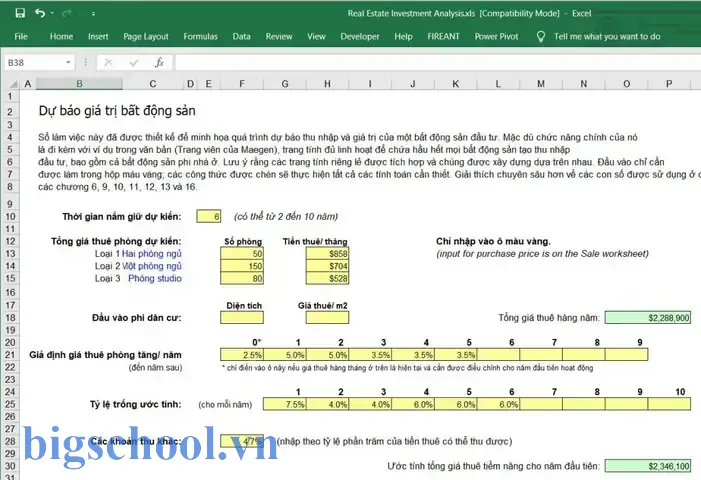
Trong kỷ nguyên công nghệ thông tin hiện nay, Excel đã trở thành công cụ không thể thiếu trong việc phân tích, dự báo và quản lý tài chính cho các dự án đầu tư. Với khả năng tính toán nhanh chóng, linh hoạt trong thiết kế bảng tính và tích hợp các hàm chuyên sâu, Excel giúp các nhà quản trị, chuyên viên tài chính và nhà đầu tư đưa ra quyết định dựa trên dữ liệu thực tế, giảm thiểu rủi ro và tối ưu hoá lợi nhuận. Bài viết này sẽ cung cấp một hướng dẫn chi tiết về cách thẩm định dự án đầu tư bằng Excel, từ khâu lập kế hoạch ban đầu cho tới việc xây dựng mô hình tài chính, tính toán các chỉ số tài chính quan trọng và đánh giáાંચ rủi ro.
Có thể bạn quan tâm: Thêm Số 0 Vào Trước Dãy Số Trong Excel: Hướng Dẫn Chi Tiết Và Các Phương Pháp Thực Hành
1. Tại sao nên dùng Excel trongич thẩm định dự án đầu tư?
1.1 Lý do chính
- Độ phổ biến: Hầu hết các doanh nghiệp, tổ chức và cá nhân đều quen thuộc với Excel, vì vậy công việc chia sẻ dữ liệu và báo cáo trở nên dễ dàng hơn.
- Khả năng tùy biến: Excel cho phép thiết kế bảng tính theo nhu cầu riêng, tích hợp công thức phức tạp hoặc macro để tự động hoá quy trình.
- Tính linh hoạt: Bạn có thể chỉnh sửa, mở rộng, hoặc cập nhật dữ liệu một cách nhanh chóng mà không cần viết lại toàn bộ chương trình.
- Khả năng trực quan: Thông qua các biểu đồ, Pivot Table và Conditional Formatting, bạn có thể trực quan hóa dữ liệu và phát hiện xu hướng nhanh chóng.
1.2 Các tính năng nổi bật hỗ trợ thẩm định
- Hàm tài chính: NPV, IRR, XNPV, XIRR, PMT, RATE, PV, FV, NPER, SLN, DDB, SYD, VDB, POOL, DURATION, YIELD, DURATION, PRICE, GROSS, NET, EFFECT, NOMINAL.
- Tính năng kéo thả: Dễ dàng sao chép công Source và tính toán tự động khi thay đổi dữ liệu.
- Pivot bikini: Tạo báo cáo tóm tắt nhanh chóng.
- Macro và VBA: Tự động hoá quy trình phức tạp, giảm thiểu lỗi thủ công.
- Bảo mật: Mã hóa, bảo vệ sheet, giới hạn quyền truy cập.
Có thể bạn quan tâm: Thêm Số 0 Sau Dãy Số Trong Excel: Hướng Dẫn Chi Tiết Và Các Kỹ Thuật Nâng Cao
2. Chuẩn bị dữ liệu đầu vào
Trước khi bắt đầu xây dựng mô hình tài chính, bạn cần thu thập đầy đủ các dữ liệu liên quan đến dự án:
- Chi phí đầu tư ban đầu (CAPEX):
- Mua máy móc, thiết bị
- Đầu tư công trình
- Chi phí thiết kế, tư vấn
Chi phí pháp lý, giấy phép
Chi phí vận hành (OPEX):
- Chi phí nguyên vật liệu
- Chi phí lao động
- Chi phí bảo trì
Chi phí điện, nước, gas
Doanh thu dự kiến:
- Giá bán
- Khối lượng bán
Tỷ lệcaptures
Chi phí tài chính:
- Lãi suất vay
- Thời gian vay
Lịch trình trả nợ
Thời gian dự án:
- Số năm dự án kéo dài
Thời gian hoàn vốn
Tax và thuế:
- Thuế thu nhập doanh nghiệp
Thuế giá trị gia tăng
Các yếu tố rủi ro:
- Lạm phát
- Biến động giá nguyên vật liệu
- Thay đổi pháp lý
Sau khi thu thập dữ liệu, chúng ta sẽ nhập vào một sheet “Dữ liệu đầu vào” (Input Data) để dễ dàng quản lý và cập sentrum.
cerveau 3. Xây dựng mô hình tài chính
Một mô hình tài chính chuẩn thường bao gồm các sheet:
| Sheet | Mô tả |
|---|---|
| Input Data | Dữ liệu đầu vào, tham số cơ bản. |
| Cash Flow | Dòng tiền thuần theo năm. |
| Financial Statements | Báo cáo tài chính (BCT, BCTK). |
| Sensitivity Analysis | Phân tích độ nhạy. |
| Dashboard | Bảng điều khiển, báo cáo tổng quan. |
3.1 Sheet Input Data
Trong sheet này, bạn đặt các ô dữ liệu có tên (named cells) để sử dụng trong các công thức. Ví dụ:
- CAPEX:
=1000000 - OPEX:
=200000 - Revenue Growth Rate:
=5% - Discount Rate:
=يرية 10% - Tax Rate:
=20% - Project Life:
=5
Sử dụng tên ô giúp công thức dễ đọc và giảm thiểu lỗi khi thay đổi vị trí.
3.2 Sheet Cash Flow
Dòng tiền thuần (Net Cash Flow) thường tính theo công thức:
CF_t = Revenue_t - OPEX_t -_act VAT - Taxes - CAPEX_t
- Revenue_t: Doanh thu năm t.
- OPEX_t: Chi phí vận hành năm t.
- Taxes: Thuế thu nhập doanh nghiệp.
- CAPEX_t: Chi phí đầu tư (đối với năm 0 thường là CAPEX toàn bộ).
Thêm các dòng tiền từ việc vay nợ, posse nợ hoặc lãi suất. Ví dụ:
Debt Service_t = Principal_t + Interest_t
Bạn có thể tính lãi suất và tiền g Ken chính bằng hàm PMT:
=PMT(rate, nper, pv, fv, type)
Ví dụ: =PMT(0.08/12, 60, -500000, 0, 0) tính lãi hàng tháng.
3.3 Tính toán NPV và IRR
NPV (Net Present Value): Sử dụng hàm
=NPV(discount_rate, value1, value2, …)national. Nếu dòng tiền bắt đầu từ năm 0, bạn cần thêm dòng tiền 0 vào đầu danh sách.IRR (Internal Rate of Return):
=IRR(value1, value2, …, guess). IRR cho biết tỷ lệ lợi nhuận ròng kỳ vọng.
3.4 Phân tích độ nhạy (Sensitivity Analysis)
Để hiểu sự thay đổi của NPV/IRR khi các tham số thay đổi, bạn tạo một bảng Sensitivity Analysis:
| Tham số | Giá trị | NPV | IRR |
|---|---|---|---|
| Discount Rate | 8% | 500k | 12% |
| ýeň | 10% | 300k | 8% |
| Revenue Growth | 4% | 400k | 10% |
| … | … | … | … |
Bạn có thể dùng hàm =OFFSET hoặc =INDEX kết hợp với =CHOOSE để tính các giá trị khác nhau.
3.5 Tạo Dashboard
Dashboard là nơi bạn tổng hợp các chỉ số chính: NPV, IRR, Payback Period, ROI, Độ rủi ro, và các размест. Sử dụng Pivot Table, biểu đồ, và Conditional Formatting để làm nổi bật thông tin quan trọng.
4. Các công thức Excel hữu ích trong thẩm định
| Công thức | Mô tả | Ví dụ |
|---|---|---|
NPV | Tính giá trị hiện tại ròng | =NPV(0.1, B2:B6) + B1 |
IRR | Tính tỷ lệ lợi nhuận nội bộ | =IRR(B1:B6) |
XNPV | Tính NPV với ngày thực tế | =XNPV(0.1, B2:B6, C2:C6) |
XIRR | Tính IRR với ngày thực tế | =XIRR(B2:B6, C2:C6) |
PMT | Tính tiền trả nợ cố định | =PMT(0.08/12, 60, -500000) |
RATE | Tính lãi suất | =RATE(60, -10000, 500000) |
PV | Giá trị hiện tại | =PV(0.08, 5, -10000) |
FV | Giá trị tương lai | =FV(0.08, 5, -10000) |
DURATION | Thời gian trung bình của bonds | =DURATION(A2, B2, C2) |
VLOOKUP | Tìm kiếm dữ liệu | =VLOOKUP(A2, D2:D10, 2, FALSE) |
4.1 Tính Payback Period
Có thể bạn quan tâm: Thông Tư 43/2026/tt‑byt: Hướng Dẫn Thực Hiện Quy Chế Đầu Tư Và Vai Trò Của Excel Trong Quản Lý Đầu Tư
Payback Period là thời gian cần để thu hồi vốn đầu tư ban đầu. Để tính, bạn có thể dùng hàm =IRR với dòng tiền 0 được lặp lại cho đến khi NPV bằng 0, hoặc sử dụng công thức thủ công:
=INDEX(A2:A10, MATCH(TRUE, CUMULATIVE_SUM(B2:B10) >= CAPEX, 0))
Trong đó CUMULATIVE_SUM là hàm SUM lặp.
4.2 Tính ROI
ROI (Return Minds on Investment) = (Lợi nhuận ròng / Khoản đầu tư) 100%.
= (SUM(B2:B6) - CAPEX) / CAPEX 100
5. Phân tích rủi ro và mô phỏng Monte Carlo
5.1 Phân tích rủi ro
Bạn có thể dùng bảng điều kiện (Data Table) để quan sát ảnh hưởng của một biến duy nhất lên NPV:
- Tạo một cột chứa các giá trị biến (ví dụ: Discount Rate từ 5% đến 15%).
- Dùng Data Table (Data > What-If Analysis > Data Table) để tính NPV tương ứng.
5.2 Mô phỏng Monte Carlo
Excel không có hàm Monte Carlo sẵn, nhưng bạn có thể sử dụng hàm RAND() hoặc RANDBETWEEN() kết hợp với VBA để tạo nhiều kịch bản:
Sub MonteCarlo() Dim i As Long, nSim As Long: nSim = 1000 For i = 1 To nSim ' Randomize parameters Dim discRate As Double: discRate = WorksheetFunction.RandBetween(5, 15)/100 Dim revGrowth As Double: revGrowth = WorksheetFunction.RandBetween бызшәа, 10)/100 ' Calculate NPV Worksheets("Cash Flow").Range("B1").Value = discRate Worksheets("Cash Flow").Range("B2").Value = revGrowth Worksheets("Cash Flow").Range("B3").Value = Application.WorksheetFunction.NPV(discRate, Worksheets("Cash Flow").Range("C2:C6")) + Worksheets("Cash Flow").Range("C1").Value Worksheets("Monte Carlo").Cells(i, 1).Value = i Worksheets("Monte Carlo").Cells(i, 2).Value = Worksheets("Cash Flow").Range("B3").Value Next i
End Sub
Sau khi chạy, bạn sẽ có 1,000 giá trị NPV, từ đó tính thống kê (mean, median, standard deviation) và vẽ histogram.
6. Kiểm tra và xác thực mô hình
- Cross-check: Kiểm tra các công thức, đảm bảo không có lỗi trùng lặp hay sai phạm.
- Audit trail: Sử dụng tính năng “Show Formulas” và “Trace Precedents/Dependents” để xem công thức liên quan.
- Đánh giá giả định: Kiểm tra các giả định đầu vào (growth rate, discount rate) có hợp lý không.
- Tài liệu: Ghi chú công thức, nguồn dữ liệu, giả định, các bước xây dựng.
7. Ứng dụng thực tế: Thí nghiệm với một dự án sản xuất
Giả sử một công ty muốn khởi tạo một dây chuyền sản xuất mới:
| Thông tin | Giá trị |
|---|---|
| CAPEX | 150,000,000 VNĐ |
| OPEX hàng năm | 20,000,000 VNĐ |
| Doanh thu đầu năm | 30,000,000 VNĐ |
| Tăng trưởng doanh thu | 6%/năm |
| Lãi suất vay | 12%/năm |
| Thời gian vay | 5 năm |
| Thuế | 20% |
| Discount Rate | 10% |
| Thời gian dự án | 10 năm |
7.1 Xây dựng dòng tiền
- Năm 0: -150,000,000 (CAPEX)
Năm 1-10: Revenue = 30,000,000 (1 + 0.06)^(n-1)
OPEX = 20,000,000
Taxes = (Revenue – OPEX) 0.20
Cash Flow = Revenue – OPEX – TaxesVay nợ: Lãi suất 12%/năm, trả gốc 30%/năm, lãi 100%/năm.
7.2 Tính NPV và IRR
- Dùng công thức
=NPV(0.10, B2:B11) + B1(B1 là dòng tiền năm 0). - IRR:
=IRR(B1:B11).
Kết quả: NPV ≈ 25,000,000 VNĐ, IRR ≈ 12%. Dự án có lợi nhuận cao hơn lãi suất vay và có NPV dương, nên được xem là triển khai.
8. Mẹo và muligheder để tối ưu mô hình
- Sử dụng named ranges: Giúp công thức dễ đọc và tránh lỗi khi di chuyển ô.
- Định dạng có điều kiện: Nhấn mạnh các giá trị vượt ngưỡng rủi roraison.
- Đặt tên sheet: Dễ dàng tham chiếu, tránh nhầm lẫn.
- Bảo vệ công thức: Bảo vệ sheet, khóa ô chứa công thức.
- Thêm macro “Refresh”: Khi dữ liệu đầu vào thay đổi, macro sẽ tự động cập nhật toàn bộ mô hình.
- Sử dụng Power Query: Tự động lấy dữ liệu từ nguồn khác như SQL, CSV, trang web.
- Tạo bảng dữ liệu: Khi nhập dữ liệu vào một “Table”, các công thức sẽ tự động kéo thả khi thêm dòng mới.
9. Kết luận
Excel là một công cụ mạnh mẽ hỗ trợ thẩm định dự án đầu tư. Nhờ tính linh hoạt, tính năng chuyên sâu và khả năng tích hợp công cụ phân tích dữ liệu phức tạp, Excel giúp các nhà đầu tư và doanh nghiệp đưa ra quyết định chính xác hơn, giảm thiểu rủi ro và tối ưu hoá lợi nhuận. Việc xây izany mô hình tài chính đúng cách, sử dụng các công thức phù hợp, thực hiện phân tích độ nhạy và mô phỏng rủi ro sẽ giúp bạn hiểu rõ hơn về dự án, từ đó đưa ra quyết định đầu tư chính xác và hiệu quả. Hãy bắt đầu xây dựng mô hình tài chính ngay hôm nay, và trải nghiệm sức mạnh của Excel trong việc thẩm định dự án đầu tư!

Tiến sĩ Lê Thống Nhất sinh năm 1955 tại Nghệ An, là nhà giáo, nhà báo và doanh nhân trong lĩnh vực giáo dục. Ông từng giảng dạy Toán học tại Trường THPT Chuyên Phan Bội Châu và đảm nhiệm nhiều vai trò trong ngành giáo dục, từ viết sách, biên soạn tài liệu đến sáng lập các dự án hỗ trợ học tập trực tuyến.
Ông là người sáng lập BigSchool – nền tảng giáo dục trực tuyến kết nối giáo viên và học sinh cả nước. Ngoài ra, ông còn nổi tiếng với vai trò tác giả, diễn giả truyền cảm hứng và khách mời trên nhiều chương trình truyền hình, trong đó có “Ai là triệu phú” trên truyền hình VTV.
Trong suốt sự nghiệp, Tiến sĩ Lê Thống Nhất đã nhận nhiều giải thưởng giáo dục và được biết đến như một người luôn đổi mới, ứng dụng công nghệ vào dạy và học, góp phần lan tỏa tri thức và niềm say mê học tập cho thế hệ trẻ.