
Trong công việc quản lý dữ liệu, lập kế hoạch dự án hay chuẩn bị báo cáo, việc hiển thị ngày tháng một cách chính xác và phù hợp với yêu cầu là điều không thể thiếu. Excel, với khả năng xử lý dữ liệu mạnh mẽ, cung cấp rất nhiều tùy chọn để thay đổi cách hiển thị ngày tháng. Bài viết này sẽ đưa bạn đi qua từng bước, từ những thao tác cơ bản nhất chowng đến những kỹ thuật nâng cao, giúp bạn tự tin thao tác với dữ liệu thời gian một cách linh hoạt và hiệu quả.
Có thể bạn quan tâm: Thay Dấu Phẩy Bằng Dấu Chấm Trong Excel 2026
1. Tại sao cần thay đổi cách hiển thị ngày tháng?
- Đáp ứng yêu cầu chuẩn quốc tế: Mỗi quốc gia có quy chuẩn ghi ngày tháng khác nhau (ngày-tháng-năm, tháng-ngày-năm, năm-tháng-ngày…). Khi làm việc với dữ liệu đa quốc gia, việc tùy chỉnh hiển thị giúp tránh nhầm lẫn.
- Tăng tính trực quan của báo cáo: Một biểu đồ hoặc bảng tính có=”../../ ngày tháng rõ ràng, significatively dễ đọc sẽ giúp người đọc nhanh chóng nắm bắt thông tin.
- Đồng nhất nội dung:їв trong các workbook hoặc báo cáo, nhất là trong môi trường doanh nghiệp, sự đồng nhất trong cách ghi ngày tháng phản ánh chuyên nghiệp và tinh thần tổ chức.
- Tối ưu công việc tự động: Khi dùng công thức, macro hay Power Query, việc định dạng ngày đúng lúc thực thi giúp tránh lỗi tính toán hoặc dữ liệu sai lệch.
Có thể bạn quan tâm: Thay Đổi Dấu Chấm Phẩy Trong Hàm Excel 2026
2. Cách hiển thị ngày tháng trong Excel: Tổng quan
Trong Excel, ngày tháng được lưu trữ dưới dạng số nguyên (đồng bộ với ngày 1/1/1900) và một phần thập phân (đối với thời gian). Khi hiển thị, Excel chuyển đổi giá trị này thành chuỗi theo định dạng đã được chỉ định. Bạn có thể:
- Chọn một kiểu định dạng đã có sẵn (Date, Short Date, Long Date, Custom…).
- Tạo định dạng tùy chỉnh bằng ký hiệu đặc biệt:
yyyy,mm,dd,hh,mm,ss,ddd,dddd,mmm,mmmm,ampm, v.v. - Thay đổi cài đặt ngôn ngữ để hiển thị theo văn bản tiếng Anh, Việt Nam, hay quốc tế.
- Sử dụng công thức (DATE, TEXT, VALUE, NOW, TODAY) để tạo hoặc chuyển đổi ngày.
- Áp dụng Conditional Formatting để hiển thị khác biệt tùy theo điều kiện.
Bây giờ chúng ta đi vào chi tiết từng phương pháp.
Có thể bạn quan tâm: Sữa Rửa Mặt Re Excell Intensive Whitening Facial Foam: Giải Pháp Tẩy Tế Bào Đánh Màu Và Làm Đẹp Da Mặt
3. Định dạng ngày mặc định và chọn kiểu đã có
3.1 Kiểu “Short Date” và “Long Date”
- Short Date: Ghi dạng
mm/dd/yyyy(hoặcdd/mm/yyyytùy cài đặt ngôn ngữ). Ví dụاد01/05/2026(ngày 5 tháng 1 năm 2026). - Long Date: Ghi dạng
dddd, mmmm dd, yyyy. Ví dụMonday, January 05, 2026.
Để thay đổi:
1. Chọn cột hoặc ô chứa ngày tháng.
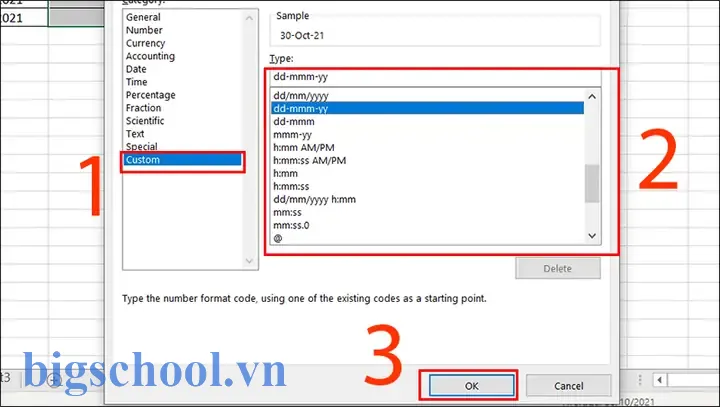
2. Nhấn chuột phải → Format Cells → chọn tab “Number”.
3. Chọn “Date” → chọn kiểu mong muốn.
3.2 Kiểu “Custom”
- Trong tab “Custom”, bạn có thể nhập chuỗi định dạng tùy ý. Ví dụ:
dd-mm-yyyy→05-01-2026yyyy/mm/dd→2026/01/05ddd, mmm dd→Mon, Jan 05
Nhấn OK để lưu.
4. Định dạng tùy chỉnh ngày tháng
4.1 Các ký hiệu chính
| Ký hiệu | Ý nghĩa | Ví dụ | Kết quả |
|---|---|---|---|
yyyy | Năm 4 chữ số | 2026 | 2026 |
yy | Năm 2 chữ số | 24 | 24 |
mm | Tháng 2 chữ số | 01 | 01 |
m | Tháng 1-2 chữ số | 1 | 1 |
dd | Ngày 2 chữ số | 05 | 05 |
d | Ngày 1-2 chữ số | 5 | 5 |
ddd | Tên ngày viết tắt | Mon | Mon |
dddd | Tên ngày đầy đủ | Monday | Monday |
mmm | Tên tháng Lust | Jan | Jan |
mmmm | Tên tháng đầy đủ | January | January |
hh | Giờ 24h | 15 | 15 |
h | Giờ 24h 1-2 chữ số | 3 | 3 |
mm | Phút 2 chữ số | 07 | 07 |
ss | Giây 2 chữ số | 09 | 09 |
AM/PM | Thị trường AM/PM | PM | PM |
Lưu ý: Khi đặt ký hiệu
mmtrong thời gian, Excel hiểu là phút. Để tránh nhầm lẫn, luôn đặthh:mm:sshoặchh:mm AM/PM.
4.2 Tạo định dạng phức hợp
Bạn có thể kết hợp nhiều ký hiệu để tạo ra định dạng độc đáo, ví dụ:
dddd, mmmm dd, yyyy hh:mm AM/PM→Monday, January 05, 2026 02:15 PM.dd/mm/yyyy (ddd)→05/01/2026 (Mon).
Nhấn OK để áp dụng.
5. Định dạng theo ngôn ngữ
ExcelExplosion một ngôn ngữ có thể ảnh hưởng đến cách hiển thị ngày (định dạng ngày ngắn, tên ngày, tên tháng). Để thay đổi:
- Mở File > Options > Language.
- Thêm hoặc chọn ngôn ngữ hiển thị mong muốn (Ví dụ: Tiếng Việt, Tiếng Anh).
- Sau pak, Excel sẽ tự động chuyển đổi định dạng ngày theo ngôn ngữ đã chọn.
Nếu bạn cần hiển thị người dùng trong một bảng tính cố định một ngôn ngữ mà không thay đổi cài đặt toàn cục, bạn có thể sử dụng hàm TEXT với tham số ngôn ngữ:
=TEXT(A1,"dddd, mmmm dd, yyyy","vi-VN")
Tham số thứ ba (lựa chọn) chỉ định ngôn ngữ cụ thể, giúp hiển thị bất chấp cài đặt hệ thống.
6. Sử dụng công thức để hiển thị ngày
Có thể bạn quan tâm: Thay Đổi Chữ In Thành Chữ Thường Trong Excel: Hướng Dẫn Chi Tiết Và Các Mẹo Thực Tiễn
6.1 Hàm TEXT
Hàm TEXT cho phép chuyển đổi giá trị số thành chuỗi theo định dạng bạn chỉ maso. Định dạng dùng giống như trong tab “Custom”.
=TEXT(A1,"dd-mm-yyyy")
- Nếu
A1chứa01/05/2026, kết quả sẽ là05-01-2026. - Bạn cũng có thể kết hợp nhiều chuỗi:
="Ngày " & TEXT(A1,"dd") & " tháng " & TEXT(A1,"mm") & " năm " & TEXT(A1,"yyyy").
6.2 Hàm DATE và DATEVALUE
=”.$DATE(2026,1,5)→ 41008 (số ngày).=DATEVALUE(“5/1/2026”)` → 41008.
Sau đó bạn có thể dùng TEXT để hiển thị:
=TEXT(DATEVALUE("5/1/2026"),"dddd, mmmm dd, yyyy")
6.3 Hàm TODAY và NOW
=TODAY()cho ngày hiện tại (không thời gian).=NOW()cho ngàypragma hiện tại kèm giờ, phút, giây.
Bạn có thể hiển thị:
=TEXT(NOW(),"dd/mm/yyyy hh:mm:ss")
6.4 Hàm TEXTJOIN để kết hợp nhiều ngày
=TEXTJOIN(", ",TRUE, TEXT(A1:A5,"dd-mm-yyyy"))
Kết quả: 05-01-2026, 12-01-2026, 20-01-2026, ....
7. Thay đổi ngày hiển thị theo điều kiện
7.1 Conditional Formatting
Bạn có thể áp dụng định dạng ngày khác nhau tùy theo Pode, ví dụ:
- Ngày trong tuần: màu xanh.
- Cuối tuần: màu đỏ.
Bước thực hiện:
1. Chọn cột ngày.
2. Nhấn Home > Conditional Formatting > New Rule > Use a formula to determine which cells to format.
3. Đặt công thức: =WEEKDAY(A1,2)>5 (ngày cuối tuần).
4. Chọn kiểu định dạng (đổi màu).
5. Lưu.
7.2 Hàm IF trong công thức hiển thị
Bạn có thể tạo cột mới hiển thị ngày tùy theo điều kiện:
=IF(A1<TODAY(),"Quá hạn","Đang hạn")
Kết quả là chuỗi văn bản, nhưng bạn có thể kết hợp với TEXT:
=IF(A1<TODAY(),TEXT(A1,"dd/mm/yyyy") & " (Quá hạn)",TEXT(A1,"dd/mm/yyyy") & " (Đang hạn)")
8. Thực hiện trên Excel 365 và Excel Online
Excel 365, đặc biệt là phiên bản Online, hỗ trợ thêm tính năng Dynamic Arrays và LET. Bạn có thể viết công thức phức tạp hơn:
=LET(dateRange,A1:A10, formatted, TEXT(dateRange,"dd mmmm yyyy"), FILTER(formatted, dateRange>=TODAY()))
Kết quả: danh sách ngày từ ngày hôm nay trở đi, được hiển thị theo định dạng dd mmmm yyyy.
9. Mẹo và lưu ý khi thay đổi ngày tháng
| Mẹo | Lời khuyên |
|---|---|
| Kiểm tra dữ liệu nhập | Đảm bảo dữ liệu nhập vào là ngày thực sự, tránh nhập dạng “05/01/2026” khi Excel nhận thành 1/5/2026 (ngày/ tháng). |
Sử dụng công thức DATEVALUE diss | Khi nhập chuỗi ngày, dùng DATEVALUE để chuyển thành số ngày, tránh lỗi hiển thị. |
| Định dạng ngày trước khi nhập | Nếu bạn nhập dữ liệu thủ công, hãy định dạng ô trước (Format Cells > Date) để Excel nhận dạng ngay. |
Sử dụng công thức TEXT | Khi bạn muốn xuất dữ liệu sang CSV, dùng TEXT để ghi chuỗi ngày theo định dạng mong muốn. |
Không lẫn mm (tháng) và mm (phút) | Khi định dạng thời gian, đặt hh:mm:ss để tránh nhầm lẫn. |
| Kiểm tra cài đặt hệ thống | Nếu ngày hiển thị sai, kiểm tra cài đặt ngày tháng trong Windows (Control Panel > Region). |
Sử dụng TEXT với tham số ngôn ngữ preven | Khi làm việc với dữ liệu đa ngôn ngữ, dùng TEXT(cell,"dddd","vi-VN") để giữ nguyên ngôn ngữ. |
Sử dụng DATE để tính toán | Để tính số ngày giữa hai ngày: =DATEDIF(A1,B1,"d"). |
Sử dụng DATE + TEXT cho báo cáo | Khi xuất báo cáo, kết hợp DATE để tính ngày, TEXT để彩票主管 hiển thị. |
| Cập nhật dữ liệu tự động | Dùng Power Query để tự động lấy dữ liệu ngày tháng từ nguồn dữ liệu, rồi định dạng. |
10. Kết luận
Việc thay đổi cách hiển thị ngày tháng trong Excel không chỉ giúp dữ liệu trở nên trực quan hơn, mà còn tránh được những nhầm lẫn đáng tiếc khi làm việc với-fluctuations. Từ những thao tác cơ bản như chọn kiểu “Short Date” hoặc “Long Date” cho tới việc tạo định dạng tùy chỉnh phức tạp bằng các ký hiệu đặc biệt, Excel đã trang bị cho chúng ta mọi công cụ cần thiết. Khi kết hợp với công thức TEXT, DATE, IF, WEEKDAY, và Conditional Formatting, bạn có thể linh hoạt tùy chỉnh ngày tháng theo mọi quy tắc logic, ngôn ngữ hay yêu cầu báo cáo.
Hãy thực hành các ví dụ trên, thử nghiệm từng bước với dữ liệu thực tế của bạn, và sẽ thấy ngay cách Excel biến “số” thành “nội dung có ý nghĩa” một cách dễ dàng và chính xác. Chúc bạn thành công trong việc tối ưu hóa công việc quản lý dữ liệu ngày tháng của mình!

Tiến sĩ Lê Thống Nhất sinh năm 1955 tại Nghệ An, là nhà giáo, nhà báo và doanh nhân trong lĩnh vực giáo dục. Ông từng giảng dạy Toán học tại Trường THPT Chuyên Phan Bội Châu và đảm nhiệm nhiều vai trò trong ngành giáo dục, từ viết sách, biên soạn tài liệu đến sáng lập các dự án hỗ trợ học tập trực tuyến.
Ông là người sáng lập BigSchool – nền tảng giáo dục trực tuyến kết nối giáo viên và học sinh cả nước. Ngoài ra, ông còn nổi tiếng với vai trò tác giả, diễn giả truyền cảm hứng và khách mời trên nhiều chương trình truyền hình, trong đó có “Ai là triệu phú” trên truyền hình VTV.
Trong suốt sự nghiệp, Tiến sĩ Lê Thống Nhất đã nhận nhiều giải thưởng giáo dục và được biết đến như một người luôn đổi mới, ứng dụng công nghệ vào dạy và học, góp phần lan tỏa tri thức và niềm say mê học tập cho thế hệ trẻ.