
Có thể bạn quan tâm: Chia 2 Màn Hình Excel: Hướng Dẫn Chi Tiết Từ Cơ Bản Đến Nâng Cao
Mở Đầu
Microsoft Excel là một trong những công cụ bảng tính phổ biến nhất trên thế giới, được sử dụng rộng rãi trong các doanh nghiệp, trường học và cả trong công việc cá nhân. Tuy nhiên, để tận dụng tối đa tiềm năng của Excel, người dùng thường gặp phải vấn đề về ngôn ngữ hiển thị: giao diện, công thức, hàm, và thậm chí là các ký tự trong dữ liệu. Việc thay đổi ngôn ngữ trong Excel không chỉ giúp người dùng làm việc thuận tiện hơn mà còn giúp tránh những lỗi không đáng có khi nhập công thức hay chia sẻ file với người dùng khác.
Bài viết dưới đây sẽ cung cấp cho bạn một hướng dẫn chi tiết, từng bước một, về cách thay đổi ngôn ngữ trong Excel, bao gồm:
- Hiểu rõ các thành phần ngôn ngữ trong Excel (giao diện, hàm, định dạng số, v.v.).
- Cách thay đổi ngôn ngữ trong Excel trên các phiên bản Windows và macOS.
- Cách cấu hình ngôn ngữ cho Office 365 / Microsoft 365.
- Thay đổi ngôn ngữ cho các công thức và hàm (từ tiếng Anh sang tiếng Việt và ngược lại).
- Xử lý vấn đề khi mở file Excel có ngôn ngữ khác.
- Mẹo và thủ thuật nâng cao (sử dụng ngôn ngữ trong Power Query, Power Pivot, và VBA).
- Câu hỏi thường gặp (FAQ).
Hãy cùng khám phá chi tiết từng phần dưới đây để bạn có thể tự tin thay đổi ngôn ngữ trong Excel một cách hiệu quả và không gặp trở ngại.
Có thể bạn quan tâm: Cách Chèn Và Sử Dụng Symbol Dấu Check Mark Trong Excel: Hướng Dẫn Chi Tiết Từ A Đến Z
1. Hiểu Rõ Các Thành Phần Ngôn Ngữ Trong Excel
Trước khi thực hiện thay đổi ngôn ngữ, chúng ta cần nắm rõ những yếu tố nào trong Excel chịu ảnh hưởng bởi cài đặt ngôn ngữ:
| Thành phần | Mô tả | Ảnh hưởng khi thay đổi ngôn ngữ |
|---|---|---|
| Giao diện (UI) | Thanh Ribbon, menu, hộp thoại, thông báo | Thay đổi ngôn ngữ hiển thị toàn bộ UI. |
| Hàm và công thức | Tên hàm (SUM, VLOOKUP…) và dấu phân cách (dấu phẩy, dấu chấm phẩy) | Tên hàm sẽ được dịch (Ví dụ: SUM → TỔNG), dấu phân cách có thể thay đổi tùy locale. |
| Định dạng số | Định dạng ngày, tiền tệ, thập phân | Định dạng ngày sẽ thay đổi (dd/mm/yyyy vs mm/dd/yyyy), dấu phân cách thập phân (dấu chấm hoặc dấu phẩy). |
| Kiểm tra lỗi chính tả | Từ điển kiểm tra chính tả | Ngôn ngữ kiểm tra sẽ thay đổi theo cài đặt. |
| Công cụ bổ trợ | Power Query, Power Pivot, VBA | Một số công cụ có thể phụ thuộc vào cài đặt ngôn ngữ của hệ thống. |
Nếu bạn chỉ thay đổi giao diện, các hàm và công thức vẫn sẽ giữ nguyên ngôn ngữ gốc (thường là tiếng Anh). Ngược lại, nếu muốn chuyển công thức sang tiếng Việt, bạn cần thay đổi ngôn ngữ hiển thị của hàm (được gọi là Display Language trong Office).
Có thể bạn quan tâm: Kiểm Tra Ô Trống Trong Excel: Hướng Dẫn Chi Tiết Từ Cơ Bản Đến Nâng Cao
2. Thay Đổi Ngôn Ngữ Trong Excel Trên Windows
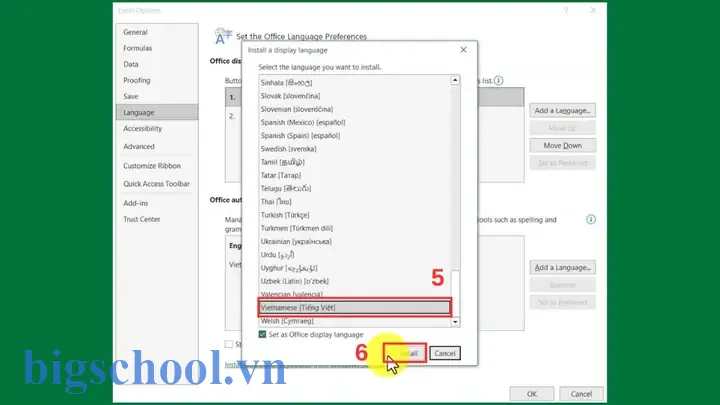
2.1. Cài Đặt Ngôn Ngữ Hiển thị (Display Language)
- Mở bất kỳ ứng dụng Office nào (Excel, Word, PowerPoint).
- Vào
File→Options→Language.
!File Options Language - Trong mục
Office display language, chọn ngôn ngữ mong muốn (ví dụ:Tiếng Việt). Nếu ngôn ngữ chưa xuất hiện, nhấn Add a Language và tìmVietnamese. - Nhấn
Set as Preferredđể đặt làm ngôn ngữ hiển thị mặc định. - Khởi động lại Excel để các thay đổi có hiệu lực.
Lưu ý: Đối với Office 365, đôi khi bạn cần tải gói ngôn ngữ bổ sung từ Microsoft Store. Hệ thống sẽ tự động đề xuất tải về nếu ngôn ngữ chưa được cài đặt.
2.2. Thay Đổi Ngôn Ngữ Soạn Thảo (Editing Language)
- Cùng trong
File→Options→Language, tìm mụcOffice authoring languages and proofing. - Thêm ngôn ngữ (ví dụ:
Tiếng Việt) và đánh dấuSet as Default. - Nhấn
OKvà khởi động lại Excel. - Khi bạn gõ trong ô, công cụ kiểm tra chính tả sẽ hoạt động theo ngôn ngữ đã chọn.
2.3. Thay Đổi Định Dạng Số (Locale) Cho Workbook
Excel sử dụng locale của hệ thống Windows để định dạng ngày, tiền tệ, và dấu phân cách thập phân. Để thay đổi riêng cho workbook:
- Mở workbook cần thay đổi.
- Vào
File→Options→Advanced. - Kéo xuống phần
When calculating this workbookvà bỏ chọnUse system separators. - Thiết lập
Decimal separatorvàThousands separatortheo mong muốn (ví dụ:,cho thập phân và.cho hàng nghìn). - Nhấn
OK.
Nếu muốn thay đổi định dạng ngày:
- Chọn cột ngày →
Home→Number→More Number Formats→Date→Locale (location)và chọnVietnamese (Vietnam).
3. Thay Đổi Ngôn Ngữ Trong Excel Trên macOS
3.1. Thay Đổi Ngôn Ngữ Hệ Thống
macOS sử dụng ngôn ngữ hệ thống để quyết định ngôn ngữ UI của Office. Để thay đổi:
- Mở
System Settings(hoặcSystem Preferencestrên macOS trước phiên bản 13). - Chọn
Language & Region. - Nhấn dấu
+để thêm ngôn ngữ mới (ví dụ:Tiếng Việt). - Kéo ngôn ngữ mới lên đầu danh sách để làm ngôn ngữ chính.
- Khởi động lại máy tính.
Sau khi thay đổi ngôn ngữ hệ thống, Excel sẽ hiển thị UI bằng tiếng Việt khi được mở lại.
3.2. Thay Đổi Ngôn Ngữ Soạn Thảo và Kiểm Tra Chính Tả
- Mở Excel →
Preferences→Spelling and Grammar. - Trong mục
Language, chọn ngôn ngữ muốn dùng cho kiểm tra chính tả (Ví dụ:Vietnamese). - Đóng và khởi động lại Excel.
3.3. Thay Đổi Định Dạng Số và Ngày
Excel→Preferences→Advanced→Editing options→Use system separatorsđể tắt và tùy chỉnh dấu phân cách.- Đối với ngày, chọn ô ngày →
Format→Cells→Date→Localevà chọnVietnamese (Vietnam).
4. Cấu Hình Ngôn Ngữ Cho Microsoft 365 (Office 365)
Với Microsoft 365, bạn có thể quản lý ngôn ngữ trên cả máy tính và tài khoản trực tuyến.
4.1. Thay Đổi Ngôn Ngữ Trên Máy Tính
Thực hiện các bước như trong phần Windows hoặc macOS ở trên. Khi bạn đăng nhập vào Office 365, cài đặt này sẽ được đồng bộ.
4.2. Thay Đổi Ngôn Ngữ Trên Web (Excel Online)
- Đăng nhập vào office.com.
- Nhấp vào ảnh hồ sơ →
View account. - Vào
Settings & privacy→Language and region. - Chọn
Display languagevàAuthoring language(có thể làVietnamese). - Lưu và đăng xuất rồi đăng nhập lại để áp dụng.
4.3. Đồng Bộ Ngôn Ngữ Giữa Các Thiết Bị
Khi bạn thay đổi ngôn ngữ hiển thị trong tài khoản Microsoft, các thiết bị có cài đặt Office 365 sẽ tự động đồng bộ cài đặt này (điều kiện là đang dùng cùng tài khoản).
5. Thay Đổi Ngôn Ngữ Cho Các Công Thức Và Hàm
5.1. Từ Tiếng Anh Sang Tiếng Việt
Trong Excel tiếng Việt (được cài đặt ngôn ngữ hiển thị là Vietnamese), các hàm mặc định sẽ hiển thị bằng tiếng Việt:
| Tiếng Anh | Tiếng Việt |
|---|---|
| SUM | TỔNG |
| AVERAGE | TRUNG BÌNH |
| VLOOKUP | TÌMKIẾM |
| IF | NẾU |
| COUNTIF | ĐẾM.NẾU |
| LEFT | TRÁI |
| RIGHT | PHẢI |
| MID | GIỮA |
Cách chuyển đổi nhanh:
– Mở một workbook mẫu có công thức tiếng Anh.
– Chuyển ngôn ngữ hiển thị (Display Language) sang Vietnamese.
– Lưu và mở lại file. Excel sẽ tự động dịch tên hàm sang tiếng Việt (điều này phụ thuộc vào phiên bản và ngôn ngữ đã cài).
Có thể bạn quan tâm: Dịch File Excel Sang Tiếng Việt: Hướng Dẫn Chi Tiết, Công Cụ Hữu Ích Và Những Lưu Ý Quan Trọng
5.2. Khi Mở File Từ Người Khác (Với Ngôn Ngữ Khác)
Nếu bạn nhận được file có công thức tiếng Việt nhưng máy bạn đang dùng tiếng Anh, Excel sẽ hiển thị lại bằng tiếng Anh một cách tự động. Tuy nhiên, nếu bạn muốn hiển thị luôn bằng tiếng Việt, bạn cần:
- Thay đổi Display Language sang Vietnamese (xem phần 2.1).
- Mở file → Excel sẽ tự động chuyển tên hàm sang tiếng Việt.
Lưu ý: Khi chia sẻ file, tốt nhất nên giữ công thức bằng tiếng Anh vì đây là ngôn ngữ chuẩn quốc tế, tránh lỗi khi người nhận dùng ngôn ngữ khác.
5.3. Thay Đổi Dấu Phân Cách Trong Công Thức
- Ở tiếng Anh, dấu phân cách đối số thường là dấu phẩy (,).
- Ở tiếng Việt, tùy locale, có thể là dấu chấm phẩy (;).
Bạn có thể thay đổi cài đặt:
- Windows:
File → Options → Advanced → Use system separators→ Bỏ chọn → Đặt Decimal separator và List separator. - macOS:
Excel → Preferences → Advanced → Use system separators.
Nếu bạn chuyển từ dấu phẩy sang dấu chấm phẩy, hãy sử dụng công cụ Find & Replace (Ctrl+H) để thay đổi nhanh trong toàn bộ workbook.
6. Xử Lý Khi Mở File Excel Có Ngôn Ngữ Khác
6.1. Lỗi “Formula contains an error”
Khi mở file có công thức tiếng Việt trên máy cài tiếng Anh, thường xuất hiện lỗi #NAME?. Nguyên nhân:
- Tên hàm không được nhận diện.
Cách khắc phục:
- Mở
File → Options → Languagevà thêm ngôn ngữ Vietnamese vàoOffice authoring languages. - Khởi động lại Excel → Mở lại file → Hàm sẽ được dịch sang tiếng Anh và lỗi biến mất.
6.2. Định Dạng Ngày Sai
Nếu file được tạo ở địa phương ngày tháng khác (ví dụ: ngày 12/03/2026 vs 03/12/2026), Excel có thể hiểu sai.
Giải pháp:
- Chọn cột ngày →
Data→Text to Columns→Next→Next→Date→ Chọn định dạng gốc (DMY hoặc MDY) → Finish. - Hoặc sử dụng công thức
DATEVALUEkết hợpTEXTđể chuyển đổi.
6.3. Kiểm Tra Ngôn Ngữ Khi Dùng Power Query
Power Query (Get & Transform) cũng chịu ảnh hưởng bởi locale:
- Trong Power Query Editor, vào
File→Options and settings→Query Options. - Chọn
Regional Settingsvà đặtLocalemong muốn (Vietnamese – Vietnam). - Nhấn OK và Refresh query.
7. Mẹo Và Thủ Thuật Nâng Cao
7.1. Sử Dụng VBA Để Thay Đổi Ngôn Ngữ Tự Động
Bạn có thể viết macro để đặt ngôn ngữ hiển thị khi mở workbook:
Sub SetVietnameseLanguage() Application.LanguageSettings.LanguagePreferredForEditing(msoLanguageIDVietnamese) = True Application.LanguageSettings.LanguagePreferredForDisplay(msoLanguageIDVietnamese) = True
End Sub
Gọi macro này trong Workbook_Open để tự động chuyển ngôn ngữ khi file được mở.
7.2. Tạo Template (Mẫu) Với Ngôn Ngữ Cụ Thể
- File → Save As → Excel Template (.xltx).
- Đặt ngôn ngữ hiển thị và authoring theo ý muốn trước khi lưu.
- Khi tạo file mới từ template, ngôn ngữ sẽ được giữ nguyên.
7.3. Sử Dụng Add-in “Office Language Pack”
Nếu phiên bản Office của bạn không có ngôn ngữ cần thiết, tải Language Pack từ trang Microsoft:
- Truy cập:
https://support.microsoft.com/office/language-accessory-pack-for-office-... - Chọn gói ngôn ngữ (Vietnamese) và cài đặt.
Sau khi cài, thực hiện lại các bước trong phần Thay Đổi Ngôn Ngữ.
7.4. Đổi Ngôn Ngữ Khi Dùng Excel Trên Máy Ảo Hoặc Remote Desktop
Khi làm việc qua Remote Desktop, cài đặt ngôn ngữ trên máy chủ sẽ quyết định UI. Đảm bảo:
- Cài đặt Vietnamese Language Pack trên máy chủ.
- Thiết lập locale cho phiên làm việc Remote Desktop.
8. FAQ – Câu Hỏi Thường Gặp
Q1: Khi thay đổi ngôn ngữ, các macro VBA có bị ảnh hưởng không?
A: VBA sử dụng tiếng Anh cho các từ khóa và hàm. Thay đổi ngôn ngữ UI không ảnh hưởng tới mã VBA. Tuy nhiên, nếu bạn sử dụng hàm Excel trong VBA (như Application.WorksheetFunction.Sum), tên hàm vẫn là tiếng Anh.
Q2: Có thể đặt ngôn ngữ khác nhau cho từng workbook không?
A: Không thể thay đổi UI cho từng workbook, nhưng có thể thay đổi locale (định dạng ngày, số) cho từng workbook qua File → Options → Advanced → When calculating this workbook.
Q3: Excel 2026 và Office 365 có khác nhau trong cách thay đổi ngôn ngữ không?
A: Giao diện File → Options → Language là chung cho cả hai, nhưng Office 365 cho phép đồng bộ qua cloud và có cập nhật ngôn ngữ tự động.
Q4: Khi chia sẻ file, nên dùng ngôn ngữ nào cho công thức?
A: Nên dùng tiếng Anh để tính tương thích toàn cầu. Người nhận có thể chuyển ngôn ngữ hiển thị mà không làm thay đổi công thức.
Q5: Làm sao để thay đổi dấu phân cách thập phân cho toàn bộ workbook mà không ảnh hưởng tới hệ thống?
A: Vào File → Options → Advanced, bỏ chọn Use system separators và thiết lập dấu phân cách mong muốn. Thay đổi này chỉ áp dụng cho workbook hiện tại.
Q6: Excel trên điện thoại (Android/iOS) có hỗ trợ thay đổi ngôn ngữ không?
A: Ngôn ngữ UI trên di động phụ thuộc vào ngôn ngữ hệ thống của thiết bị. Đối với công thức, Excel trên di động luôn sử dụng tiếng Anh cho tên hàm.
9. Tổng Kết
Việc thay đổi ngôn ngữ trong Excel không chỉ là một thao tác thẩm mỹ mà còn ảnh hưởng tới cách bạn viết công thức, định dạng dữ liệu và tương tác với người dùng khác. Bằng cách nắm vững:
- Cài đặt UI và Authoring Language,
- Cấu hình locale cho định dạng số và ngày,
- Hiểu cách Excel dịch hàm giữa các ngôn ngữ,
- Xử lý các lỗi thường gặp khi mở file đa ngôn ngữ,
bạn sẽ làm việc trong môi trường Excel một cách linh hoạt, chính xác và hiệu quả hơn. Hãy áp dụng các bước và mẹo trong bài viết này để tùy chỉnh Excel phù hợp với nhu cầu cá nhân hoặc doanh nghiệp của bạn.
Nếu bạn còn thắc mắc nào khác, đừng ngần ngại tìm kiếm trong trung tâm trợ giúp của Microsoft hoặc để lại bình luận để cộng đồng người dùng Excel có thể hỗ trợ bạn. Chúc bạn thành công!

Tiến sĩ Lê Thống Nhất sinh năm 1955 tại Nghệ An, là nhà giáo, nhà báo và doanh nhân trong lĩnh vực giáo dục. Ông từng giảng dạy Toán học tại Trường THPT Chuyên Phan Bội Châu và đảm nhiệm nhiều vai trò trong ngành giáo dục, từ viết sách, biên soạn tài liệu đến sáng lập các dự án hỗ trợ học tập trực tuyến.
Ông là người sáng lập BigSchool – nền tảng giáo dục trực tuyến kết nối giáo viên và học sinh cả nước. Ngoài ra, ông còn nổi tiếng với vai trò tác giả, diễn giả truyền cảm hứng và khách mời trên nhiều chương trình truyền hình, trong đó có “Ai là triệu phú” trên truyền hình VTV.
Trong suốt sự nghiệp, Tiến sĩ Lê Thống Nhất đã nhận nhiều giải thưởng giáo dục và được biết đến như một người luôn đổi mới, ứng dụng công nghệ vào dạy và học, góp phần lan tỏa tri thức và niềm say mê học tập cho thế hệ trẻ.