
Có thể bạn quan tâm: Hướng Dẫn Chi Tiết Cách Repair Corrupted Excel File Online: Giải Pháp Nhanh Chóng Và Hiệu Quả
Mở Đầu
Microsoft Excel là một trong những công cụ mạnh mẽ và phổ biến nhất trong lĩnh vực xử lý dữ liệu, phân tích tài chính, quản lý dự án và nhiều lĩnh vực khác. Một trong những tính năng cơ bản nhưng vô cùng quan trọng của Excel chính là khả năng thêm sheet mới (cũng được gọi là “bảng tính” hoặc “worksheet”). Việc biết cách tạo và quản lý các sheet mới không chỉ giúp bạn tổ chức dữ liệu một cách hợp lý mà còn tối ưu hoá quy trình làm việc, giảm thiểu lỗi và tăng năng suất.
Trong bài viết này, chúng ta sẽ đi sâu vào các phương pháp thêm sheet mới trong Excel, từ cách thực hiện nhanh chóng bằng giao diện người dùng, sử dụng phím tắt, tới việc tự động hoá quá trình bằng VBA (Visual Basic for Applications). Đồng thời, chúng ta sẽ khám phá các mẹo và thủ thuật nâng cao, cách đặt tên sheet một cách hợp lý, và cách quản lý số lượng sheet khi làm việc với các file Excel lớn.
Có thể bạn quan tâm: Phần Mềm Kế Toán Excel: Giải Pháp Hiệu Quả Cho Doanh Nghiệp Nhỏ Và Vừa
1. Tại Sao Việc Thêm Sheet Mới Quan Trọng?
1.1. Tổ chức dữ liệu
Khi làm việc với một dự án lớn, dữ liệu thường được phân chia thành nhiều nhóm: dữ liệu gốc, dữ liệu đã xử lý, biểu đồ, báo cáo, v.v. Mỗi nhóm dữ liệu được đặt trong một sheet riêng sẽ giúp:
- Dễ dàng tìm kiếm: Bạn không phải cuộn qua hàng ngàn dòng để tìm thông tin cần thiết.
- Giảm rủi ro lỗi: Không nhầm lẫn khi sửa đổi dữ liệu trong một sheet khác.
- Tăng tính chuyên nghiệp: Bản báo cáo trông gọn gàng, dễ đọc.
1.2. Tăng hiệu suất làm việc
Khi các sheet được chia rõ ràng, công việc cộng tác giữa các thành viên trong nhóm sẽ trở nên mượt mà hơn. Mỗi người có thể chịu trách nhiệm một sheet, tránh việc đồng thời chỉnh sửa cùng một vùng dữ liệu gây xung đột.
1.3. Hỗ trợ phân tích và báo cáo
Nhiều công cụ phân tích (PivotTable, Power Query, Power Pivot) yêu cầu dữ liệu được lưu trữ ở các sheet riêng biệt để dễ dàng liên kết, tạo mô hình dữ liệu và tạo báo cáo động.
Có thể bạn quan tâm: Những Phím Tắt Trên Excel: Tăng Tốc Độ Làm Việc Và Nâng Cao Hiệu Suất
2. Các Cách Thêm Sheet Mới Trên Giao Diện Excel
2.1. Cách truyền thống: Nhấn nút “+” (Add Sheet)
- Bước 1: Mở file Excel.
- Bước 2: Ở phía dưới của màn hình, ngay bên cạnh các tab sheet hiện tại, bạn sẽ thấy một biểu tượng “+” nhỏ (hoặc “New Sheet” tùy phiên bản).
- Bước 3: Nhấp chuột một lần vào biểu tượng này. Excel sẽ tự động tạo một sheet mới với tên mặc định “Sheet1”, “Sheet2”,…
Mẹo: Nếu muốn tạo nhiều sheet liên tiếp, chỉ cần giữ Ctrl và nhấp vào biểu tượng “+”. Mỗi lần nhấp sẽ tạo một sheet mới.
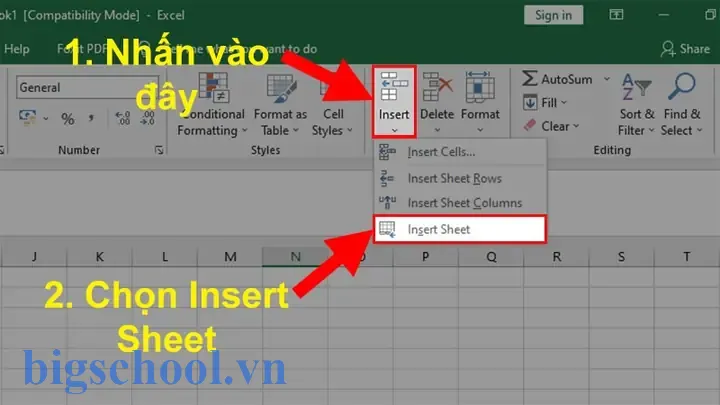
2.2. Sử dụng menu “Home” → “Insert”
- Bước 1: Chọn tab Home trên Ribbon.
- Bước 2: Trong nhóm Cells, chọn Insert → Insert Sheet.
- Bước 3: Sheet mới sẽ xuất hiện ngay sau sheet hiện tại.
2.3. Thêm sheet bằng chuột phải
- Bước 1: Nhấp chuột phải vào bất kỳ tab sheet nào.
- Bước 2: Chọn Insert….
- Bước 3: Trong hộp thoại Insert, chọn Worksheet và nhấn OK.
2.4. Sử dụng phím tắt
- Ctrl + Shift + N (Excel 365/2026 trở lên) hoặc Shift + F11 (đối với phiên bản cũ hơn) sẽ tạo một sheet mới ngay lập tức.
- Khi sử dụng Shift + F11, nếu bạn đang trong một workbook đã bảo vệ (protected), Excel sẽ thông báo không thể thêm sheet mới.
3. Đặt Tên Sheet Một Cách Hợp Lý
Sau khi tạo sheet mới, việc đổi tên là bước quan trọng để duy trì tính tổ chức.
3.1. Đổi tên bằng cách nhấp đúp
- Nhấp đúp vào tên sheet trên thanh tab.
- Gõ tên mới và nhấn Enter.
3.2. Đổi tên bằng menu chuột phải
- Nhấp chuột phải vào tab sheet → Rename → Gõ tên mới → Enter.
3.3. Đặt tên tự động bằng VBA
Nếu bạn cần tạo hàng trăm sheet và muốn đặt tên tự động (ví dụ: “Month_01”, “Month_02”, …), VBA là giải pháp nhanh chóng.
Sub AddSheetsWithNames() Dim i As Integer For i = 1 To 12 Worksheets.Add(After:=Worksheets(Worksheets.Count)).Name = "Month_" & Format(i, "00") Next i
End Sub
Lưu ý: Tên sheet không được chứa các ký tự:
\ / : ?và không được vượt quá 31 ký tự.
4. Thêm Nhiều Sheet Cùng Lần
4.1. Sử dụng chuột kéo (drag)
- Chọn một sheet hiện có.
- Nhấn Ctrl và kéo sheet sang phía bên phải; một bản sao của sheet sẽ được tạo.
- Lặp lại quá trình này để tạo nhiều bản sao nhanh chóng.
4.2. Sử dụng VBA để tạo nhiều sheet
Có thể bạn quan tâm: Text To Column Trong Excel: Hướng Dẫn Chi Tiết Từ Cơ Bản Đến Nâng Cao
Nếu bạn cần tạo một nhóm sheet có cấu trúc giống nhau (ví dụ: một sheet mẫu cho mỗi nhân viên), VBA giúp tiết kiệm thời gian.
Sub DuplicateTemplateSheet() Dim wsTemplate As Worksheet Dim wsNew As Worksheet Dim employeeList As Variant Dim i As Long Set wsTemplate = Worksheets("Template") employeeList = Array("Nguyen Van A", "Tran Thi B", "Le Van C") For i = LBound(employeeList) To UBound(employeeList) wsTemplate.Copy After:=Worksheets(Worksheets.Count) Set wsNew = Worksheets(Worksheets.Count) wsNew.Name = employeeList(i) Next i
End Sub
4.3. Sử dụng tính năng “Group” để sao chép nhanh
- Bước 1: Chọn các sheet muốn sao chép (giữ Ctrl và nhấp vào các tab).
- Bước 2: Nhấp chuột phải → Move or Copy….
- Bước 3: Đánh dấu Create a copy, chọn vị trí và OK.
5. Quản Lý Số Lượng Sheet Khi Làm Việc Với File Lớn
Khi một workbook chứa hàng trăm sheet, việc quản lý trở nên khó khăn. Dưới đây là một số chiến lược:
5.1. Sử dụng màu sắc cho tab sheet
- Nhấp chuột phải vào tab → Tab Color → Chọn màu.
- Màu sắc giúp phân biệt nhanh các nhóm dữ liệu (ví dụ: màu xanh cho dữ liệu gốc, màu vàng cho báo cáo).
5.2. Tổ chức sheet bằng “Group”
- Chọn các sheet liên quan → Right-click → Group.
- Khi các sheet được nhóm, bất kỳ thay đổi nào trên một sheet sẽ áp dụng đồng thời cho các sheet còn lại trong nhóm (cẩn thận khi sử dụng).
5.3. Ẩn sheet không cần hiển thị
- Nhấp chuột phải vào tab → Hide.
- Để hiện lại: Right-click vào bất kỳ tab nào → Unhide… và chọn sheet muốn hiển thị.
5.4. Sử dụng “Custom Views”
- View → Workbook Views → Custom Views.
- Tạo view cho từng nhóm sheet (ví dụ: “Data View”, “Report View”). Khi chuyển view, Excel sẽ ẩn/hiện các sheet theo cấu hình.
6. Tự Động Hóa Quá Trình Thêm Sheet Với Power Query và Power Pivot
Trong môi trường doanh nghiệp, dữ liệu thường được tải từ các nguồn bên ngoài (SQL, CSV, web). Khi dữ liệu mới được tải, có thể cần tạo sheet mới để lưu trữ.
6.1. Power Query
- Bước 1: Data → Get Data → Chọn nguồn.
- Bước 2: Khi dữ liệu được tải vào một sheet, bạn có thể tạo một query mới cho mỗi nguồn và đặt chúng vào các sheet riêng biệt.
- Bước 3: Sử dụng tùy chọn Load To… → Only Create Connection → Add this data to the Data Model và Load to New Worksheet.
6.2. Power Pivot
- Khi bạn tạo một Data Model, các bảng dữ liệu có thể được quản lý mà không cần tạo sheet riêng. Tuy nhiên, nếu muốn xuất báo cáo sang sheet, bạn có thể dùng PivotTable → New Worksheet.
7. Các Lỗi Thường Gặp Khi Thêm Sheet Và Cách Khắc Phục
7.1. Lỗi “Cannot add a sheet because the workbook is protected”
- Giải pháp: Vào Review → Unprotect Workbook. Nếu có mật khẩu, nhập mật khẩu để mở bảo vệ.
7.2. Lỗi “Sheet name already exists”
- Giải pháp: Đảm bảo tên sheet là duy nhất. Khi sử dụng VBA, có thể kiểm tra trước khi đặt tên:
Function SheetExists(sName As String) As Boolean On Error Resume Next SheetExists = Not Worksheets(sName) Is Nothing On Error GoTo 0
End Function
7.3. Lỗi “Too many sheets”
- Excel có giới hạn số sheet phụ thuộc vào bộ nhớ (RAM). Khi gặp lỗi, hãy xóa bớt sheet không cần thiết hoặc chia workbook thành nhiều file.
8. Thực Hành: Tạo Một Workbook Quản Lý Dự Án
Để củng cố kiến thức, chúng ta sẽ thực hiện một ví dụ thực tế: Quản lý dự án xây dựng với các sheet sau:
- Project Overview – Tổng quan dự án.
- Timeline – Lịch trình.
- Budget – Ngân sách.
- Resources – Nhân lực, vật tư.
- Risks – Rủi ro.
- Monthly Reports – 12 sheet cho từng tháng.
8.1. Bước tạo sheet nhanh bằng VBA
Sub CreateProjectWorkbook() Dim wsNames As Variant Dim i As Long wsNames = Array("Project Overview", "Timeline", "Budget", "Resources", "Risks") 'Xóa sheet mặc định nếu có Application.DisplayAlerts = False For Each ws In ThisWorkbook.Worksheets If ws.Name Like "Sheet" Then ws.Delete Next ws Application.DisplayAlerts = True 'Tạo các sheet chính For i = LBound(wsNames) To UBound(wsNames) Worksheets.Add(After:=Worksheets(Worksheets.Count)).Name = wsNames(i) Next i 'Tạo 12 sheet báo cáo tháng For i = 1 To 12 Worksheets.Add(After:=Worksheets(Worksheets.Count)).Name = "Report_" & Format(i, "00") Next i
End Sub
8.2. Đặt màu cho các nhóm sheet
Sub ColorSheets() Dim ws As Worksheet 'Màu xanh cho sheet tổng quan Worksheets("Project Overview").Tab.Color = RGB(0, 112, 192) 'Màu vàng cho sheet tài chính Worksheets("Budget").Tab.Color = RGB(255, 192, 0) 'Màu xanh lá cho báo cáo tháng For Each ws In ThisWorkbook.Worksheets If ws.Name Like "Report_" Then ws.Tab.Color = RGB(146, 208, 80) End If Next ws
End Sub
Sau khi chạy cả hai macro, workbook của bạn sẽ có cấu trúc rõ ràng, màu sắc phân nhóm và sẵn sàng cho việc nhập dữ liệu.
9. Kết Luận
Việc thêm sheet mới trong Excel không chỉ đơn thuần là nhấn một nút “+”. Đó là một kỹ năng cơ bản nhưng nền tảng cho việc tổ chức, quản lý và phân tích dữ liệu hiệu quả. Bằng cách nắm vững các phương pháp:
- Thêm sheet nhanh qua giao diện, phím tắt hoặc chuột phải.
- Đổi tên và đặt màu sắc cho sheet để dễ phân biệt.
- Sử dụng VBA để tự động hoá việc tạo và đặt tên hàng loạt sheet.
- Quản lý số lượng sheet bằng cách ẩn, nhóm, và sử dụng Custom Views.
- Kết hợp Power Query/Power Pivot để tải dữ liệu trực tiếp vào các sheet riêng.
Bạn sẽ nâng cao năng suất làm việc, giảm thiểu lỗi và tạo ra những file Excel chuyên nghiệp, dễ bảo trì. Hãy áp dụng những kiến thức trên vào dự án thực tế của bạn và khám phá thêm những cách sáng tạo khác để tối ưu hoá quy trình làm việc trong Excel.
Chúc bạn thành công!

Tiến sĩ Lê Thống Nhất sinh năm 1955 tại Nghệ An, là nhà giáo, nhà báo và doanh nhân trong lĩnh vực giáo dục. Ông từng giảng dạy Toán học tại Trường THPT Chuyên Phan Bội Châu và đảm nhiệm nhiều vai trò trong ngành giáo dục, từ viết sách, biên soạn tài liệu đến sáng lập các dự án hỗ trợ học tập trực tuyến.
Ông là người sáng lập BigSchool – nền tảng giáo dục trực tuyến kết nối giáo viên và học sinh cả nước. Ngoài ra, ông còn nổi tiếng với vai trò tác giả, diễn giả truyền cảm hứng và khách mời trên nhiều chương trình truyền hình, trong đó có “Ai là triệu phú” trên truyền hình VTV.
Trong suốt sự nghiệp, Tiến sĩ Lê Thống Nhất đã nhận nhiều giải thưởng giáo dục và được biết đến như một người luôn đổi mới, ứng dụng công nghệ vào dạy và học, góp phần lan tỏa tri thức và niềm say mê học tập cho thế hệ trẻ.