
Có thể bạn quan tâm: Tách Ô Trong Excel 2026: Hướng Dẫn Chi Tiết Từ Cơ Bản Đến Nâng Cao
Mở Đầu
Trong môi trường doanh nghiệp, việc tính toán các khoản phụ cấp cho nhân viên luôn là một trong những công việc quan trọng và phức tạp. Đặc biệt, khi số lượng nhân viên tăng lên, các loại phụ cấp đa dạng (phụ cấp ăn trưa, phụ cấp đi lại, phụ cấp gia đình, phụ cấp thâm niên, v.v.) khiến quá trình tính toán trở nên tốn thời gian và dễ xảy ra sai sót nếu thực hiện thủ công. May mắn thay, Microsoft Excel – một công cụ bảng tính mạnh mẽ – cho phép chúng ta tự động hoá quá trình này, giảm thiểu lỗi và tăng hiệu suất làm việc.
Bài viết này sẽ cung cấp cho bạn một hướng dẫn toàn diện, chi tiết và thực tiễn về cách tính phụ cấp trong Excel. Từ việc chuẩn bị dữ liệu, xây dựng công thức cơ bản, sử dụng các hàm nâng cao, tới việc tạo báo cáo, biểu đồ và tự động hoá bằng macro VBA. Mục tiêu cuối cùng là giúp bạn nắm vững quy trình, áp dụng linh hoạt cho mọi loại phụ cấp và quy mô doanh nghiệp.
Lưu ý: Bài viết được chia thành nhiều phần, mỗi phần tập trung vào một khía cạnh cụ thể. Đọc hết để có cái nhìn toàn diện, nhưng bạn cũng có thể chỉ tập trung vào phần mình cần.
Có thể bạn quan tâm: Tách Phường Xã Trong Excel: Hướng Dẫn Chi Tiết Từ Cơ Bản Đến Nâng Cao
1. Hiểu Rõ Các Loại Phụ Cấp Thông Thường
Trước khi bắt đầu xây dựng công thức, chúng ta cần nắm rõ các loại phụ cấp thường gặp trong bảng lương:
| Loại phụ cấp | Định nghĩa | Công thức tính mẫu |
|---|---|---|
| Phụ cấp ăn trưa | Trợ cấp cho bữa ăn trong giờ làm việc. | Số ngày làm việc × Mức phụ cấp ăn trưa (đơn vị) |
| Phụ cấp đi lại | Trợ cấp chi phí di chuyển từ nhà đến nơi làm việc. | Số ngày làm việc × Mức phụ cấp đi lại |
| Phụ cấp gia đình | Dành cho nhân viên có người phụ thuộc (vợ/chồng, con). | Số người phụ thuộc × Mức phụ cấp mỗi người |
| Phụ cấp thâm niên | Dựa trên số năm công tác. | Năm công tác × Mức phụ cấp năm (có thể tăng dần) |
| Phụ cấp độc hại / làm việc nguy hiểm | Dành cho công việc có mức độ rủi ro cao. | % phụ cấp × Lương cơ bản |
| Phụ cấp dự án | Dành cho nhân viên tham gia dự án đặc thù. | Theo thỏa thuận dự án (cố định hoặc phần trăm) |
| Phụ cấp khác | Các khoản đặc biệt theo quyết định công ty. | Tùy theo quy định |
Hiểu rõ cấu trúc tính toán sẽ giúp bạn xác định các biến cần nhập vào Excel và cách liên kết chúng.
Có thể bạn quan tâm: Cách Đổi Ngày Giờ Trong Excel: Hướng Dẫn Chi Tiết Từ Cơ Bản Đến Nâng Cao
2. Chuẩn Bị Dữ Liệu Cơ Bản Trong Excel
2.1. Tạo Bảng Nhân Sự
| A | B | C | D | E | F | G |
|---|---|---|---|---|---|---|
| Mã NV | Họ tên | Chức vụ | Ngày vào | Ngày công | Lương cơ bản | Số người phụ thuộc |
| NV001 | Nguyễn Văn A | Kế toán | 01/01/2026 | 22 | 12,000,000 | 2 |
| NV002 | Trần Thị B | Kỹ sư | 15/03/2026 | 20 | 15,000,000 | 1 |
| … | … | … | … | … | … | … |
- Ngày công: Số ngày làm việc trong tháng (có thể tính tự động dựa trên công thức
=NETWORKDAYS(...)). - Lương cơ bản: Được nhập sẵn hoặc lấy từ bảng lương khác.
2.2. Tạo Bảng Hệ Số Phụ Cấp
| I | J | K |
|---|---|---|
| Loại phụ cấp | Mức phụ cấp | Ghi chú |
| Ăn trưa | 30,000 | /ngày |
| Đi lại | 50,000 | /ngày |
| Gia đình | 200,000 | /người |
| Thâm niên | 1,000,000 | /năm |
| Độc hại | 10% | % lương cơ bản |
| Dự án A | 2,000,000 | Cố định |
Bạn có thể đặt bảng này ở một sheet riêng (ví dụ: HệSố) để dễ quản lý và cập nhật.
2.3. Định Dạng Dữ Liệu
- Sử dụng định dạng số: Đơn vị tiền tệ (VND) cho các cột tiền.
- Đặt tên vùng dữ liệu: Ví dụ, vùng
HệSố!$I$2:$J$7đặt tên làHeSoPhuCapđể công thức dễ đọc. - Bảo vệ sheet: Đặt mật khẩu cho các ô nhập dữ liệu quan trọng để tránh thay đổi ngẫu nhiên.
3. Xây Dựng Công Thức Tính Phụ Cấp Cơ Bản
3.1. Phụ Cấp Ăn Trưa
Giả sử cột H là Phụ cấp ăn trưa. Công thức:
=E2 VLOOKUP("Ăn trưa", HeSoPhuCap, 2, FALSE)
Giải thích:
– E2 là số ngày công.
– VLOOKUP tra cứu mức phụ cấp ăn trưa trong bảng HeSoPhuCap.
3.2. Phụ Cấp Đi Lại
Cột I:
=E2 VLOOKUP("Đi lại", HeSoPhuCap, 2, FALSE)
3.3. Phụ Cấp Gia Đình
Cột J:
=G2 VLOOKUP("Gia đình", HeSoPhuCap, 2, FALSE)
3.4. Phụ Cấp Thâm Niên
Ta cần tính số năm công tác. Giả sử D2 là ngày vào.
=DATEDIF(D2, TODAY(), "y") VLOOKUP("Thâm niên", HeSoPhuCap, 2, FALSE)
DATEDIFtrả về số năm tròn.- Nếu muốn tính theo thập phân (ví dụ: 3.5 năm), dùng
YEARFRAC.
3.5. Phụ Cấp Độc Hại
Cột K:
=F2 VLOOKUP("Độc hại", HeSoPhuCap, 2, FALSE)
Lưu ý: Mức phụ cấp ở bảng là %. Vì Excel tính phần trăm, nếu nhập 10% trong bảng, công thức sẽ tự nhân.
3.6. Tổng Hợp Phụ Cấp
Cột L (Tổng phụ cấp):
=H2 + I2 + J2 + K2 + L2 // L2 là cột phụ cấp dự án nếu có
Hoặc nếu có nhiều loại phụ cấp, dùng hàm SUM:
=SUM(H2:K2) + L2
Sau khi nhập công thức ở hàng 2, kéo xuống để áp dụng cho toàn bộ danh sách nhân viên.
4. Sử Dụng Hàm Nâng Cao Để Tự Động Hóa
4.1. Hàm SUMIFS Cho Phụ Cấp Theo Điều Kiện
Giả sử bạn muốn tính tổng phụ cấp ăn trưa cho các nhân viên trong phòng Kế toán. Cột M chứa Phòng Ban.
=SUMIFS(H:H, M:M, "Kế toán")
Bạn có thể tạo bảng tổng hợp phụ cấp theo phòng ban, vị trí, hoặc dự án.
4.2. Hàm INDEX-MATCH Thay Thế VLOOKUP
VLOOKUP chỉ tìm ở cột đầu tiên. Nếu bạn muốn linh hoạt hơn:
=E2 INDEX(HeSoPhuCap, MATCH("Ăn trưa", HeSoPhuCapLoại phụ cấp, 0), 2)
4.3. Hàm IF và IFS Để Xử Lý Trường Hợp Đặc Biệt
Ví dụ: Phụ cấp thâm niên chỉ áp dụng nếu trên 3 năm.
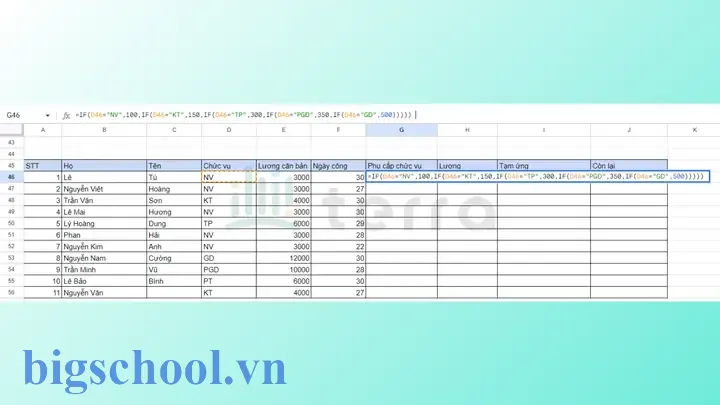
=IF(DATEDIF(D2, TODAY(), "y") >= 3, DATEDIF(D2, TODAY(), "y") VLOOKUP("Thâm niên", HeSoPhuCap, 2, FALSE), 0)
Hoặc dùng IFS cho nhiều mức:
=IFS( DATEDIF(D2, TODAY(), "y") < 2, 0, DATEDIF(D2, TODAY(), "y") < 5, 2,000,000, TRUE, 5,000,000
)
4.4. Hàm ARRAYFORMULA (hoặc CTRL+SHIFT+ENTER) Để Tính Toán Đa Dòng
Nếu bạn dùng Excel 365/2026, có thể tận dụng hàm FILTER và SUM mảng:
=SUM(FILTER(F2:F100, (M2:M100="Kỹ sư") (E2:E100>20)))
Công thức trên tính tổng lương cơ bản cho các kỹ sư làm hơn 20 ngày.
5. Tạo Báo Cáo & Biểu Đồ Phụ Cấp
5.1. PivotTable (Bảng Tổng Hợp)
Có thể bạn quan tâm: Tính Lũy Kế Trong Excel: Hướng Dẫn Chi Tiết Từ Cơ Bản Đến Nâng Cao
- Chọn toàn bộ bảng nhân viên + phụ cấp.
- Vào Insert → PivotTable.
- Kéo Phòng Ban vào
Rows, Loại phụ cấp vàoColumns, và Tổng phụ cấp vàoValues. - Định dạng tiền tệ, thêm
Grand Total.
Kết quả: Bảng tổng hợp nhanh, dễ lọc theo phòng ban, thời gian.
5.2. Biểu Đồ Cột/Tròn
- Biểu đồ cột: So sánh tổng phụ cấp giữa các phòng ban.
- Biểu đồ tròn: Tỷ lệ các loại phụ cấp trong tổng chi phí phụ cấp.
Cách tạo:
1. Chọn dữ liệu trong PivotTable.
2. Vào Insert → Column Chart hoặc Pie Chart.
3. Đặt tiêu đề, định dạng màu sắc phù hợp.
5.3. Dashboard (Bảng Điều Khiển)
Bạn có thể tạo một sheet “Dashboard” chứa:
– Slicer cho năm/tháng.
– KPI: Tổng phụ cấp, trung bình phụ cấp / nhân viên.
– Biểu đồ: Xu hướng phụ cấp theo tháng (sử dụng Line Chart).
6. Tự Động Hoá Bằng Macro VBA
Khi quy trình tính phụ cấp phải thực hiện hàng tháng, việc ghi lại macro giúp tiết kiệm thời gian.
6.1. Ghi Macro Cơ Bản
- Developer → Record Macro.
- Đặt tên
TinhPhuCap. - Thực hiện các bước:
- Cập nhật ngày công (có thể dùng
NETWORKDAYS). - Refresh PivotTable.
Lưu file với tên tháng (VD:
PhuCap_2023_07.xlsx).Dừng ghi.
6.2. Mã VBA Mẫu
Sub TinhPhuCap() Dim wsData As Worksheet, wsDash As Worksheet Set wsData = ThisWorkbook.Sheets("NhanSu") Set wsDash = ThisWorkbook.Sheets("Dashboard") ' Cập nhật ngày công cho tháng hiện tại Dim lastRow As Long, i As Long lastRow = wsData.Cells(wsData.Rows.Count, "A").End(xlUp).Row For i = 2 To lastRow wsData.Cells(i, "E").Formula = "=NETWORKDAYS(DATE(YEAR(TODAY()),MONTH(TODAY()),1),EOMONTH(TODAY(),0),Holiday!$A$2:$A$20)" Next i ' Tính lại công thức phụ cấp (giả sử đã có công thức trong sheet) wsData.Calculate ' Refresh PivotTable Dim pt As PivotTable For Each pt In wsData.PivotTables pt.RefreshTable Next pt ' Lưu file với tên tự động Dim fileName As String fileName = "PhuCap_" & Format(Date, "yyyy_mm") & ".xlsx" ThisWorkbook.SaveCopyAs ThisWorkbook.Path & "\" & fileName MsgBox "Đã tính và lưu file: " & fileName, vbInformation
End Sub
- Holiday!$A$2:$A$20: Danh sách ngày lễ.
- Macro này tự động tính ngày công, cập nhật phụ cấp, refresh pivot và lưu bản sao.
6.3. Gán Nút Thực Hiện Macro
- Vào Insert → Shapes, vẽ nút “Tính Phụ Cấp”.
- Click chuột phải → Assign Macro →
TinhPhuCap.
Nhân viên chỉ cần click nút là hoàn tất.
7. Kiểm Tra Lỗi Và Đảm Bảo Độ Chính Xác
7.1. Kiểm Tra Dữ Liệu Đầu Vào
- Data Validation: Giới hạn nhập cho cột ngày công (0-31), số phụ thuộc (0-10), mức phụ cấp (không âm).
- Conditional Formatting: Đánh dấu ô có giá trị bất thường (ví dụ: phụ cấp quá cao > 5,000,000).
7.2. So Sánh Với Bảng Lương Trước
- Tạo sheet “Kiểm Tra”.
- Dùng hàm
VLOOKUPđể so sánh tổng phụ cấp hiện tại với dữ liệu lịch sử. - Nếu chênh lệch > 5%, làm nổi bật.
7.3. Kiểm Tra Công Thức
- Sử dụng Formula Auditing → Trace Precedents và Trace Dependents để kiểm tra đường đi của công thức.
- Đối với công thức mảng, nhấn
Ctrl+Shift+Enter(đối với Excel phiên bản cũ) để chắc chắn.
8. Thực Hành: Xây Dựng Một Mẫu File Hoàn Chỉnh
8.1. Cấu Trúc Sheet
| Sheet | Nội dung |
|---|---|
NhanSu | Danh sách nhân viên + các cột tính phụ cấp |
HeSo | Bảng hệ số phụ cấp |
Holiday | Danh sách ngày lễ |
Pivot | PivotTable tổng hợp |
Dashboard | Biểu đồ, KPI, slicer |
Macro | Mã VBA (có thể nằm trong ThisWorkbook) |
KiểmTra | So sánh và phát hiện lỗi |
8.2. Các Bước Thực Hiện
- Nhập dữ liệu vào
NhanSuvàHeSo. - Đặt tên vùng:
HeSoPhuCap,DanhSachNV. - Áp dụng công thức (H2:L2) và kéo xuống.
- Tạo PivotTable trong sheet
Pivot. - Thêm slicer cho năm/tháng.
- Tạo biểu đồ trong
Dashboard. - Ghi macro
TinhPhuCapvà gán nút. - Kiểm tra bằng
Conditional FormattingvàData Validation.
Sau khi hoàn thiện, bạn sẽ có một file tính phụ cấp chuẩn doanh nghiệp, dễ bảo trì và mở rộng.
9. Mở Rộng: Tích Hợp Với Các Hệ Thống Khác
9.1. Import/Export CSV
- Sử dụng Power Query để import dữ liệu nhân sự từ hệ thống HRM (HRIS) dưới dạng CSV hoặc SQL.
- Export kết quả ra CSV để đưa vào hệ thống ERP.
9.2. Kết Nối Power BI
- Dùng Power BI Desktop để kết nối trực tiếp tới file Excel.
- Tạo báo cáo tương tác, chia sẻ qua Power BI Service.
9.3. API & Power Automate
- Với Office 365, bạn có thể tạo Power Automate Flow:
- Khi có file nhân sự mới trong OneDrive, tự động chạy macro (hoặc script PowerShell) để tính phụ cấp.
- Gửi email báo cáo cho bộ phận kế toán.
10. Các Lưu Ý Pháp Lý Và Chính Sách Nội Bộ
- Tuân thủ quy định pháp luật: Mức phụ cấp phải phù hợp với quy định của Bộ Lao động – Thương binh và Xã hội (ví dụ: phụ cấp ăn trưa không vượt quá 30% mức lương tối thiểu).
- Chính sách nội bộ: Đảm bảo rằng các mức phụ cấp được quy định trong nội bộ công ty (công ước lao động, quyết định của hội đồng quản trị).
- Bảo mật dữ liệu: Dữ liệu lương và phụ cấp là thông tin nhạy cảm, hãy bảo vệ file bằng mật khẩu và giới hạn quyền truy cập.
11. Tổng Kết
Việc tính phụ cấp trong Excel không chỉ là một nhiệm vụ tính toán đơn giản mà còn là quá trình xây dựng hệ thống dữ liệu, công thức, báo cáo và tự động hoá. Bằng cách:
- Chuẩn bị dữ liệu rõ ràng,
- Sử dụng công thức (VLOOKUP, INDEX-MATCH, IF, SUMIFS, …),
- Áp dụng các hàm nâng cao và PivotTable,
- Tự động hoá bằng macro VBA,
- Kiểm tra, xác thực dữ liệu,
- Mở rộng tới Power Query, Power BI, Power Automate,
bạn sẽ có một công cụ mạnh mẽ, linh hoạt, đáp ứng mọi nhu cầu tính phụ cấp của doanh nghiệp, đồng thời giảm thiểu sai sót và tăng hiệu suất làm việc.
Hy vọng bài viết này đã cung cấp cho bạn một hướng dẫn chi tiết, từ cơ bản đến nâng cao, để bạn có thể tự tin triển khai và quản lý tính phụ cấp trong Excel. Chúc bạn thành công!

Tiến sĩ Lê Thống Nhất sinh năm 1955 tại Nghệ An, là nhà giáo, nhà báo và doanh nhân trong lĩnh vực giáo dục. Ông từng giảng dạy Toán học tại Trường THPT Chuyên Phan Bội Châu và đảm nhiệm nhiều vai trò trong ngành giáo dục, từ viết sách, biên soạn tài liệu đến sáng lập các dự án hỗ trợ học tập trực tuyến.
Ông là người sáng lập BigSchool – nền tảng giáo dục trực tuyến kết nối giáo viên và học sinh cả nước. Ngoài ra, ông còn nổi tiếng với vai trò tác giả, diễn giả truyền cảm hứng và khách mời trên nhiều chương trình truyền hình, trong đó có “Ai là triệu phú” trên truyền hình VTV.
Trong suốt sự nghiệp, Tiến sĩ Lê Thống Nhất đã nhận nhiều giải thưởng giáo dục và được biết đến như một người luôn đổi mới, ứng dụng công nghệ vào dạy và học, góp phần lan tỏa tri thức và niềm say mê học tập cho thế hệ trẻ.