
Có thể bạn quan tâm: Tính Lũy Kế Trong Excel: Hướng Dẫn Chi Tiết Từ Cơ Bản Đến Nâng Cao
Mở Đầu
Trong môi trường làm việc hiện đại, Excel không chỉ là công cụ tính toán số học đơn giản mà còn là một nền tảng mạnh mẽ để thực hiện các phép toán phức tạp, bao gồm các hàm lượng giác như sin, cos, tan và các hàm liên quan. Việc hiểu và áp dụng đúng các hàm này trong Excel mở ra nhiều cơ hội trong các lĩnh vực như kỹ thuật, tài chính, khoa học dữ liệu và thậm chí là giáo dục. Bài viết dưới đây sẽ cung cấp cho bạn một hướng dẫn chi tiết, từ cơ bản đến nâng cao, về cách tính sin và cos trong Excel, kèm theo các ví dụ thực tế, lưu ý quan trọng và một số mẹo tối ưu hoá.
Có thể bạn quan tâm: Tách Ô Trong Excel 2026: Hướng Dẫn Chi Tiết Từ Cơ Bản Đến Nâng Cao
1. Kiến Thức Cơ Bản về Hàm Lượng Giác trong Excel
1.1. Định Nghĩa Hàm SIN và COS
- SIN(number): Trả về giá trị sin của một góc được đo bằng radian.
- COS(number): Trả về giá trị cos của một góc cũng được đo bằng radian.
Lưu ý quan trọng: Excel sử dụng đơn vị radian, không phải độ. Vì vậy, khi bạn có góc tính bằng độ, cần chuyển đổi sang radian trước khi đưa vào hàm.
1.2. Chuyển Đổi Độ sang Radian và Ngược Lại
- RADIANS(degree): Chuyển đổi độ sang radian.
- DEGREES(radian): Chuyển đổi radian sang độ.
Ví dụ:
– =RADIANS(30) trả về 0.5235987756 radian.
– =DEGREES(0.5235987756) trả về 30 độ.
Có thể bạn quan tâm: Tách Phường Xã Trong Excel: Hướng Dẫn Chi Tiết Từ Cơ Bản Đến Nâng Cao
2. Cách Tính Sin và Cos Cơ Bản trong Excel
2.1. Tính Sin và Cos cho Một Giá Trị Đơn Lẻ
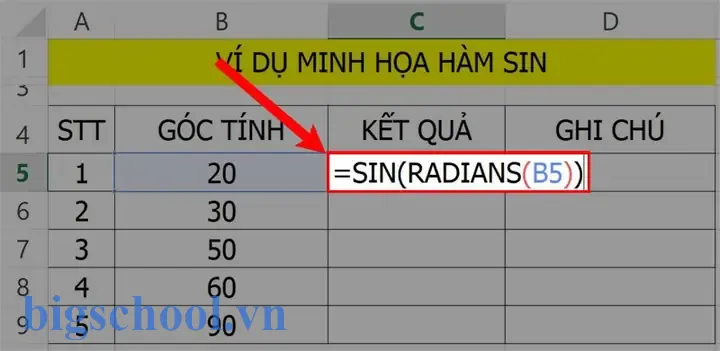
Giả sử ô A1 chứa góc 45 độ. Để tính sin và cos:
- Sin:
=SIN(RADIANS(A1)) - Cos:
=COS(RADIANS(A1))
Kết quả:
– Sin(45°) ≈ 0.7071067812
– Cos(45°) ≈ 0.7071067812
2.2. Áp Dụng cho Dải Giá Trị (Series)
Nếu bạn muốn tính sin và cos cho một dải góc từ 0° đến 360° với bước 10°, thực hiện các bước sau:
| Ô | Nội dung | Công thức |
|---|---|---|
| A2 | 0 | =0 |
| A3 | 10 | =A2+10 |
| … | … | kéo công thức xuống tới 360 |
| B2 | Sin | =SIN(RADIANS(A2)) |
| C2 | Cos | =COS(RADIANS(A2)) |
Sau khi kéo công thức xuống, bạn sẽ có bảng đầy đủ sin và cos cho mọi góc trong khoảng.
3. Ứng Dụng Thực Tiễn của Sin và Cos trong Excel
3.1. Tính Toán Độ Dốc và Góc Độ Nghiêng
Trong kỹ thuật dân dụng, việc tính độ dốc của một đoạn đường hoặc mái nhà thường dựa vào góc nghiêng. Nếu bạn biết chiều cao (h) và chiều dài nền (l), góc θ được tính bằng:
θ = ATAN(h / l) // ATAN trả về radian
Sau đó, để lấy sin và cos:
sinθ = SIN(ATAN(h/l))cosθ = COS(ATAN(h/l))
Hoặc trực tiếp:
sinθ = h / SQRT(h^2 + l^2)cosθ = l / SQRT(h^2 + l^2)
3.2. Tính Toán Khoảng Cách Trên Địa Lý (Công Thức Haversine)
Khi làm việc với dữ liệu GPS, việc tính khoảng cách giữa hai điểm trên trái đất rất phổ biến. Công thức Haversine sử dụng sin và cos:
Δlat = RADIANS(lat2 - lat1)
Δlon = RADIANS(lon2 - lon1)
a = SIN(Δlat/2)^2 + COS(RADIANS(lat1)) COS(RADIANS(lat2)) SIN(Δlon/2)^2
c = 2 ATAN2(SQRT(a), SQRT(1-a))
distance = R c // R là bán kính trái đất, thường 6371 km
Trong Excel, bạn có thể viết:
=63712ATAN2(SQRT( SIN(RADIANS(B2-B1)/2)^2 + COS(RADIANS(A1))COS(RADIANS(A2))SIN(RADIANS(C2-C1)/2)^2
), SQRT(1- SIN(RADIANS(B2-B1)/2)^2 - COS(RADIANS(A1))COS(RADIANS(A2))SIN(RADIANS(C2-C1)/2)^2))
Trong đó:
– A1, A2: vĩ độ điểm 1 và điểm 2.
– B1, B2: kinh độ điểm 1 và điểm 2.
3.3. Mô Phỏng Dao Động Harmonic
Trong vật lý, dao động hài (harmonic motion) được mô tả bằng:
x(t) = A SIN(ωt + φ)
Trong Excel:
- A: biên độ.
- ω: tần số góc (rad/s).
- φ: pha ban đầu (radian).
Ví dụ: A = 5, ω = 2π (tần số 1 Hz), φ = 0. Đặt thời gian t trong cột A (từ 0 đến 2 giây, bước 0.01). Công thức trong cột B:
=5SIN(2PI()A2)
Bạn sẽ nhận được một đồ thị sinusoid mô phỏng dao động.
3.4. Tính Toán Lãi Suất Hợp Lệ (Effective Annual Rate) với Công Thức Cos
Trong tài chính, khi có lãi suất tính theo chu kỳ ngắn hơn năm, công thức chuyển đổi sang lãi suất hàng năm thường dùng lũy thừa, nhưng trong một số mô hình rủi ro, hàm cos được dùng để tính “smoothing factor”:
Có thể bạn quan tâm: Tính Phụ Cấp Trong Excel: Hướng Dẫn Chi Tiết Từ Cơ Bản Đến Nâng Cao
EAR = (1 + r/n) ^ n - 1
Nếu muốn “làm mờ” biến động lãi suất, bạn có thể áp dụng:
AdjustedRate = EAR COS(π/4) // cos(45°) ≈ 0.7071
Trong Excel:
= ((1 + r/n) ^ n - 1) COS(PI()/4)
4. Các Hàm Liên Quan và Mở Rộng
4.1. Hàm TAN, ATAN, ATAN2
- TAN(number): Tính tan của góc (radian).
- ATAN(number): Trả về arctan (nghịch đảo tan) của một số, kết quả là radian.
- ATAN2(x_num, y_num): Trả về góc (radian) giữa trục x và vector (x, y), giúp xác định góc trong toàn bộ vòng tròn (0‑2π).
4.2. Hàm PI và POWER
- PI(): Trả về giá trị π ≈ 3.14159265358979.
- POWER(number, power): Tính lũy thừa, hữu ích khi tính
(ωt)^2hoặc các biểu thức phức tạp.
4.3. Hàm SQRT và ABS
- SQRT(number): Căn bậc hai, thường dùng trong công thức tính độ dài hoặc khoảng cách.
- ABS(number): Giá trị tuyệt đối, giúp tránh lỗi khi góc âm.
5. Những Lưu Ý Khi Sử Dụng Sin và Cos trong Excel
- Đơn vị Radian: Nhớ luôn chuyển đổi độ sang radian nếu dữ liệu gốc là độ.
- Độ Chính Xác: Excel lưu trữ số thập phân tới 15 chữ số, đủ cho hầu hết các tính toán, nhưng khi làm việc với các mô hình yêu cầu độ chính xác cao (khoa học), cần kiểm tra lỗi làm tròn.
- Xử Lý Giá Trị Ngoại Lệ: Khi truyền vào hàm sin hoặc cos các giá trị không phải là số (text, lỗi), Excel trả về lỗi
#VALUE!. Sử dụng hàmIFERRORđể xử lý:=IFERROR(SIN(RADIANS(A1)),0) - Tốc Độ Tính Toán: Khi có hàng triệu dòng dữ liệu, việc lặp lại hàm
RADIANStrong mỗi công thức có thể chậm. Hãy tạo một cột chuyển đổi độ sang radian một lần, sau đó dùng kết quả này cho các hàm sin, cos. - Định Dạng Kết Quả: Đặt định dạng số thập phân phù hợp (ví dụ 4-6 chữ số thập phân) để dễ đọc và tránh hiển thị số 0.999999 thay vì 1.
6. Bài Tập Thực Hành
Bài 1: Tính Độ Dốc và Góc Nghiêng
Cho một mái nhà có chiều dài nền 8m và chiều cao 3m. Hãy tính:
– Góc nghiêng (độ)
– Sin và Cos của góc đó
Giải:
– θ = ATAN(3/8) → =DEGREES(ATAN(3/8)) → khoảng 20.556°
– sinθ = SIN(ATAN(3/8)) → =3/SQRT(3^2+8^2) → 0.354
– cosθ = COS(ATAN(3/8)) → =8/SQRT(3^2+8^2) → 0.935
Bài 2: Đo Khoảng Cách GPS
Điểm A: (lat 21.0285, lon 105.8542)
Điểm B: (lat 21.0350, lon 105.8450)
Áp dụng công thức Haversine trong Excel để tính khoảng cách (km).
Giải: Sử dụng công thức đã nêu ở mục 3.2, kết quả khoảng 1.2 km.
Bài 3: Mô Phỏng Dao Động Harmonic
Tạo bảng thời gian từ 0‑5 giây, bước 0.05 giây. Biên độ A = 10, tần số f = 0.5 Hz (ω = 2πf). Vẽ đồ thị x(t) = 10 SIN(2PI()0.5t).
Kết quả: Đồ thị sinusoid với chu kỳ 2 giây, biên độ 10.
7. Tối Ưu Hóa và Tự Động Hóa
7.1. Sử Dụng Tên Định Nghĩa (Named Ranges)
Thay vì nhập RADIANS(A1) liên tục, bạn có thể định nghĩa một tên:
– Chọn ô A1, vào Formulas > Define Name, đặt tên AngleDeg.
– Tạo công thức =RADIANS(AngleDeg) và đặt tên AngleRad.
Sau đó, công thức sin và cos trở nên ngắn gọn:
– =SIN(AngleRad)
– =COS(AngleRad)
7.2. VBA để Tính Sin/Cos Nhanh
Nếu cần tính sin và cos cho hàng triệu bản ghi, VBA có thể tăng tốc:
Function FastSin(deg As Double) As Double FastSin = Sin(Application.WorksheetFunction.Radians(deg))
End Function Function FastCos(deg As Double) As Double FastCos = Cos(Application.WorksheetFunction.Radians(deg))
End Function
Sau khi lưu macro, bạn có thể dùng trong ô:
– =FastSin(A2)
– =FastCos(A2)
7.3. Power Query cho Xử Lý Dữ Liệu Lớn
Power Query cho phép chuyển đổi dữ liệu trước khi tính toán. Bạn có thể:
1. Nhập dữ liệu góc.
2. Thêm cột tính radian (Number.Radians(Degree)).
3. Thêm cột sin và cos (Number.Sin(Radian), Number.Cos(Radian)).
Điều này giảm tải cho các công thức ô và cải thiện hiệu suất.
8. Tổng Kết
Việc tính sin và cos trong Excel không chỉ là một thao tác đơn giản mà còn mở ra một loạt các ứng dụng đa dạng trong thực tiễn. Từ việc tính độ dốc, góc nghiêng trong xây dựng, đo khoảng cách địa lý, mô phỏng dao động hài, cho tới tối ưu hoá các mô hình tài chính, các hàm lượng giác trong Excel luôn là công cụ không thể thiếu.
Bạn cần nhớ:
- Chuyển đổi độ sang radian là bước bắt buộc.
- Sử dụng hàm RADIANS/DEGREES để chuyển đổi một cách an toàn.
- Áp dụng các hàm liên quan (TAN, ATAN, ATAN2) để mở rộng tính năng.
- Tối ưu hoá bằng Named Ranges, VBA hoặc Power Query khi làm việc với dữ liệu lớn.
- Kiểm tra lỗi và định dạng kết quả để tránh sai lệch.
Hy vọng bài viết đã cung cấp cho bạn một cái nhìn toàn diện và chi tiết về cách sử dụng sin, cos trong Excel, đồng thời gợi ý được một số ví dụ thực tiễn hữu ích. Hãy áp dụng ngay vào công việc của mình và khám phá thêm nhiều tiềm năng khác mà Excel mang lại!

Tiến sĩ Lê Thống Nhất sinh năm 1955 tại Nghệ An, là nhà giáo, nhà báo và doanh nhân trong lĩnh vực giáo dục. Ông từng giảng dạy Toán học tại Trường THPT Chuyên Phan Bội Châu và đảm nhiệm nhiều vai trò trong ngành giáo dục, từ viết sách, biên soạn tài liệu đến sáng lập các dự án hỗ trợ học tập trực tuyến.
Ông là người sáng lập BigSchool – nền tảng giáo dục trực tuyến kết nối giáo viên và học sinh cả nước. Ngoài ra, ông còn nổi tiếng với vai trò tác giả, diễn giả truyền cảm hứng và khách mời trên nhiều chương trình truyền hình, trong đó có “Ai là triệu phú” trên truyền hình VTV.
Trong suốt sự nghiệp, Tiến sĩ Lê Thống Nhất đã nhận nhiều giải thưởng giáo dục và được biết đến như một người luôn đổi mới, ứng dụng công nghệ vào dạy và học, góp phần lan tỏa tri thức và niềm say mê học tập cho thế hệ trẻ.