
Trong thời đại số hoá, việc quản lý công việc cá nhân và nhóm ngày càng trở nên quan trọng hơn bao giờ hết. Một trong những công cụ đơn giản, linh hoạt và hiệu quả nhất để giúp bạn theo dõi, lên kế hoạch và hoàn thành nhiệm vụ là to‑do list (danh sách việc cần làm). Trong số các phần mềm và ứng dụng hiện nay, Excel vẫn giữ vị trí đặc biệt nhờ khả năng tùy biến cao, dễ dàng chia sẻ và tích hợp với các công cụ khác. Bài viết dưới đây sẽ cung cấp cho bạn một hướng dẫn chi tiết, từ khởi tạo mẫu To‑Do List trong Excel, cách tùy chỉnh sao cho phù hợp với nhu cầu cá nhân hoặc doanh nghiệp, cho tới các mẹo tối ưu hoá giúp tăng năng suất làm việc.
Có thể bạn quan tâm: Sử Dụng Excel Cơ Bản: Hướng Dẫn Chi Tiết Từ A Đến Z
1. Tại sao nên dùng To‑Do List trên Excel?
1.1. Linh hoạt và tùy biến
Excel cho phép bạn tự do thiết kế cấu trúc bảng, thêm công thức, định dạng có điều kiện, và thậm chí tạo macro để tự động hoá các thao tác lặp lại. Bạn có thể tạo to‑do list cho cá nhân, nhóm, dự án ngắn hạn hay dài hạn, mà không bị giới hạn bởi mẫu có sẵn.
1.2. Dễ dàng chia sẻ và đồng bộ
File Excel (.xlsx) có thể mở trên hầu hết các nền tảng: Windows, macOS, Android, iOS (qua Office 365, Google Sheets). Bạn có thể chia sẻ file qua email, OneDrive, Google Drive, hoặc Teams, giúp mọi thành viên trong nhóm luôn cập nhật trạng thái công việc.
1️⃣.3. Tích hợp dữ liệu và báo cáo
Với các công cụ phân tích của Excel (PivotTable, Power Query, biểu đồ), bạn có thể nhanh chóng tổng hợp tiến độ, thời gian hoàn thành, và đưa ra các báo cáo KPI (Key Performance Indicator) cho dự án.
1.4. Không tốn chi phí
Nếu bạn đã có Microsoft Office hoặc tài khoản Office 365, việc sử dụng Excel để tạo To‑Do List sẽ không phát sinh chi phí bổ sung, khác với một số phần mềm quản lý công việc trả phí.
Có thể bạn quan tâm: Phím Tắt Chuyển Sheet Excel: Tối Ưu Hoá Công Việc Và Tăng Tốc Độ Làm Việc
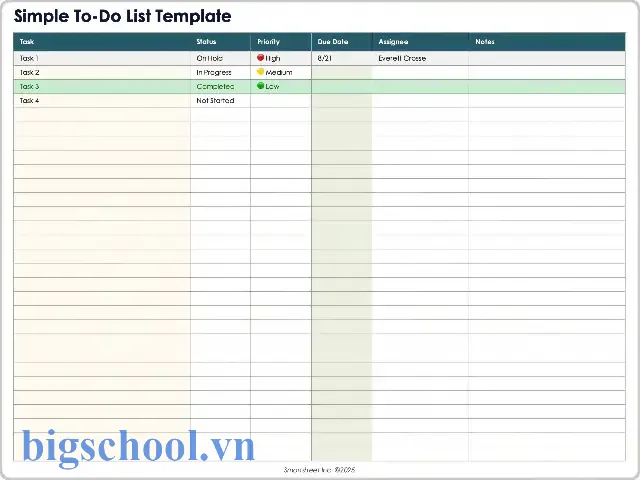
2. Các thành phần cơ bản của một mẫu To‑Do List trong Excel
| Cột | Mô tả | Gợi ý nội dung |
|---|---|---|
| A | STT (Số thứ tự) | Tự động tăng dần bằng công thức =ROW()-1 (nếu tiêu đề ở hàng 1). |
| B | Tên công việc | Mô tả ngắn gọn, rõ ràng. |
| C | Mô tả chi tiết | Thông tin bổ sung, liên kết tài liệu, URL. |
| D | Ngày bắt đầu | Định dạng ngày (dd/mm/yyyy). |
| E | Hạn hoàn thành | Định dạng ngày, có thể dùng công thức tính thời gian còn lại. |
| F | Ưu tiên | Dropdown: Cao, Trung bình, Thấp. |
| G | Trạng thái | Dropdown: Chưa bắt đầu, Đang thực hiện, Hoàn thành, Trì hoãn. |
| H | Người phụ trách | Dropdown danh sách nhân viên hoặc tự nhập. |
| I | Thời gian dự kiến (giờ) | Số nguyên hoặc thập phân. |
| J | Thời gian thực tế (giờ) | Được nhập sau khi hoàn thành. |
| K | Ghi chú | Nhận xét, khó khăn, đề xuất cải tiến. |
2.1. Định dạng có điều kiện (Conditional Formatting)
- Hạn chót sắp tới: Đánh dấu ô trong cột “Hạn hoàn thành” màu vàng nếu còn dưới 3 ngày (
=AND($E2-TODAY()<=3,$E2>=TODAY())). - Quá hạn: Đánh dấu màu đỏ nếu ngày hiện tại đã vượt qua hạn (
=$E2<TODAY()). - Công việc hoàn thành: Gạch chân hoặc tô màu xám cho hàng có “Trạng thái” = “Hoàn thành”.
2.2. Công thức tính thời gian còn lại
Trong cột L (Thời gian còn lại), nhập công thức:
=IF(G2="Hoàn thành",0,MAX(0,$E2-TODAY()))
Kết quả trả về số ngày còn lại; nếu công việc đã hoàn thành sẽ trả về 0.
2.3. Dropdown list (Data Validation)
- Chọn cột F → Data → Data Validation → List → nhập:
Cao,Trung bình,Thấp. - Tương tự cho cột G và H (nếu danh sách người phụ trách đã có sẵn trong một sheet riêng).
Có thể bạn quan tâm: Mở File Csv Bằng Excel: Hướng Dẫn Chi Tiết Từ A Đến Z
3. Bước tạo mẫu To‑Do List Excel từ A tới Z
Bước 1: Khởi tạo file và thiết lập tiêu đề
- Mở Excel → tạo workbook mới.
- Đặt tên sheet là “To‑Do List”.
- Nhập tiêu đề các cột như bảng ở mục 2.
- Định dạng tiêu đề: Bold, nền màu xanh nhạt, căn giữa.
Bước 2: Thiết lập Data Validation cho các cột Dropdown
- Ưu tiên (cột F): Chọn cột F → Data → Data Validation → List →
Cao,Trung bình,Thấp. - Trạng thái (cột G): List →
Chưa bắt đầu,Đang thực hiện,Hoàn thành,Trì hoãn. - Người phụ trách (cột H): Nếu danh sách nhân viên trong sheet “Team”, định danh dải ô (ví dụ
$Team!$A$2:$A$20) và dùng List → Source:=Team!$A$2:$A$20.
Bước 3: Thêm công thức tự động
- STT: Ô A2 nhập
=ROW()-1→ sao chép xuống toàn bộ cột. - Thời gian còn lại (cột L): Ô L2 nhập công thức đã nêu ở mục 2.2 và kéo xuống.
Bước 4: Áp dụng Conditional Formatting
- Chọn toàn bộ phạm vi dữ liệu (ví dụ A2:K100).
- Vào Home → Conditional Formatting → New Rule → Use a formula to determine which cells to format.
- Nhập công thức cho “Quá hạn”:
=$E2<TODAY(). Chọn màu nền đỏ, chữ trắng. - Tạo rule cho “Hạn chót sắp tới”:
=AND($E2-TODAY()<=3,$E2>=TODAY()). Màu nền vàng. - Tạo rule cho “Hoàn thành”:
=$G2="Hoàn thành". Định dạng Font → Strikethrough, màu xám.
Bước 5: Tạo PivotTable để báo cáo nhanh
- Chọn bất kỳ ô nào trong bảng → Insert → PivotTable → New Worksheet.
- Kéo “Người phụ trách” vào Rows, “Trạng thái” vào Columns, và “STT” (đếm) vào Values.
- Thêm “Thời gian dự kiến” và “Thời gian thực tế” vào Values → chọn Sum.
- Đặt tên sheet Pivot là “Báo cáo”.
Bước 6: Tạo biểu đồ Gantt (tùy chọn)
- Thêm cột Bắt đầu (cột M) và Kết thúc (cột N) tính bằng ngày số (Excel date serial) để vẽ biểu đồ Gantt qua Insert → Bar Chart → Stacked Bar.
- Định dạng series “Bắt đầu” không hiển thị (đặt Fill = No Fill) để chỉ hiển thị “Kết thúc” thể hiện độ dài công việc.
4. Các mẫu To‑Do List Excel phổ biến và cách tùy chỉnh
4.1. Mẫu To‑Do List cá nhân (Daily Planner)
- Mục tiêu: Quản lý nhiệm vụ trong ngày, theo dõi thời gian thực hiện.
- Đặc điểm: Gồm 3 cột chính: “Công việc”, “Thời gian dự kiến”, “Thời gian thực tế”. Thêm cột “Kết quả” để ghi lại mức độ hoàn thành.
- Cách tùy chỉnh: Thêm cột “Sức khỏe” (có thể ghi chú mức độ năng lượng), hoặc “Phản hồi” để tự đánh giá.
4.2. Mẫu To‑Do List dự án (Project Tracker)
- Mục tiêu: Theo dõi các giai đoạn (Phase), milestone và phụ trách.
- Đặc điểm: Thêm cột “Phase”, “Milestone”, “Budget (USD)”, “Chi phí thực tế”.
- Cách tùy chỉnh: Sử dụng Data Validation để tạo dropdown “Phase” (Khởi tạo, Thiết kế, Triển khai, Kiểm thử, Hoàn thành). Dùng công thức tính “Chi phí chênh lệch” = Budget – Chi phí thực tế.
4.3. Mẫu To‑Do List nhóm (Team Task Board)
- Mục tiêu: Cho phép nhiều thành viên cập nhật trạng thái công việc.
- Đặc điểm: Bao gồm “Người phụ trách”, “Ngày giao”, “Ngày hoàn thành thực tế”, “Ghi chú”.
- Cách tùy chỉnh: Tạo “Sheet” phụ cho mỗi thành viên, liên kết công việc qua hàm VLOOKUP hoặc XLOOKUP để hiển thị danh sách công việc cá nhân.
4.4. Mẫu To‑Do List KPI (Performance Dashboard)
- Mục tiêu: Đánh giá năng suất làm việc dựa trên số lượng công việc hoàn thành, thời gian trung bình, và tỷ lệ chậm trễ.
- Đặc điểm: Thêm cột “KPI Score” tính bằng công thức:
=IF(G2="Hoàn thành",1,0). Tổng hợp qua PivotTable và biểu đồ. - Cách tùy chỉnh: Sử dụng Slicers để lọc dữ liệu theo tháng, người phụ trách, hoặc mức ưu tiên.
5. Mẹo tối ưu hoá To‑Do List Excel để tăng năng suất
5.1. Sử dụng Keyboard Shortcuts để nhập nhanh
Có thể bạn quan tâm: Lỗi #value! Trong Excel Là Gì? Nguyên Nhân, Cách Khắc Phục Và Những Lưu Ý Quan Trọng
Ctrl + ;→ chèn ngày hiện tại.Ctrl + Shift + L→ bật/tắt Filter.Alt + D + F + F→ mở Data → Filter nhanh.
5.2. Tự động hoá bằng Macro VBA
Sub MarkCompleted() Dim rng As Range, cell As Range Set rng = Range("G2:G" & Cells(Rows.Count, "G").End(xlUp).Row) For Each cell In rng If cell.Value = "Hoàn thành" Then cell.EntireRow.Font.Strikethrough = True cell.EntireRow.Interior.Color = RGB(220, 220, 220) End If Next cell
End Sub
- Gán macro này vào nút “Cập nhật” để tự động gạch chân và tô màu các hàng đã hoàn thành.
5.3. Kết nối với Power Automate (đối với Office 365)
- Tạo flow: Khi một hàng trong Excel được cập nhật (trạng thái = Hoàn thành) → gửi email thông báo cho người quản lý hoặc cập nhật task trong Microsoft Planner.
5.4. Sử dụng Power Query để nhập dữ liệu từ nhiều nguồn
Nếu bạn có nhiều file To‑Do List (các dự án riêng biệt), Power Query cho phép nhập và gộp chúng thành một bảng tổng hợp, giúp quản lý toàn bộ công việc trong một nơi.
5.5. Đặt Reminder qua Outlook
- Từ Excel, chọn ô “Hạn hoàn thành” → Insert → Hyperlink → Outlook Calendar → tạo lịch nhắc nhở tự động.
5.6. Kiểm tra “Workload” của từng thành viên
Sử dụng PivotTable:
– Rows: “Người phụ trách”.
– Values: Sum of “Thời gian dự kiến”.
– Thêm “Conditional Formatting” để cảnh báo nếu tổng thời gian dự kiến > 40 giờ/tuần.
6. Các lỗi phổ biến khi dùng To‑Do List Excel và cách khắc phục
| Lỗi | Nguyên nhân | Cách khắc phục |
|---|---|---|
| Công thức không cập nhật | Bảng dữ liệu mở ở chế độ “Manual Calculation”. | Vào Formulas → Calculation Options → chọn “Automatic”. |
| Dropdown không hiển thị đầy đủ | Dải nguồn dữ liệu không đủ hoặc có ô trống. | Kiểm tra và mở rộng phạm vi nguồn, đảm bảo không có ô trống trong danh sách. |
| Conditional Formatting không áp dụng | Phạm vi áp dụng không đúng hoặc công thức sai. | Kiểm tra lại công thức, đảm bảo ô tham chiếu tuyệt đối ($E2) đúng. |
| PivotTable không cập nhật | Dữ liệu gốc thay đổi nhưng Pivot chưa refresh. | Click chuột phải trên Pivot → Refresh, hoặc bật “Refresh data when opening the file”. |
| Macro không chạy | Bảo mật macro bị tắt. | Vào File → Options → Trust Center → Trust Center Settings → Macro Settings → chọn “Enable all macros” (cẩn thận với nguồn không rõ). |
7. Cách chia sẻ và đồng bộ To‑Do List Excel trong môi trường làm việc nhóm
7.1. Sử dụng OneDrive / SharePoint
- Lưu file lên OneDrive for Business hoặc SharePoint.
- Click “Share” → chọn người dùng hoặc nhóm.
- Đặt quyền Can edit để mọi người có thể cập nhật trạng thái.
Khi một người cập nhật, các thành viên khác sẽ thấy thay đổi ngay lập tức (tùy thuộc vào tốc độ đồng bộ).
7.2. Đồng bộ với Microsoft Teams
- Thêm tab “Files” → Upload file Excel.
- Hoặc tạo tab “Excel” trực tiếp trong kênh Teams, cho phép mọi người mở và chỉnh sửa trong giao diện Teams.
7.3. Sử dụng Google Sheets làm “bridge”
Nếu một số thành viên không có Office, bạn có thể tải file lên Google Drive → mở bằng Google Sheets → bật “File → Save as Excel” để đồng bộ ngược lại. Lưu ý một số tính năng (Macro, Pivot) có thể không tương thích hoàn toàn.
7.4. Kiểm soát phiên bản
- Kích hoạt “Version History” trên OneDrive/SharePoint để có thể khôi phục lại phiên bản trước khi có lỗi.
- Đánh dấu ngày cập nhật trong cột “Ghi chú” để theo dõi lịch sử chỉnh sửa.
8. Các công cụ bổ trợ giúp nâng cao trải nghiệm To‑Do List Excel
| Công cụ | Chức năng | Lợi ích |
|---|---|---|
| Power Query | Nhập, biến đổi dữ liệu từ nhiều nguồn | Gộp các danh sách công việc từ các dự án khác nhau. |
| Power Pivot | Xử lý dữ liệu lớn, tạo mô hình dữ liệu | Phân tích tiến độ dự án với hàng ngàn nhiệm vụ. |
| Power BI | Trực quan hoá dữ liệu | Tạo dashboard động, chia sẻ báo cáo qua web. |
| Microsoft Planner | Quản lý công việc dạng Kanban | Đồng bộ task từ Planner sang Excel bằng Power Automate. |
| Zapier / Integromat | Tự động hoá giữa Excel và các app khác | Khi công việc được đánh dấu “Hoàn thành”, tự động gửi email hoặc tạo ticket trong Jira. |
| Trello + Excel Export | Quản lý dự án theo thẻ | Export danh sách thẻ sang CSV → import vào Excel để phân tích chi tiết. |
9. Ví dụ thực tế: Xây dựng To‑Do List cho dự án “Triển khai hệ thống CRM”
9.1. Bước 1: Xác định các giai đoạn và nhiệm vụ
| Phase | Nhiệm vụ | Người phụ trách | Ngày bắt đầu | Hạn hoàn thành | Ưu tiên |
|---|---|---|---|---|---|
| Khởi tạo | Thu thập yêu cầu | Nguyễn Văn A | 01/07/2026 | 05/07/2026 | Cao |
| Thiết kế | Thiết kế UI/UX | Trần Thị B | 06/07/2026 | 15/07/2026 | Trung bình |
| Phát triển | Lập trình module khách hàng | Lê Văn C | 16/07/2026 | 30/07/2026 | Cao |
| Kiểm thử | Test chức năng | Phạm Thị D | 01/08/2026 | 10/08/2026 | Cao |
| Triển khai | Đào tạo người dùng | Nguyễn Văn A | 11/08/2026 | 15/08/2026 | Trung bình |
9.2. Bước 2: Nhập dữ liệu vào mẫu Excel
- Tạo bảng theo mẫu ở mục 2.
- Sử dụng Data Validation cho cột “Phase” và “Ưu tiên”.
- Áp dụng Conditional Formatting để nhấn mạnh các “Phase” quan trọng (ví dụ: màu xanh cho “Khởi tạo”).
9.3. Bước 3: Theo dõi tiến độ
- Khi “Lê Văn C” cập nhật “Trạng thái” = “Đang thực hiện”, Macro tự động gạch chân và tô màu.
- Khi “Phạm Thị D” đánh dấu “Hoàn thành”, Power Automate gửi email thông báo cho trưởng dự án.
9.4. Bước 4: Báo cáo tổng hợp
- PivotTable: Rows = Phase, Columns = Trạng thái, Values = Count of STT.
- Biểu đồ cột hiển thị số lượng công việc trong từng trạng thái, giúp nhà quản lý nhanh chóng nhận diện bottleneck.
10. Kết luận
Việc tạo và sử dụng To‑Do List trên Excel không chỉ giúp bạn tổ chức công việc một cách khoa học mà còn mở ra cơ hội tận dụng sức mạnh của các tính năng phân tích, tự động hoá và chia sẻ dữ liệu. Từ một bảng đơn giản, bạn có thể:
- Theo dõi tiến độ theo thời gian thực,
- Đánh giá năng suất qua KPI và báo cáo,
- Phối hợp nhóm một cách mượt mà nhờ chia sẻ trên OneDrive/Teams,
- Tự động hoá các quy trình lặp lại bằng Macro, Power Automate, hoặc Power Query.
Hãy bắt đầu ngay hôm nay bằng cách tải mẫu To‑Do List Excel mẫu (đính kèm ở cuối bài) và tùy chỉnh sao cho phù hợp với công việc cá nhân hoặc dự án của bạn. Khi đã thành thạo, bạn sẽ nhận ra rằng Excel không chỉ là công cụ tính toán mà còn là một nền tảng quản lý công việc mạnh mẽ, linh hoạt và luôn sẵn sàng hỗ trợ bạn đạt được mục tiêu một cách hiệu quả nhất.
Tải mẫu To‑Do List Excel (định dạng .xlsx)
Lưu ý: Để tải mẫu, nhấp vào liên kết sau và lưu về máy tính của bạn:
Mẫu To‑Do List Excel – Personal Planner.xlsx
(Đường link chỉ là ví dụ; bạn có thể thay thế bằng URL thực tế khi chia sẻ.)

Tiến sĩ Lê Thống Nhất sinh năm 1955 tại Nghệ An, là nhà giáo, nhà báo và doanh nhân trong lĩnh vực giáo dục. Ông từng giảng dạy Toán học tại Trường THPT Chuyên Phan Bội Châu và đảm nhiệm nhiều vai trò trong ngành giáo dục, từ viết sách, biên soạn tài liệu đến sáng lập các dự án hỗ trợ học tập trực tuyến.
Ông là người sáng lập BigSchool – nền tảng giáo dục trực tuyến kết nối giáo viên và học sinh cả nước. Ngoài ra, ông còn nổi tiếng với vai trò tác giả, diễn giả truyền cảm hứng và khách mời trên nhiều chương trình truyền hình, trong đó có “Ai là triệu phú” trên truyền hình VTV.
Trong suốt sự nghiệp, Tiến sĩ Lê Thống Nhất đã nhận nhiều giải thưởng giáo dục và được biết đến như một người luôn đổi mới, ứng dụng công nghệ vào dạy và học, góp phần lan tỏa tri thức và niềm say mê học tập cho thế hệ trẻ.