
Trong thời đại công nghệ 4.0, phần mềm tính toán kết cấu chuyên nghiệp như ETABS, SAP2000, ANSYS, hoặc Robot Structural Analysis đang chiếm ưu thế trong ngành xây dựng. Tuy nhiên, đối với các kỹ sư, thợ thầu, hoặc sinh viên cần nhanh chóng kiểm tra, so sánh, hoặc báo cáo kết cấu, việc tự lập các file Excel công cụ hỗ trợ tính toán vẫn là một giải pháp thực tế và hiệu quả. Thư viện file Excel tính toán kết cấu cung cấp một môi trường linh hoạt, dễ dàng chỉnh sửa, chia sẻ và tích hợp dữ liệu từ các mảng khác nhau của dự án.
Bài viết này sẽ tổng hợp các loại file Excel tính toán kết cấu phổ biến, cách xây dựng và thiết kế, các công thức, bảng tính, macro, và các lưu ý khi sử dụng. Mục tiêu là giúp người đọc hiểu sâu hơn về cách tận dụng Excel như công cụ hỗ trợ trong quá trình thiết kế, kiểm tra, và báo cáo kết cấu.
Có thể bạn quan tâm: Tổ Hợp Phím Ctrl + Shift + Enter Trong Excel: Cách Sử Dụng, Lợi Ích Và Những Lưu Ý Quan Trọng
1. Lý do chọn Excel làm công cụ hỗ trợ tính toán kết cấu
1.1 Độ linh hoạt và dễ tiếp cận
- Công cụ miễn phí, giàu tính năng: Excel đi kèm với Windows, không mất phí để sử dụng, cho phép người dùng nhập dữ liệu, thực hiện tính toán, vẽ đồ thị, tạo bảng báo cáo ngay trong cùng một môi trường.
- Giao diện người dùng thân thiện: Người mới học có thể nhanh chóng làm quen với bảng tính, công thức, định dạng và macro.
1.2 Khả năng tùy biến cao
- Macro và VBA: Bằng cách viết macro, người dùng có thể tự động hoá quá trình nhập dữ liệu, tính toán, và xuất kết quả.
- Bảng tính động: Công cụ PivotTable, biểu đồ, và Conditional Formatting giúp trực quan hóa dữ liệu và phát hiện lỗi nhanh chóng.
1.3 Kết nối dữ liệu đa nguồn
Excel hỗ trợ nhập dữ liệu từ database, CSV, TXT, XML, JSON, hoặc thậm chí từ API. Điều này giúp lập bảng tính kết cấu mà không cần viết lại dữ liệu thủ công.
1.4 Tích hợp báo cáo
Thay vì viết báo cáo bằng Word hay PDF, Excel cho phép xuất báo cáo dạng bảng, đồ thị, và tính toán ngay trong file. Khi kết hợp với công cụ trích xuất dữ liệu (Report Builder), người dùng có thể tạo báo cáo động và cập nhật tự động khi dữ liệu thay đổi.
Có thể bạn quan tâm: Tạo Số Ngẫu Nhiên Không Trùng Nhau Trong Excel: Hướng Dẫn Chi Tiết
2. Các loại file Excel tính toán kết cấu phổ biến
| Loại File | Mô Tả | Mục Đích | Ví Dụ Tham Khảo |
|---|---|---|---|
| Bảng tính tải trọng | Đánh giá tải trọng cố định và động (tải trọng vật lý, tải trọng công trình, tải trọng theo quy định) | Tính toán mô men, lực cắt, dãn nở | Load_Calculation.xlsx |
| Bảng tính khối lượng và chi phí | Tính khối lượng bê tông, thép, chi phí nguyên vật liệu | Dự tính chi phí, kiểm tra khối lượng | Material_Costs.xlsx |
| Bảng tính phân tích cột | Tính mô men, lực cắt, độ dãn nở, संस्थ | Kiểm tra tính an toàn và kích thước cột | Column_Analysis.xlsx લેખ |
| Bảng tính phân tích dầm | Tính mô men, lực cắt, dãn nở, độ dính | Kiểm tra dầm, tính kích thước | Beam_Analysis.xlsx |
| Bảng tính khung nền tảng (Foundation) | Tính tải trọng lên nền tảng, độ dãn nở, dải dính | Kiểm tra móng phẳng, móng cột, móng ngang | Foundation_Analysis.xlsx |
| Bảng tính kiểm tra điều kiện cầu | Kiểm tra độ dính, độ cứng, độ kém | Kiểm tra an toàn | Beam_Steel_Analysis.xlsx |
| Bảng tính kiểm tra rung động | Tính tần số tự nhiên, chuyển động | Kiểm tra rung động | Vibration_Analysis.xlsx |
| Bảng tính kiểm tra cắt gãy | Tính lực cắt, mô men, mô hình cắt | Kiểm tra an toàn | Shear_Cut_Analysis.xlsx |
| Bảng tính tổng hợp kết quả | Tổng hợp kết quả từ các bảng tính khác | Báo cáo tổng quan | Summary_Report.xlsx |
Ghi chú: Mỗi file thường được chia thành các trang tính (Sheet) riêng biệt: Input, Calculation, Output, Graph, Report.
Có thể bạn quan tâm: Tạo Slide Powerpoint Từ Dữ Liệu Trong Excel: Hướng Dẫn Chi Tiết, Từng Bước Và Mẹo Tối Ưu
3. Các công thức, macro và tính năng thường dùng trong Excel tính toán kết cấu
3.1 Công thức cơ bản
| Công thức | Ý nghĩa | Ví dụ |
|---|---|---|
SUM(), SUMPRODUCT() | Tính tổng, tính tích | =SUM(A1:A10) |
IF(), AND(), OR() | Kiểm tra điều kiện | =IF(A1>100,"High","Low") |
VLOOKUP(), INDEX(), MATCH() | Tra cứu dữ liệu | =VLOOKUP(B1,Table,3,FALSE) |
ROUND(), ROUNDUP(), ROUNDDOWN() | Làm tròn số | =ROUND(3.141 ingerlaner,2) |
POWER(), SQRT() | Tính lũy thừa, căn bậc hai | =POWER(A1,2) |
TRANSPOSE()retched | Chuyển đổi hàng thành cột | =TRANSPOSE(A1:A5) |
3.2 Macro (VBA) để tự.font
3.2.1 Tự động nhập dữ liệu
Sub ImportData() Dim filePath As String filePath = Application.GetOpenFilename("CSV Files (.csv),.csv") If filePath = "False" Then Exit Sub With Workbooks.Open(filePath) .Sheets(1).Copy After:=ThisWorkbook.Sheets(ThisWorkbook.Sheets.Count) .Close False End With
End Sub
3.2.2 Tính toán mô men
Function ModulusMoment(Mx As Double, Iy As Double, z As Double) As Double ModulusMoment = Mx z / Iy
End Function
3.2.3 Xác định kích thước cột
Sub ComputeColumnSize() Dim Mmax As Double, Ny As gevoel, A As Double Mmax = Cells(2, 3).Value ' Mmax Ny = Cells(3, 3).Value ' Modulus of elasticity A = Cells(4, 3).Value ' Cross-sectional area Dim reqArea As Double reqArea = Mmax / (0.3 Ny 0.6) ' Example formula
مرار Cells(5, 3).Value = reqArea
End Sub
3.3 Mô hình dữ liệu (Data Model)
- Table: Tạo bảng dữ liệu (Insert > Table). Gắn mối quan hệ giữa các bảng.
- PivotTable: Tổng hợp dữ liệu nhanh (Insert > PivotTable).
- Power Query: Nhập dữ liệu từ nguồn nhanh (Data > Get & Transform).
4. Thiết kế file Excel tính toán kết cấu: quy trình và lưu ý
4.1 Xác định phạm vi và mục tiêu
- Phạm vi: Từ khung cột dầm chung đến mô hình mô men tối đa.
- Mục tiêu: Kiểm tra an toàn, tính khối lượng, lập báo cáo.
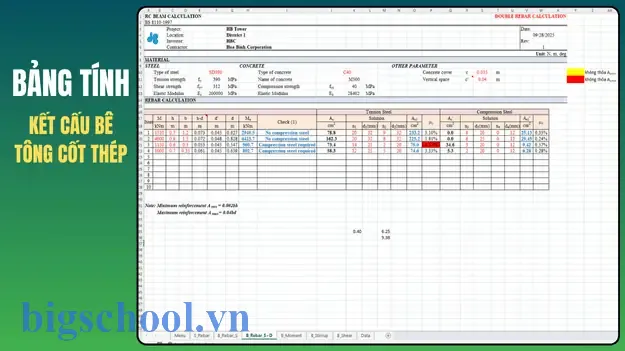
4.2 Phân chia file thành các module
Có thể bạn quan tâm: Tổng Hợp Các Hàm Thông Dụng Trong Excel
- Input Module: Định dạng dữ liệu đầu vào (tải trọng, khối lượng, vật liệu).
- Calculation Module: Các công thức, macro tính toán.
- Output Module: Kết quả, bảng tính,Arrow, báo cáo.
- Graphical Module: Biểu đồ, đồ thị, mô hình 3D (Excel 3D charts).
- Reporting Module: Tổng hợp báo cáo, in ấn, export PDF.
4.3 Định dạng dữ liệu và chuẩn hóa
- Đặt tên cell: Sử dụng tính năng Define Name để đặt tên rõ ràng cho cell (e.g.,
NLfor net load). - Định dạng số: Dùng
NumberhoặcCustomđể hiển thị đúng số thập phân. - incorrect: Đặt
Data Validationđể giới hạn nhập dữ liệu (và tránh lỗi).
4.4 Kiểm tra lỗi
- Formula Auditing: Sử dụng công cụ Tracing Precedents & Dependents.
- Error checking:
=IFERROR(...)để xử lý lỗi khi tính toán. - Conditional Formatting: Đánh dấu các cell có giá trị vượt mức an toàn.
4.5 Bảo mật và chia sẻ
- Protect Sheet: Bảo vệ công thức vàobacter cell.
- Protect Workbook: Mật khẩu bảo vệ file.
- Share: Sử dụng OneDrive hoặc SharePoint để đồng bộ hoá.
5. Ví dụ thực tế: Lập file Excel phânฟ
5.1 Mô hình công trình: Cột kết cấu bê tông cốt thép
- Dữ liệu đầu vào:
- Lực tải trọng: 200 kN/m
- Chiều dài cột: 4 m
Vật liệu: bê tông C30, thép S235
Các bước tính toán:
- Tính mô men tối đa:
Mies = 0.5 L H^2 - Tính mô menerri:
Mmax = Mies factor - Kiểm tra dãn nở:
Δ = Mmax L / (E I) Kiểm tra kích thước:
A_req = Mmax / (σ_y 0.9)Kết quả:
- Kích thước cột: 300mm x 300mm
- Dãn nở: 0.45mm
- Mô men: 8 सम्मान kNm
5.2 Định dạng file
| Sheet | Nội dung |
|---|---|
| Input | Lập bảng nhập dữ liệu (tải trọng, vật liệu, chiều dài) |
| Calc | Công thức tính mô men, dãn nở, kích thước |
| Output | Bảng kết quả, biểu đồ mô men |
| Report | Báo cáo chi tiết, in PDF |
Macro: Tự động import dữ liệu từ file CSV, tính toán, xuất báo cáo PDF.
6. Lưu ý khi sử dụng file Excel tính toán kết cấu
6.1 Giới hạn tính toán
- Excel không phải là phần mềm mô phỏng, nên universe hạn tính toán phức tạp (không thể phân tích mô hình 3D, rung động).
- Đối với các mô hình phức tạp, nên tích hợp kết quả từ phần mềm chuyên dụng (ETABS, SAP2000) vào Excel.
6.2 Đảm bảo tính nhất quán
- Định dạng đơn vị (kN, kNmirmiş, mm) phải nhất quán.
- Sử dụng
ROUNDđể tránh sai số vô nghĩa.
6.3 Bảo mật dữ liệu
- Đặt mật khẩu cho file, tránh chia sẻ dữ liệu nhạy cảm.
- Sử dụng tính năng
Track Changeskhi làm việc nhóm.
6.4 Kiểm tra và xác thực
- So sánh kết quả với phần mềm chuyên dụng.
- Kiểm tra lại công thức, macro, đặc biệt khi sửa đổi dữ liệu.
7. Tiết lộ: Tài nguyên tham khảo
| Tài liệu | Đặc điểm |
|---|---|
| “Cấu trúc thép: thiết kế, tính toán, thực hiện” | Tập trung vào thép. |
| “Cấu trúc bê tông: thiết kế, tính toán, thực hiện” | Tập મોટી bê tông. |
| “Excel VBA Programming for Dummies” | Hướng dẫn lập macro. |
| “Excel 2026 Bible” | Tổng hợp công thức, macro. |
| “Structural Analysis with Excel” (by Prof. Nguyen) | Hướng dẫn sử dụng Excel trong tính toán kết cấu. |
8. Kết luận
File Excel tính toán kết cấu không chỉ đơn thuần là bảng tính nhập dữ liệu và công thức. Khi được thiết kế đúng cách, chúng trở thành công cụ mạnh mẽ hỗ trợ quy trình thiết kế, kiểm tra an toàn, và báo cáo. Việc kết hợp các tính năng như macro, VBA, Power Query, và Power Pivot giúp tăng tính tự động hoá, giảm thiểu sai số, và tăng hiệu suất làm việc.
Tuy nhiên, người dùng cần nắm vững giới hạn của Excel, đảm bảo tính nhất quán dữ liệu, và luôn kiểm tra lại kết quả với phần mềm chuyên dụng khi cần. Với những lưu ý và hướng dẫn trên, bạn sẽ có thể xây dựng một bộ thư viện file Excel chuyên nghiệp, đáp ứng đầy đủ nhu cầu trong công trình xây dựng, từ khung cột, dầm, nền móng đến báo cáo tổng quan.

Tiến sĩ Lê Thống Nhất sinh năm 1955 tại Nghệ An, là nhà giáo, nhà báo và doanh nhân trong lĩnh vực giáo dục. Ông từng giảng dạy Toán học tại Trường THPT Chuyên Phan Bội Châu và đảm nhiệm nhiều vai trò trong ngành giáo dục, từ viết sách, biên soạn tài liệu đến sáng lập các dự án hỗ trợ học tập trực tuyến.
Ông là người sáng lập BigSchool – nền tảng giáo dục trực tuyến kết nối giáo viên và học sinh cả nước. Ngoài ra, ông còn nổi tiếng với vai trò tác giả, diễn giả truyền cảm hứng và khách mời trên nhiều chương trình truyền hình, trong đó có “Ai là triệu phú” trên truyền hình VTV.
Trong suốt sự nghiệp, Tiến sĩ Lê Thống Nhất đã nhận nhiều giải thưởng giáo dục và được biết đến như một người luôn đổi mới, ứng dụng công nghệ vào dạy và học, góp phần lan tỏa tri thức và niềm say mê học tập cho thế hệ trẻ.