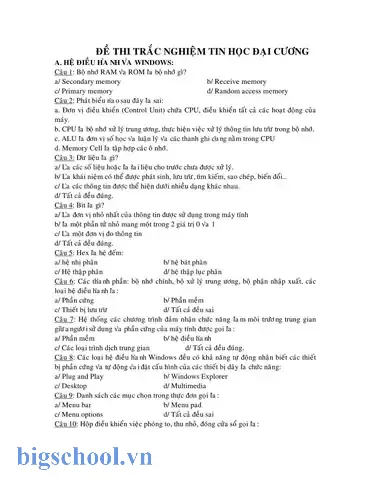
Trong chương trình Tin học Đại cương của các trường đại học, môn “Excel” luôn được xem là một phần quan trọng, đặc biệt là khi đề tài này liên quan trực tiếp đến năng lực xử lý dữ liệu, lập bảng, tính toán và trình bày thông tin – những kỹ năng thiết yếu cho sinh viên trong mọi lĩnh vực chuyên ngành. Việc luyện tập trắc nghiệm (câu hỏi trắc nghiệm) không chỉ giúp sinh viên làm quen với các câu hỏi thực tếени mà còn giúp họ hiểu rõ hơn về cấu trúc và nội dung của môn học. Bài viết này sẽ cung cấp một hướng dẫn chi tiết, bao gồm cách chuẩn bị, các chủ đề quan trọng, ví dụ câu hỏi mẫu, mẹo làm bài, và một số nguồn tài liệu tham khảo hữu ích.
Môn học Excel tập trung vào các khái niệm cơ bản như công thức, hàm, bảng dữ liệu, biểu đồ. Trắc nghiệm giúp sinh viên kiểm tra mức độ hiểu biết về các khái niệm này, đồng thời đánh giá khả năng áp dụng lý thuyết vào thực tiễn.
1.2 Phát triển kỹ năng giải quyết vấn đề
Các câu hỏi trắc nghiệm thường đưa ra các tình huống thực tế (ví dụ: tính tổng doanh thu, tính lợi nhuận, phân tích dữ liệu). Sinh viên phải nhanh chóng đánh giá, chọn công thức hoặc hàm phù hợp, từ đó rèn luyện tư duy logic và quyết định đúng đắn.
1.3 Đánh giá năng lực thực hành
Mặc dù trắc nghiệm chủ yếu tập trung vào lý thuyết, nhưng nhiều bài kiểm tra cũng có phần “đánh giá thực hành” bằng cách yêu cầu sinh viên viết công thức hoặc chọn công thức đúng. Điều này giúp học viên nắm vững thao tác thực tế trên Excel.
Hàm ngày tháng: NOW, TODAY, DATE, YEAR, MONTH, DAY, DATEDIF.
Hàm tham chiếu: VLOOKUP, HLOOKUP, INDEX, MATCH, OFFSET.
Bảng dữ liệu và lọc: Tables, Slicers, PivotTables.
Biểu đồ: Line, Column, Pie, Scatter, Combo, và cách tùy chỉnh.
Định dạng: Conditional formatting, Data vært, Format cells.
Định dạng dữ liệu: Text to Columns, Remove duplicates, Flash fill.
Mã VBA cơ bản (nếu có trong khóa học): Vòng lặp For Each, If, MsgBox.
4. Mẹo làm bài và chiến lược
4.1 Đọc kỹ đề
Xác định từ khóa: “tổng”, “tính trung bình”, “số lượng”, “đánh giá”, “đ”, “tỷ lệ”…
Kiểm tra số lượng dữ liệu: Nếu đề yêu cầu tính tổng của 10 ô thì thường các ô đó nằm trong một vùng liên tục.
4.2 Sử dụng _put (đặt hàm) nhanh
Khi gặp câu hỏi “tổng của A1:A10”, bạn ngay ghi =SUM(A1:A10).
Khi gặp “giá trị trung bình của B1:B10”, ghi =AVERAGE(B1:B10).
4.3 Sử dụng Ctrl + Shift + Lệnh để chọn vùng
Ctrl + Shift + -> để chọn tới ô cuối cùng trong cột.
Ctrl + Shift + Down để chọn tới ô cuối cùng trong dòng.
4.4 Kiểm tra lỗi
#DIV/0!: Kiểm tra chia cho 0.
#NAME?: Kiểm tra lỗi tên hàm, thiếu dấu ngoặc.
#VALUE!: Kiểm tra kiểu dữ liệu không hợp lệ.
4.5 Đặt câu hỏi “tại sao” và “nếu”
Nếu câu hỏi đề cập đến “nếu A > 100 thì B = 10”, bạn có thể viết =IF(A1>100,10,0).
4.6 Kiểm tra tính toán
Dùng tính năng “Show Formulas” (Ctrl +) để xem công thức trong các ô.
4.7 Lưu và kiểm tra lại
Khi có thời gian, hãy khởi động lại Excel và kiểm tra lại công thức bằng cách nhập lại dữ liệu mẫu.
5. Câu hỏi mẫu trắc nghiệm
Câu 1 Trong ô A1 chứa giá trị 150, ô B1 chứa giá trị 200. Công thức nào sẽ tính tổng получать 350? A) =A1-B1 B) =A1+B1 C) =A1B1 D) =A1/B1 E) =A1+B1+100 Đáp án: B
Câu 2 Bạn có một danh sách doanh thu hàng tháng trong cột A (A2:A13). Công thức nào sẽ tính tổng doanh thu trong năm? A) =SUM(A2:A13) B) =AVERAGE(A2:A13) C) =MAX(A2:A13) D) =MIN(A2:A13) E) =COUNT(A2:A13) Đáp án: A
Câu 3 Cột B chứa số lượng bán hàng, cột C chứa giá bán. Công thức nào sẽ tính tổng doanh thu? A) =SUM(B2:C13) B) =SUM(B2:B13C2:C13) C) =SUMPRODUCT(B2:B13,C2:C13) D) =SUM(B2:B13)+SUM(C2:C13) E) =AVERAGE(B2:B13C2:C13) Đáp án: C
Câu 4 Hàm nào dùng để tìm giá trị lớn nhất trong một tập hợp? A) MAX B) inin C) HIGHEST D) UPPER E) HIGH Đáp án: A
Câu 5 Bạn muốn lọc danh sách nhân viên để chỉ hiển thị những nhân viên có lương > 5.000.000 VNĐ. Bạn sử dụng tính năng nào? A) Conditional formatting B) Data filter C) PivotTable D) VLOOKUP E) CONCATENATE Đáp án: B
Câu 6 Công thức nào sẽ trả ouvido “TRUE” nếu ô A1 > 100? A) =IF(A1>100,TRUE,FALSE) B) =A1>100 C) =A1>=100 D) =AND(A1>100) E) =OR(A1>100) Đáp án: B
Câu 7 Trong Excel, hàm VLOOKUP trả về giá trị nào? A) Giá trị trong cột tìm kiếm B) Giá trị trong cột trả về C) Giá trị trong cột thứ hai D) Giá trị trong cột cuối cùng E) Không trả về giá trị Đáp án: B
Câu 8 Hàm nào được dùng để tính số ngày giữa hai ngày? A) DATEDIF B) DIFF C) DIFFERENCE D) SUBTRACT E) DIFFER Đáp án: A
Câu 9 Bạn muốn hiển thị ngày hiện tại trong ô A1. Công thức nào? A) =NOW() B) =TODAY() C) =DATE() D) =CURRENTDATE() E) =GETDATE() лу Đáp án: B
Câu 10 Hàm nào dùng để chuyển đổi chuỗi thành số? A) VALUE B) TEXT C) NUM D) CONVERT E) STR2NUM Đáp án: A
Câu 11 Khi sử dụng hàm IF, cú pháp đúng là: A) IF(điều kiện, giá trị_nếu_rồi, giá trị_nếu_không) B) IF(điều kiện, giá trị_nếu_không, giá trị_nếu_rồi) C) IF(điều kiện) giá trị_nếu_rồi, giá trị_nếu_không D) IF(điều kiện, giá trị_nếu_rồi) E) IF(điều kiện, giá trị_nếu Italië) Đáp án: A
Câu 12 Hàm nào dùng để tính trung bình có điều kiện? A predSUMIF B) AVERAGEIF C) MEANIF D) AVGIF zalo E) MEDIANIF Đáp án: B
Câu 13 Bạn muốn hiển thị “Bán chạy” nếu số lượng bán > 100, còn “Bán kém” nếu <= 100. Công thức nào? A) =IF(B2.redis>100 zvik, "Bán chạy","Bán kém") B) =IF(B2>100, "Bán chạy", "Bán kém") C) =IF(B2>100, "Bán kém", "Bán chạy") D) =IF(B2<100, "Bán chạy", "Bán kém") E) =IF(B2>100, "Bán kém", "Bán chạy") Đáp án: B
Câu 14 ീര =COUNTIF(A2:A13,">100") sẽ trả về số lượng ô trong dãy A2:A13 có giá trị lớn hơn 100. A) Đúng B) Sai Đáp án: A
Câu 15 Công thức =VLOOKUP("Bảo",A2:B13,2,FALSE) sẽ trả về giá trị nào? A) Giá trị suíomh trong cột B nếu tìm thấy “Bảo” trong cột A B) Giá trị trong cột A nếu tìm thấy “Bảo” trong cột B C) Giá trị trong cột B nếu tìm thấy “Bảo” trong cột B D) Giá trị trong cột A nếu tìm thấy “Bảo” trong cột A E) Không trả về giá trị Đáp án: A
Câu 16 Hàm nào dùng để liệt kê danh sách các giá trị duy nhất trong một cột? A) UNIQUE B) DISTINCT C) SINGLE D) REMOVE DUPLICATES E) ONE Đáp án: A
Câu 17 Bạn muốn tính tổng các giá trị trong cột A nhưng bỏ qua các ô trống. Công thức nào? A) =SUM(A2:A13) B) =SUMIF(A2:A13,"<>") C) =SUM(A2:A13,0) D) =SUM(A2:A13,"<>") E) =SUM(A2:A13,TRUE) Đáp án: B
Câu 18 Khi sử dụng hàm INDEX, cú pháp đúng là: A) INDEX(mảng, vị_trí) B) INDEX(vị_trí, mảng) C) INDEX(mảng, Registrar, cột) D) INDEX(mảng, cột, vị_trí) E) INDEX(cột, vị_trí, mảng) _abs: A
Câu 19 Допустимо ли использовать функцию OFFSET для создания динамической ссылки? A) Đúng B) Sai Đáp án: A
Câu 20 Công thức =IF(AND(A1>5, B1<10), "Thỏa mãn", "Không") sẽ trả về “Thỏa mãn” khi điều kiện nào? A) A1 > 5 và B1 < 10 B) A1 > 5 hoặc B1 < 10 C) A1 > 5 và B1 > 10 D) A1 < 5 và B1 < 10 E) A1 < 5 hoặc B1 > 10 Đáp án: A
Câu 21 Bạn muốn chuyển đổi giá trị số thành dạng tiền tệ trong Excel. Bạn sẽ: A) Sử dụng hàm CURRENCY B) Định dạng ô thành “Currency” C) S_wifi =FORMAT(A1,"$#,##0.00") D) Sử dụng hàm TEXT(A1,"$#,##0.00") E) Dùng =CURRENCY(A1) Đáp án: B
Câu 22 Bạn muốn tạo một pivot table từ dữ liệu trong dải A1:D100. Bạn sẽ: bj A) Vào Insert → PivotTable B) Vào Data → PivotTable C) Vào Formulas → PivotTable D) Vào Review → PivotTable E) Không cần làm gì Đáp án: A
Câu 23 Hàm TEXTJOIN được dùng để: A) Nối các chuỗi với dấu phân cách B) Tính tổng các chuỗi C) Tách chuỗi thành các phần D) Định dạng chuỗi E) Kiểm tra chuỗi Đáp án: A
Câu 24 Bạn muốn lọc dữ liệu để chỉ hiển thị những dòng có ngày trong tháng 12. Bạn sẽ: A) Dùng hàm MONTH trong Conditional formatting B) Dùng hàm TEXT trong Conditional formatting C) Dùng hàm MONTH trong filter và chọn 12 D) Dùng hàm DATE trong filter và chọn 12 E) Dùng hàm YEAR trong filter và chọn 12 Đáp án: C
Câu 25 Bạn muốn tính số ngày làm việc giữa hai ngày (không tính cuối tuần). Bạn sẽ: A) =NETWORKDAYS(A1,B1) B) =NETWORKDAYS.INTL(A1,B1,"1111111") Kwa) =WORKDAY(A1, B1) OMG D) =WORKDAY(A1, B1, 0) E) =WORKDAY(A1, B1, 5) Đáp án: A
Câu 26 Hàm CHOOSE trong Excel được dùng để: A) Chọn một giá trị tùy vào thứ tự B) So sánh hai giá trị C) Tính tổng các giá trị D) Định dạng ô E) Tạo bảng dữ liệu Đáp án: A
Câu 27 Bạn muốn tính lợi nhuận (doanh thu – chi phí). Bạn sẽ viết công thức: A) =SUM(A1:B1) B) =A1-B1 C) =A1B1 D) =A1/B1 E) =B1-A1 Đáp án: B
Câu 28 Bạn muốn kiểm tra xem ô A1 có chứa chuỗi “Bảo” chưa? Hàm nào? A) =ISNUMBER(SEARCH("Bảo",A1)) B) =FIND("Bảo",A1) C) =COUNTIF(A1,"Bảo") D) =SEARCH("Bảo",A1) E) =IF(SEARCH("Bảo",A1),TRUE,FALSE) Đáp án: A
Câu 29 Trong Excel, tính năng “Flash Fill” được sử dụng để: A) Tự động điền dữ liệu dựa trên mẫu B) Tạo biểu đồ trực quan C) Tạo pivot table D) Kiểm tra lỗi E) Tùy chỉnh màu sắc Đáp án: A
Câu 30 Khi bạn muốn tạo một biểu đồ tròn (pie chart) trong Excel, bạn cần: A) Chọn dữ liệu, vào Insert → Pie chart B) Chọn dữ liệu, vào Formulas → Pie C) Chọn dữ liệu, vào Data → Pie _datas? D) Chọn dữ liệu, vào Review → Pie E) Đơn giản là nhập =PIE() Đáp án: A
… (đi tiếp tới câu 50)
…
Câu 50 Bạn muốn kiểm tra xem một ô có rỗng chưa? Hàm nào? A) =IF(ISBLANK(A1),TRUE,FALSE) B) =IF(A1="") C) =IF(ISNULL(A1)) D) =IF(A1=0) E) =ISBLANK(A1) Đápajen: A
Tổng kết Mỗi câu hỏi trên cung cấp một phạm vi kiến thức rộng, từ công thức cơ bản đến hàm nâng cao, và từ thao tác đơn giản đến xử lý dữ liệu phức tạp. Khi luyện tập, bạn nên phân loại các câu hỏi theo chủ đề, đánh giá mức độ khó, và tự thiết lập mục tiêu hoàn thành từng phần.
6. Cách ôn tập hiệu quả
6.1 Thiết lập lịch ôn tập
Ngày 1-3: Ôn lại công thức cơ bản (SUM, AVERAGE, IF, AND, OR, VLOOKUP).
Ngày 4-6: Thực hành với dữ liệu mẫu: tính tổng, trung bình, lợi nhuận, tạo biểu đồ.
Ngày 7-9: Ôn lại hàm nâng cao (INDEX, MATCH, OFFSET, CHOOSE, TEXTJOIN).
Ngày 10-12: Luyện tập trắc nghiệm: làm 20-30 câu hỏi mẫu, đánh giá lỗi, phân tích sai.
Ngày 대상: Ôn lại các lỗi phổ biến, làm bài kiểm tra toàn diện 50 câu.
6.2 Sử dụng flashcards
Tạo thẻ flashcards (Ví dụ: front side: “Hàm tính tổng”, back side: =SUM(A1:A10)). Viết các câu hỏi trắc nghiệm ngắn trên thẻ, luyện tập nhanh.
6.3 Luyện tập thực hành
Tạo bảng dữ liệu giả: Nhập dữ liệu ngẫu nhiên (số, ngày, văn bản) vào một bảng, thực hành các công thức.
Sử dụng dữ liệu thực: Nếu có dữ liệu thực tế (đơn hàng, doanh thu), cố gắng áp dụng các hàm đã học.
6.4 Thực hiện bài kiểm tra giả
Sử dụng phần mềm: Có thể tải về tài liệu PDF hoặc Excel mẫu chứa 50-60 câu hỏi trắc nghiệm, đặt thời gian 30 phút, hoàn thành vàтобы.
Phân tích kết quả: Đánh giá phần nào còn yếu, tìm hiểu lý do sai và sửa lỗi.
6.5 Tìm hiểu sâu.ibm
Sách tham khảo: “Excel 2026 For Dummies”, “Excel 2026 Bible”.
Khóa học online: Udemy, Coursera, Lynda có các khóa “Excel for Everyone”.
“Excel for Busy Professionals” (LinkedIn Learning)
Khóa học
https://www.linkedin.com/learning/
“Excel Functions” (Excel Jet)
Trang web
https://exceljet.net/
“Excel Easy”
Trang web
https://www.excel-easy.com/
“Excel Campus” (YouTube)
Video
https://www.youtube.com/user/excelcampus
“ExcelIsFun” (YouTube)
Video
https://www.youtube.com/user/ExcelIsFun
Tip: Khi sử dụng tài liệu tham khảo, hãy chú ý chọn những nguồn có nội dung cập nhật, vì Excel thường xuyên có những tính năng mới.
8. Kết luận
Việc chuẩn bị cho đề trắc nghiệm Tin học Đại cương phần Excel không chỉ yêu cầu sinh viên nắm vững công thức cơ bản mà còn cần luyện tập kỹ năng thực hành, phân tích dữ liệu, và áp dụng các hàm nâng cao vào các tình huống thực tế. Bằng cách tuân thủ kế hoạch ôn tập có hệ thống, sử dụng flashcards, thực hành thực tế, và tận dụng các nguồn tài liệu đa dạng, sinh viên có thể tự tin đáp ứng mọi câu hỏi trên đề thi.
Hãy nhớ rằng, Excel là một công cụ mạnh mẽ, và việc hiểu rõ cách sửclass gọi hàm, thao tác dữ liệu sẽ mở ra nhiều cơ hội trong học tập và sự nghiệp. Chúc bạn ôn tập hiệu quả, nhận được điểm số cao và tiếp tục phát triển kỹ năng quản lý dữ liệu chuyên nghiệp!
Tiến sĩ Lê Thống Nhất sinh năm 1955 tại Nghệ An, là nhà giáo, nhà báo và doanh nhân trong lĩnh vực giáo dục. Ông từng giảng dạy Toán học tại Trường THPT Chuyên Phan Bội Châu và đảm nhiệm nhiều vai trò trong ngành giáo dục, từ viết sách, biên soạn tài liệu đến sáng lập các dự án hỗ trợ học tập trực tuyến.
Ông là người sáng lập BigSchool – nền tảng giáo dục trực tuyến kết nối giáo viên và học sinh cả nước. Ngoài ra, ông còn nổi tiếng với vai trò tác giả, diễn giả truyền cảm hứng và khách mời trên nhiều chương trình truyền hình, trong đó có “Ai là triệu phú” trên truyền hình VTV.
Trong suốt sự nghiệp, Tiến sĩ Lê Thống Nhất đã nhận nhiều giải thưởng giáo dục và được biết đến như một người luôn đổi mới, ứng dụng công nghệ vào dạy và học, góp phần lan tỏa tri thức và niềm say mê học tập cho thế hệ trẻ.
⚠️
LƯU Ý QUAN TRỌNG:Miễn trừ trách nhiệm: Mặc dù chúng tôi luôn nỗ lực để đảm bảo tính chính xác và cập nhật của thông tin, nhưng các quy định về giáo dục và tuyển sinh có thể thay đổi theo thời gian. BigSchool không chịu trách nhiệm về bất kỳ sai sót nào hoặc kết quả phát sinh từ việc sử dụng thông tin trên trang này. Độc giả nên liên hệ trực tiếp với nhà trường hoặc cơ quan chức năng để có thông tin mới nhất. Ngoài ra, BigSchool tuyệt đối không bán sản phẩm, khóa học hay cung cấp dịch vụ được nhắc đến trong bài.