
Có thể bạn quan tâm: Trong Excel Để Lọc Dữ Liệu Ta Chọn
1. Giới thiệu chung
Việc trộn nhiều ô thành 1 ô là một thao tác thường xuyên trong công việc sử dụng Excel, đặc biệt khi bạn muốn tạo bảng tính trông gọn gàng, dễ đọc hơn hoặc cần hợp nhất dữ liệu từ nhiều ô thành một chuỗi duy nhất. Tuy nhiên, trong thực tế, “trộn ô” (merge cells) và “gộp dữ liệu” (concatenate) thường được nhầm lẫn với nhau. Mỗi thao tác có mục đích, tính năng và hạn chế riêng, vì vậy việc hiểu rõ sự khác biệt trước khi thực hiện là vô cùng quan trọng.
Trong bài viết này, chúng ta sẽ đi sâu vào hai khái niệm cơ bản này, cùng với các công cụ và công thức trong Excel giúp bạn thực hiện hiệu quả. Hãy cùng khám phá từng bước, ví dụ thực tế, mẹo nhỏ, và những lưu ý khi trộn ô trong Excel.
Có thể bạn quan tâm: Thẩm Định Dự Án Đầu Tư Bằng Excel: Hướng Dẫn Chi Tiết Và Các Công Thức Hiệu Quả
2. Định nghĩa: Trộn ô (Merge Cells) vs Gộp dữ liệu (Concatenate)
| Tính năng | Mô tả | Khi nào sử dụng | Lưu ý |
|---|---|---|---|
| Trộn ô | Kết hợp các ô liên tiếp thành một ô lớn hơn. | Khi cần tạo tiêu đề lớn, căn giữa nội dung, hoặc sắp xếp bảng tính đẹp mắt. | Sau khi trộn, chỉ một ô (ô phía trên trái) lưu trữ dữ liệu; các ô còn lại mất dữ liệu. |
| Gộp dữ liệu | Kết hợp nội dung của nhiều ô thành một chuỗi duy nhất bằng công thức. | Khi muốn giữ nguyên dữ liệu gốc, tạo chuỗi liên kết, hoặc chuẩn bị dữ liệu cho báo cáo. | Các ô gốc vẫn giữ nguyên dữ liệu; công thức cho phép cập nhật tự động khi dữ liệu thay đổi. |
2.1 Khi nào nên trộn ô
- Định dạng bảng: Khi muốn tạo assh tiêu đề lớn hoặc phần mốc trong bảng tính.
- Căn giữa nội dung: Để nội dung trong một hàng hoặc cột trông đồng đều.
- Tóm tắt dữ liệu: Khi muốn hiển thị một giá trị tổng hợp trên một ô lớn hơn.
2.2 Khi nào nên gộp dữ liệu
- Tạo chuỗi liên kết: Ví dụ: ghép địa chỉ email, đường dẫn, hoặc mã số.
- Chuẩn bị dữ liệu xuất khẩu: Khi dữ liệu cần được xuất ra file analogous.
- Bảo toàn dữ liệu gốc: Khi cần nhiều lần xử lý dữ liệu mà không làm mất dữ liệu ban đầu.
Có thể bạn quan tâm: Thông Tư 43/2026/tt‑byt: Hướng Dẫn Thực Hiện Quy Chế Đầu Tư Và Vai Trò Của Excel Trong Quản Lý Đầu Tư
3. Cách trộn ô trong Excel
3.1 Sử dụng tính năng “Merge & Center”
- Chọn các ô cần trộn: Kéo chuột hoặc giữ
Shiftvà chọn từng ô. - Truy cập thanh Ribbon: Chọn tab Home.
- Nhấn nút “Merge & Center”: Trong nhóm Alignment.
- Chọn tùy chọn:
- Merge & Center: Trộn và căn giữa nội dung.
- Merge Across: Trộn từng hàng trong vùng chọn (không gộp hàng với cột).
- Merge Cells: Chỉ trộn mà không căn giữa.
- Unmerge Cells: Hủy trộn.
Mẹo: Sử dụng tổ hợp phím
Alt + H + M + Cđể nhanh chóng trộn và căn giữa.
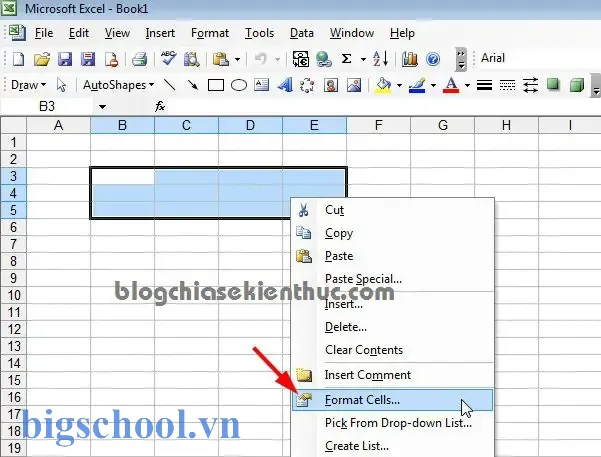
3.2 Sử dụng lệnh “Format Cells”
- Chọn ô/ô: Nhấn chuột phải.
- Chọn “Format Cells” → Tab Alignment.
- Bật tùy chọn “Merge cells”.
- Nhấn OK.
comments: Đây là cách truyền thống, nhưng tính năng “Merge & Center” trên Ribbon thường được ưa chuộng vì nhanh hơn.
3.3 Lưu ý khi trộn ô
- Dữ liệu bị mất: Khi trộn, Excel chỉ giữ nội dung ô đầu tiên (ô trái trên). Các ô khác sẽ bị xoá dữ liệu. Nếu cần lưu trữ, hãy sao chép dữ liệu trước khi trộn.
- Không thể trộn qua vùng có dữ liệu rỗng: Nếu một trong các ô trong vùng trộn chứa dữ liệu, Excel sẽ yêu cầu bạn chọn ô dữ liệu mà bạn muốn giữ.
- Không thể trộn các ô không liên tiếp: Chỉ có thể trộn vùng ô liên tiếp (đoạn). Nếu cần trộn các ô không liên tiếp, hãy trộn từng vùng riêng biệt.
4. Cách gộp dữ liệu (Concatenate) trong Excel
4.1 Sử dụng hàm CONCATENATE
Công thức cơ bản: =CONCATENATE(text1, text2, …)
Ví dụ:
A1: "Hà Nội"
B1: "2026"
C1: "=CONCATENATE(A1, " - ", B1)"
Kết quả: Hà Nội - 2026.
Lưu ý: Hàm
CONCATENATEđã được thay thế bởiCONCATtrong Excel 2026 trở đi, nhưng vẫn được hỗ trợ.
4.2 Sử dụng hàm CONCAT
Công thức: =CONCAT(text1, text2, …)
Ví dụ:
=CONCAT(A1, " ", B1)
Kết quả: Hà Nội 2026.
4.3 Sử dụng hàm TEXTJOIN
TEXTJOIN(delimiter, ignore_empty, text1, text2, …)
- delimiter: Dấu phân cách giữa các chuỗi.
- ignore_empty:
TRUEbỏ qua các ô rỗng;FALSEgiữ.
Ví dụ:
=TEXTJOIN(" - ", TRUE, A1, "", B1)
Kết quả: Hà Nội - 2026 (bỏ qua ô rỗng).
Ưu điểm: Rất linh hoạt, có thể gộp nhiều ô, bỏ qua ô trống, và dễ đọc hơn.
4.4 Sử dụng ký tự nối chuỗi &
Một phương pháp nhanh nhất: =A1 & " - " & B1.
Ví dụ:
= A1 & " " & B1
Lưu ý: Tương tự như
CONCAT, nhưng cho phép chia sẻ các ký tự tùy ý.
4.5 Gộp dữ liệu nhiều ô trong dải
Có thể bạn quan tâm: Trắc Nghiệm Tin Học Đại Cương Phần Excel: Hướng Dẫn Chuẩn Bị Và Giải Thích Chi Tiết
Giả sử bạn có dữ liệu trong cột A từ A1 đến A10 và muốn gộp thành một chuỗi duy nhất, cách đơn giản nhất:
=TEXTJOIN(", ", TRUE, A1:A10)
Kết quả: Giá trị1, Giá trị2, Giá trị3, ….
Lưu ý: Nếu bạn dùng Excel 2026 hoặc cũ hơn, bạn sẽ cần dùng công thức mảng hoặc công thức
INDEX+IF.
5. Kết hợp trộn ô và gộp dữ liệu: Khi nào và làm sao
5.1 Kịch bản 1: Tạo bảng lịch trình
Bạn có một bảng lịch trình tuần, với các ô chứa thời gian, hoạt động. Bạn muốn gộp các ô trong cùng một ngày vào một ô lớn hơn để hiển thị tổng quan.
- Trộn ô: Sử dụng “Merge & Center” để tạo ô tiêu đề ngày.
- Gộp dữ liệu: Dùng
TEXTJOINđể liệt kê các hoạt động.
Ví dụ:
Ngày: =TEXTJOIN(";", TRUE, B2:B5)
Sau khi trộn, ô ngày sẽ chứa chuỗi danh sách hoạt động.
5.2 Kịch bản 2: Địa chỉ hợp nhất
Bạn có cột địa chỉ: Đường, Quận kleinere, Thành phố. Bạn muốn hiển thị đầy đủ địa chỉ trong một ô.
- Sử dụng
TEXTJOIN:=TEXTJOIN(", ", TRUE, B2:D2) - Không cần trộn: Địa chỉ vẫn giữ nguyên dữ liệu.
5.3 Kịch bản 3: Định dạng báo cáo
Bạn muốn tạo tiêu đề báo cáo lớn: “Báo cáo Doanh thu – Tháng 6 – Năm 2026”. Bạn có thể:
- Tạo ô tiêu đề: Trộn các ô từ A1 đến D1.
- Hiển thị nội dung: Dùng công thức
=CONCAT("Báo cáo Doanh thu – ", "Tháng ", E1, " – Năm ", F1).
6. Lưu ý khi làm việc với dữ liệu trộn và gộp
- Không trộn nếu bạn cần phân tích dữ liệu: Khi trộn, các dữ liệu trong các ô được gộp lại thành một ô, điều này làm mất tính chất hàng/ cột, gây khó khăn khi lọc, sắp xếp, hoặc tính tổng.
- Sử dụng công thức để giữ nguyên dữ liệu gốc AGR: Khi cần xuất dữ liệu dưới dạng chuỗi, dùng công thức gộp là an toàn hơn.
- Bảo vệ dữ liệu: Trước khi trộn, sao lưu dữ liệu gốc hoặc đặt bảo vệ sheet để tránh mất dữ liệu.
- Cẩn thận khi làm trộn nhiều ô: Khi trộn quá nhiều ô, Excel có thể trở nên chậm seien, đặc biệt khi có công thức phức tạpต่าง.
- Sử dụng tính năng “Merge & Center” thay vì “Merge Cells”:-orientation: “Merge & Center” tự căn giữa nội dung, giúp trông gọn gàng hơn.
7. Các mẹo nhỏ và phím tắt hữu ích
| Mục tiêu | Phím tắt | Giải thích |
|---|---|---|
| Trộn ô và căn giữa | Alt + H + M + C | Nhấn Alt, rồi H (Home), M (Merge), C (Center). |
| Trộn ô không căn giữa | Alt + H + M + M | Trộn mà không căn giữa. |
| Giải phóng trộn ô | Alt + H + M + U | Unmerge cells. |
Gộp dữ liệu bằng & | Không cần phím tắt, chỉ gõ công thức: =A1 & " " & B1. | |
| Gộp dữ liệu nhiều ô | Ctrl + Shift + Enter (công thức mảng) | Đối với Excel cũ, dùng công thức mảng: =TEXTJOIN(", ", TRUE, A1:A10) (để nhập) và nhấn Ctrl+Shift+Enter. |
| Xóa trống trong ô trộn | Ctrl + H | Thay thế rỗng bằng rỗng, nhưng giữ trống. |
8. Trộn ô trong Excel Online và Google Sheetsوحة
8.1 Excel Online
- Trộn ô: Thực hiện tương tự như phiên bản desktop: chọn ô, vào tab Home, chọn Merge & Center.
- Gộp dữ liệu: Sử dụng
TEXTJOIN,CONCAT,&.
8.2 Google Sheets
- Trộn ô: Chọn ô → Menu Format → Merge cells → chọn loại trộn.
- Gộp dữ liệu: Dùng
TEXTJOIN(đã hỗ trợ),CONCAT,JOIN, hoặc&.
Lưu ý: Google Sheets hỗ trợ
JOINđể gộp chuỗi, ví dụ:=JOIN(", ", A1:A10).
9. Bài tập thực hành
- Bài tập 1: Tạo bảng lịch khai trương sản phẩm. Có cột “Ngày”, “Sản phẩm”, “Địa điểm”. Trộn ô ngày và gộp các sản phẩm vào một ô duy nhất.
- Bài tập 2: Bảng dữ liệu khách hàng có cột “Tên”, “Địa chỉ”, “Số điện thoại”. Gộp các thông tin thành một chuỗi “Tên – Địa chỉ – Số điện thoại” trong một cột mới.
- Bài tập 3: Tạo phần tiêu đề báo cáo doanh thu. Trộn 3 ô đầu tiên, gộp dữ liệu từ cột “Tháng” và “Năm” vào tiêu đề.
10. Tổng kết
- Trộn ô (Merge Cells) là thao tác định dạng, dùng để tạo ô lớn hơn, không bảo toàn dữ liệu gốc<>(“Trộn giữ nguyên dữ liệu trong ô đầu tiên).
- Gộp dữ liệu (Concatenate) là công thức, giữ nguyên dữ liệu gốc và cho phép tạo chuỗi linh hoạt.
- Cách trộn và gộp: Sử dụng “Merge & Center”,
TEXTJOIN,CONCAT,&, và các phím tắt để làm việc nhanh hơn. - Lưu ý: Tránh trộn khi cần phân tích dữ liệu; dùng công thức để giữ nguyên dữ liệu gốc; sao lưu dữ liệu trước khi trộn; và sử dụng Merge & Center thay vì Merge Cells khi cần căn giữa.
Bằng cách nắm vững hai khái niệm này và các công cụ hỗ trợ, bạn sẽ có thể làm việc với Excel một cách hiệu quả, tạo ra các bảng tính rõ ràng, đẹp mắt, và dễ dàng phân tích dữ liệu. Hãy thử áp dụng vào công việc thực tế và cảm nhận ಆಶ mạnh mẽ hơn trong việc quản lý dữ humains.

Tiến sĩ Lê Thống Nhất sinh năm 1955 tại Nghệ An, là nhà giáo, nhà báo và doanh nhân trong lĩnh vực giáo dục. Ông từng giảng dạy Toán học tại Trường THPT Chuyên Phan Bội Châu và đảm nhiệm nhiều vai trò trong ngành giáo dục, từ viết sách, biên soạn tài liệu đến sáng lập các dự án hỗ trợ học tập trực tuyến.
Ông là người sáng lập BigSchool – nền tảng giáo dục trực tuyến kết nối giáo viên và học sinh cả nước. Ngoài ra, ông còn nổi tiếng với vai trò tác giả, diễn giả truyền cảm hứng và khách mời trên nhiều chương trình truyền hình, trong đó có “Ai là triệu phú” trên truyền hình VTV.
Trong suốt sự nghiệp, Tiến sĩ Lê Thống Nhất đã nhận nhiều giải thưởng giáo dục và được biết đến như một người luôn đổi mới, ứng dụng công nghệ vào dạy và học, góp phần lan tỏa tri thức và niềm say mê học tập cho thế hệ trẻ.