
Trong thế giới dữ liệu ngày nay, việc truyền đạt thông tin một cách trực quan và hiệu quả là yếu tố quyết định giúp quyết định nhanh chóng và chính xác. Excel, với tính năng linh hoạt trong xử lý dữ liệu, cho phép người dùng tạo ra nhiều loại biểu đồ khác nhau. Trong số các loại biểu đồ, biểu đồ có hai trục tung (hay còn gọi là dual-axis chart) là một công cụ mạnh mẽ giúp so sánh hai tập dữ liệu có thang đo khác nhau nhưng cùng một trục hoành. Tuy nhiên, việc cài đặt và tối ưu hóa biểu đồ này vẫn còn nhiều thách thức, đặc biệt là khi người dùng mới bắt đầu. Bài viết này sẽ cung cấp hướng dẫn_chip toàn diện, từ cách tạo biểu đồ, tùy chỉnh trục, đến mẹo tránh lỗi và tối ưu hóa giao diện.
Có thể bạn quan tâm: Vba Trong Excel: Cải Thiện Và Tăng Tốc – Hướng Dẫn Thực Tế
1. Khi nào nên dùng biểu đồ 2 trục tung?
- So sánh hai đại lượng có thang đo khác$về`: Ví dụ, doanh thu và chi phí, lượng bán và tỷ lệ lợi nhuận. Hai đại lượng này có thể có giá trị lớn khác nhau, nhưng có mối quan hệ hợp lý khi vẽ lên cùng một trục hoành.
- Hiển thị mối tương quan: Khi muốn thấy xu hướng chung của hai dữ liệu, như tăng giảm đồng thời hoặc lệch nhau theo thời gian.
- Tối ưu không gian trình bày: Nếu không dùng hai trục tung, biểu đồ sẽ tốn nhiều không gian để hiển thị hai trục tung riêng, làm mất đi tính thẩm mỹ và dễ hiểu.
Cảnh báo
- Không nên lạm dụng: Nếu hai tập dữ liệu có mối quan hệ không rõ ràng hoặc thang đo hoàn lykk, biểu đồ 2 trục tung có thể gây nhầm lẫn.
- Cẩn thận với ngưỡng so sánh: Khi một trục tung có giá trị lớn hơn nhiều lần, dữ liệu có thể bị “đẩy” xuống, làm mất đi chi tiết quan trọng.
Có thể bạn quan tâm: Tự Động Viết Hoa Đầu Dòng Trong Excel: Hướng Dẫn Chi Tiết
2. Chuẩn bị dữ liệu
Để tạo biểu đồ 2 trục tung, bạn cần chuẩn bị dữ liệu theo dạng bảng chuẩn:
| Thời gian | Doanh thu | Chi phí |
|---|---|---|
| 01/01/2026 | 2,500,000 | 1,200,000 |
| 02/01/2026 | 2,800,000 | 1,400,000 |
| 03/01/2026 | 3,000,000 | 1,200,000 |
| … | … | … |
- Bố cục cột: Cột đầu tiên dành cho trục hoành (thời gian hoặc danh mục). Hai cột tiếp theo chứa dữ liệu tương ứng với hai trục tung.
- Định dạng số: Đảm bảo dữ liệu antho đã được định dạng số (Currency, Number) để tránh lỗi khi Excel tự động nhận dạng.
Có thể bạn quan tâm: Tự Động Viết Hoa Chữ Cái Đầu Trong Excel
3. Tạo biểu đồ 2 trục tung
Bước 1: Chọn dữ liệu
- Kéo vùng dữ liệu bao gồm cả tên cột (tức là tiêu đề) lên vùng chọn.
Bước 2: Chèn biểu đồ
- Vào tab Insert -> Charts. Chọn loại biểu đồ Line hoặc Column tùy nhu cầu. Mặc định sẽ tạo một biểu đồ với một trục tung duy nhất.
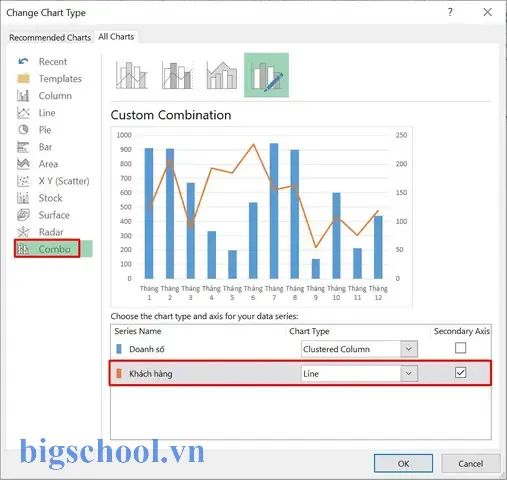
Bước 3: Thêm trục tung thứ hai
- Chọn một trong các chuỗi dữ liệu (điểm dữ liệu) mà bạn muốn chuyển sang trục tung thứ hai.
- Chuột phải -> Format Data Series.
- Trong cửa sổ Format, chọn Series Options -> Plot Series On và chọn Secondary Axis (trục tung thứ hai).
- Lặp lại cho các chuỗi cần thiết.
Bước 4: Tùy chỉnh trục tung
- Định dạng trục tung thứ hai: Chuột phải vào trục, chọn Format Axis. Ở Axis Options, bạn có thể thiết lập giới hạn, đơn vị chính, đơn vị phụ, và kiểu biểu diễn (đơn vị tiền tệ, phần trăm, v.v.).
- Đối chiếu trục: Đảm bảo trục tung thứ hai có tỷ lệ phù hợp với dữ liệu. Nếu hai trục tung có thang đo khác nhau, bạn có thể điều chỉnh Minimum và Maximum để phù hợp.
Bước 5: Tinh chỉnh giao diện
Có thể bạn quan tâm: Viết Chữ Hoa Thành Chữ Thường Trong Excel
- Thêm tiêu đề biểu đồ, ghi chú trục, và legend để dễ đọc.
- Sử dụng màu sắc và kiểu đường khác nhau cho các chuỗi dữ liệu để tránh nhầm lẫn.
- Đặt
Data Labelscho các điểm dữ liệu quan trọng organic.
4. Mẹo tối ưu và tránh lỗi thường gặp
| Lỗi thường gặp | Nguyên nhân | Giải pháp |
|---|---|---|
| Trục tung thứ hai trùng lặp hoặc không hiển thị | Không chọn Plot Series On Secondary Axis | Lần 2 chọn đúng chuỗi dữ liệu và chọn Secondary Axis |
| Độ dốc của dữ liệu bị “đẩy” | Tỷ lệ trục tung quá lớn hoặc quá nhỏ | Điều chỉnh Minimum và Maximum trên trục tung thứ hai |
| Legend gây rối | Gợi ý quá nhiều chuỗi dữ liệu | Tắt legend hoặc dùng màu và kiểu khác nhau |
| Kích thước biểu đồ không hợp lý | Không cân đối trục hoành | Thay đổi kích thước vùng biểu đồ hoặc thay đổi trục hoành (e.g., ngày tháng) vị trí |
| Dữ liệu không chính xác khi trích xuất | Sai định dạng dữ liệu | Kiểm tra định dạng số, định dạng ngày tháng, và loại dữ liệu trong Excel |
Mẹo nâng cao
- Sử dụng “Combo Chart”: Khi bạn muốn mix loại biểu đồ (ví dụ, doanh thu là cột, chi phí là đường). Vào Insert -> Combo và chọn “Custom Combination”.
- Thêm vùng dữ liệu phụ: Thêm một chuỗi dữ liệu phụ (ví dụ, tỷ lệ lợi nhuận) trên trục tung thứ hai, giúp người xem nhanh chóng nhận biết xu hướng.
- Tự động cập nhật: Nếu dữ liệu thay đổi thường xuyên, hãy đặt vùng dữ liệu trong một bảng ( volgt
Table), và Excel sẽ tự động cập nhật biểu đồ khi thêm hàng.
5. Ứng dụng thực tế
5.1 Tình huống doanh nghiệp
- Doanh thu và Chi phí: Để hiểu xu hướng lợi nhuận, bạn có thể vẽ doanh thu trên trục tung thứ nhất, chi phí trên trục tung thứ hai. Khi doanh thu tăng trong khi chi phí giảm,ือง
profit margintăng lên. - Số lượng bán và Giá bán: Khi giá bán tăng nhưng số lượng bán giảm, biểu đồ 2 trục tung giúp phân tích tác động tương đối.
5.2 Tình huống tài chính
- Lãi suất và Nợ: Vẽ lãi suất ngân hàng trên trục tung thứ nhất, tổng dư nợ trên trục tung thứ hai để thấy mối quan hệ giữa chi phí vay và tổng nợ.
5.3 Các công cụ hỗ trợ
- Power BI: Nếu bạn muốn trình bày dữ liệu online, Power BI hỗ trợ biểu đồ 2 trục tung#ab.
- Google Sheets: Mặc dù tính năng hạn chế hơn Excel, nhưng Google Sheets cũng cho phép tạo biểu đồ 2 trục tung bằng cách tùy chỉnh “Series”.
6. Kết luận
Biểu đồ 2 trục tung là công cụ hữu ích giúp người dùng trình bày dữ liệu có thang đo khác nhau một cách trực quan và dễ hiểu. Tuy nhiên, cần lưu ý rằng việc thiết kế phải cân nhắc kỹ lưỡng: không lạm dụng trục tung thứ hai, điều chỉnh tỷ lệ phù hợp, và tránh.unusual. Khi thực hiện đúng, biểu đồ này giúp truyền đạt thông tin nhanh chóng, giảm bớt thời gian phân tích dữ liệu.
Hãy thực hành theo từng bước hướng dẫn, thử nghiệm với dữ liệu thực tế của bạn và điều chỉnh cho đến khi đạt được giao diện mong muốn. Khi đã thành thạo, bạn sẽ nhanh chóng trở thành người có khả năng trình bày dữ liệu chuyên nghiệp, th fox.

Tiến sĩ Lê Thống Nhất sinh năm 1955 tại Nghệ An, là nhà giáo, nhà báo và doanh nhân trong lĩnh vực giáo dục. Ông từng giảng dạy Toán học tại Trường THPT Chuyên Phan Bội Châu và đảm nhiệm nhiều vai trò trong ngành giáo dục, từ viết sách, biên soạn tài liệu đến sáng lập các dự án hỗ trợ học tập trực tuyến.
Ông là người sáng lập BigSchool – nền tảng giáo dục trực tuyến kết nối giáo viên và học sinh cả nước. Ngoài ra, ông còn nổi tiếng với vai trò tác giả, diễn giả truyền cảm hứng và khách mời trên nhiều chương trình truyền hình, trong đó có “Ai là triệu phú” trên truyền hình VTV.
Trong suốt sự nghiệp, Tiến sĩ Lê Thống Nhất đã nhận nhiều giải thưởng giáo dục và được biết đến như một người luôn đổi mới, ứng dụng công nghệ vào dạy và học, góp phần lan tỏa tri thức và niềm say mê học tập cho thế hệ trẻ.