
Có thể bạn quan tâm: Vẽ Biểu Đồ Trong Excel Như Thế Nào
Giới thiệu
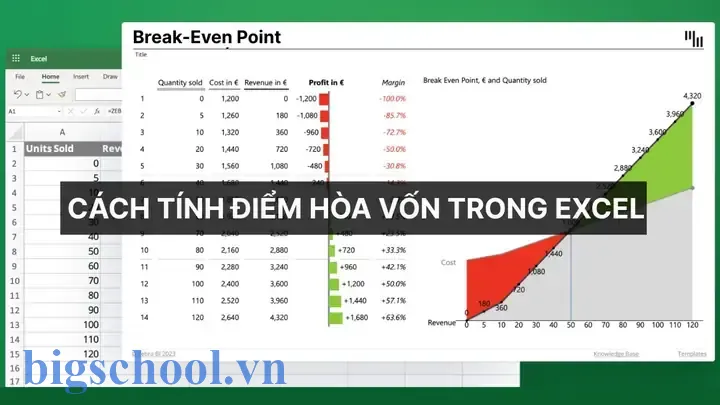
Trong quản trị kinh doanh, một trong những công cụ quan trọng nhất để đưa ra quyết định tài chính chính xác là bản đồ điểm hòa vốn (break‑even chart). Bản đồ này giúp doanh nghiệp xác định mức doanh thu tối thiểu cần đạt được để bù đắp hết chi phí cố định và biến đổi, từ đó đánh giá khả năng sinh lời và rủi ro của một dự án, sản phẩm hay dịch vụ.
Bạn có thể tạo bảng tính trong Excel để mô phỏng các yếu tố chi phí và doanh thu, sau đó vẽ biểu đồ đường để trực quan hóa mối quan hệ giữa chúng. Việc này không chỉ giúp quản lý doanh nghiệp nhìn nhận rõ ràng hơn, mà còn là một tài liệu quan trọng để trình bày với nhà đầu tư, ban giám đốc hoặc các bên liên quan.
Trong bài viết này, chúng ta sẽ đi qua từng bước chi tiết, từ việc chuẩn bị dữ liệu, tính toán toán học, xây dựng bảng tính, tạo biểu đồ, đến những mẹo vẽ đẹp mắt, tối ưu và tùy chỉnh. Bạn sẽ được hướng dẫn cách làm mọi thứ trong một phiên làm việc trên Excel, và những thực tiễn cũng như lưu ý khi áp dụng vào thực tế.
Có thể bạn quan tâm: Vẽ Biểu Đồ Theo Thời Gian Trong Excel: Hướng Dẫn Chi Tiết Và Các Mẹo Thực Tiễn
1. Nắm vững khái niệm cơ bản
1.1. Điểm hòa vốn là gì?
Điểm hòa vốn (break‑even point) là mức doanh thu hoặc số lượng bán hàng mà tại đó tổng doanh thu bằng tổng chi phí. Khi doanh thu vượt qua điểm này, doanh nghiệp bắt đầu tạo ra lợi nhuận; ngược lại, khi dưới điểm này, doanh nghiệp chịu lỗ.
- Chi phí cố Fundamentals: chi phí không thay đổi dù doanh số tăng hay giảm (đánh giá, thuê văn phòng, lương cố định, chi phí bảo trì, v.v.).
- Chi phí biến đổi: chi phí thay đổi theo số lượng sản xuất hoặc bán hàng (nguyên liệu, lao động theo giờ, chi phí vận chuyển, v.v.).
- Doanh thu See: giá bán cho từng đơn vị sản phẩm nhân với ల số lượng bán.
1.2. Công thức tính điểm hòa vốn
Nếu gọi:
– (FC) = chi phí cố định,
– (VC) = chi phí biến đổi trên mỗi đơn vị,
– (P) = giá bán trên mỗi đơn vị,
thì số lượng bán (units) tại điểm hòa vốn được tính bằng:
\text{Units}{BE} = \frac{FC}{P – VC}
Và doanh thu tại điểm hòa vốn:
\text{Revenue} \times P} = \text{Units}_{BE
Nếu bạn chỉ quan tâm đến doanh thu (điểm hòa vốn theo doanh thu), công thức đơn giản hơn là:
\text{Revenue}_{BE} = \frac{FC}{\text{Margin Ratio}}
trong đó margin ratio = (\frac{P-VC}{P}).
1.3. Ý nghĩa thực tiễn
- Chiến lược giá: Xác định mức giá bán tối thiểu để đạt điểm hòa vốn.
- Dự báo lợi nhuận: Tính toán lợi nhuận dựa trên doanh số thực tế và dự kiến.
- Quản lý chi phí: Phân tích tác động của chi phí cố định và biến đổi đến điểm hòa vốn.
- Đánh giá rủi ro: Xác định mức độ nhạy cảm của doanh nghiệp với sự thay đổi chi phí hoặc doanh số.
Có thể bạn quan tâm: Vẽ Biểu Đồ 2 Trục Tung Trong Excel: Hướng Dẫn Chi Tiết Và Bài Học Từ Thực Tiễn
2. Chuẩn bị dữ liệu và bảng tính
2.1. Xác định các tham số
Trước khi bắt đầu, bạn cần liệt kê các yếu tố sau:
| Tham số | Mô tả | Đơn vị |
|---|---|---|
| FC | Chi phí cố định | USD/đơn vị thời gian |
| VC | Chi phí biến đổi trên 1 đơn vị | USD/đơn vị |
| P | Giá bán trên 1 đơn vị | USD/đơn vị |
| Units | Số lượng bán (từ 0 tới mức tối đa nhu cầu) | Số lượng |
Bạn cũng có thể muốn tính thêm các yếu tố như:
– Chi phí marketing (có thể coi là chi phí cố định hoặc biến đổi tùy trường hợp).
– Biến động giá bán (đặt một dải giá).
2.2. Tạo bảng tính mẫu
Mở Excel và tạo một bảng dữ liệu với các cột sau:
| A | B | C | D | E | F |
|---|---|---|---|---|---|
| 1 | Số lượng (Units) | Chi晒单 | Giá bán (P) | Chi phí biến đổi (VC) | Chi phí cố định (FC) |
| 2 | 0 | 0 | 0 | 0 | 0 |
| 3 | 10 | 0 | 0 | 0 | 0 |
| … | …יצט | … | … | … | … |
| n | 1000 | 0 | 0 | 0 | oses |
Trong thực tế, bạn có thể đặt FC trong một ô cố định (ví dụ B2) và VC, P trong các ô khác.
Ví dụ:
- B1: FC (chi phí cố định) = 20,000 USD
- C1: VC (chi phí biến đổi) = 5 USD
- D1: P (giá bán) = 15 USD
Bạn sẽ viết công thức trong cột E để tính Doanh thu:
\text{Revenue} = \text{Units} \,为\text{P}
Và cột F để tính Chi phí biến đổi tổng:
\text{Variable Cost Total} = \text{Units} \times \text{VC}
\BET
Cột G để tính Tổng chi phí:
\text{Total Cost} = \text{FC} + \text{Variable Cost Total}
Cuối cùng, cột H để tính Lợi nhuận (Profit):
\ જમી\ \text{Profit} = \text{Revenue} – \text{Total Cost}
Việc tính toán từng dòng giúp bạn thấy ngay khi nào lợi nhuận vượt 0, tức là đã đạt điểm hòa vốn. Nếu bạn muốn tìm chính xác số lượng at BE, bạn có thể dùng công thức đã nêu trước đó.
2.3. Lập dải giá trị số lượng
Để vẽ biểu đồ, bạn cần một dải giá trị số lượng. Bạn có thể bắt đầu từ 0 và tăng dần tới mức nhu cầu tối đa (ví dụ 1000, 2000, 5000). Đặt dải giá trị này trong cột A.
Ví dụ:
– A2 = 0
– A3 = 50
– A4 = 100
– …
– A20 = 1000
Điều này sẽ tạo một dải giá trị đủ rộng để biểu đồ có thể hiển thị điểm hòa vốn rõ ràng.
3. Tính toán và xác định điểm hòa vốn
3.1. Công thức tính lợi nhuận
Trong ô H2, nhập:
=E2-G2
Kéo công thức xuống tất cả các dòng.
3.2. Xác định điểm hòa vốn bằng công thức
Bạn có thể tính trực tiếp số lượng tại điểm hòa vốn bằng công thức:
= $B$1 / ($D$1-$C$1)
Trong trường hợp này, $B$1 chứa FC, $D$1 chứa P, $C$1 chứa VC. Kết quả sẽ cho bạn số lượng bán cần đạt để hòa vốn. Bạn có thể đặt kết quả này trong một ô riêng (ví dụ K1).
3.3. Xác định doanh thu tại điểm hòa vốn
Tính doanh thu tại điểm hòa vốn:
= K1 $D$1
Đặt vào ô L1.
3.4. Kiểm tra trong bảng
Mỗi dòng sẽ hiển thị doanh thu, chi phí, lợi nhuận. Khi lợi nhuận dương, bạn đã vượt qua điểm hòa vốn. Bạn có thể kiểm tra bằng cách lọc cột H theo giá trị >0.
4. Vẽ biểu đồ
Có thể bạn quan tâm: Cách Vẽ Đồ Thị Y = Ax + B Trong Excel
4.1. Chọn dữ liệu
- Bấm vào ô A1.
- Kéo thả tới ô H20 (hoặc hết dữ liệu của bạn). Bạn cũng có thể chọn cột A, E, G, và H.
4.2. Chèn biểu đồ
- Vào tab Insert → Charts → Line (đường).
- Chọn Line with Markers để dễ nhìn thấy các điểm dữ liệu.
4.3. Tùy chỉnh biểu đồ
4.3.1. Thêm tiêu đề và nhãn trục
Chart Title: “Biểu Đồ Điểm Hòa Vốn – Doanh Thu Và Chi Phí”
Axis Titles:
- Trục X: “Số lượng bán (Units)”
- Trục Y: “USD”
4.3.2. Chèn 動線(Chặn hòa vốn)
Bạn có thể tạo một đường ngang biểu thị điểm hòa vốn:
内:
– ingrédients:
– X1 = 0
– X2 = số lượng tại điểm hòa vốn (K1)
- Y1 = Y2 = doanh thu tại điểm hòa vốn (L1)
Bạn có thể nhập vào một cột mới (ví dụ M) có giá trị = L1 cho tất cả các dòng, sau đó thêm vào biểu đồ làm một series khác.
Cách thực hiện:
1. Đặt giá trị L1 vào cột M (đặt M2 = L1, kéo xuống hết).
2. Chọn biểu đồ, nhấn chuột phải, chọn Select Data → Add → Series name: “Hòa Vốn” → Series values: M2:M20.
4.3.3. Thay đổi kiểu đường
- Đường doanh thu (Revenue) → Đường dương, màu xanh.
- Đường chi phí (Total Cost) → Đường dốc, màu đỏ.
- Đường lợi nhuận → Đường gạch, màu xanh lá.
- Đường hòa vốn → Đường ngang, màu đen.
Bạn có thể thay đổi bằng cách nhấp chuột phải vào từng series, chọn Format Data Series → Line Style.
4.3.4. Thêm dữ liệu thố
- Nếu bạn muốn hiển thị giá trị từng điểm, nhấn chuột phải vào series → Add Data Labels.
4.3.5. Tô màu vùng dưới đường doanh thu
Bạn có thể tô màu vùng dưới đường doanh thu để nhấn mạnh doanh thu.
- Chọn series doanh thu → Format Data Series → Fill & Line → Fill → Solid fill → chọn màu xanh nhạt.
4.4. Hiển thị điểm hòa vốn
- Đánh dấu điểm hòa vốn: Chèn một biểu tượng (Insert → Icons → Circle) hoặc thêm một data point đặc biệt (đánh dấu màu đỏ lớn).
- Sử dụng công cụ Shapes → Oval → vẽ một vòng artificially lên điểm (tương ứng với số lượng và doanh thu BE).
4.5. Tùy chỉnh màu sắc, font, và độ dày
- Font: Tối ưu đọc bằng Arial hoặc Calibri, kích thước 10-12.
- Màu sắc: Sử dụng bảng màu nhẹ nhàng, tránh màu quá rực rỡ gây nhầm lẫn.
- Độ dày đường: Chọn 2-3 pt để vừa rõ nét vừa không làm rối.
5. Kiểm tra và xác nhận
Sau khi vẽ, hãy kiểm tra:
- Điểm hòa vốn: Kiểm tra xem đường doanh thu và chi phí giao nhau ở điểm nào. Số lượng tại giao điểm nên trùng với giá trị bạn tính ở ô K1.
- Lợi nhuận: Kiểm tra cột H, các giá trị >0 nằm sau điểm hòa vốn.
- Độ chính xác: Nếu có sai lệch, kiểm tra lại công thức, đặc biệt là giá trị biến đổi và giá bán.
6. Mở rộng: Phân tích nhạy cảm (Sensitivity Analysis)
6.1. Tạo bảng nhạy cảm
Bạn có thể thay đổi một số tham số (FC, VC, P) và quan sát ảnh hưởng đến điểm hòa vốn.
- Tạo một bảng mới:
- Cột A: Tham số (FC, VC, P).
- Cột B: Giá trị.
- C traditionele: Tính điểm hòa vốn tự động.
Sử dụng công thức Data Table (Data → What‑If Analysis → Data Table) để tính tự động.
6.2. Vẽ biểu đồ nhạy cảm
- Tạo biểu đồ Column (cột) cho từng tham số, trục X là giá trị tham số, trục Y là điểm hòa vốn.
6.3. Phân tích kết quả
- Xem mức độ ảnh hưởng của mỗi tham số.
- Đưa ra khuyến nghị: Nếu chi phí cố định cao, hãy giảm chi phí cố định hoặc tăng giá bán.
7. Ứng dụng thực tế
7.1. Ví dụ: Sản xuất bánh mì
| Tham số | Giá trị | Đơn vị |
|---|---|---|
| FC | 50,000 | USD/đợn |
| VC | 1 | USD/bánh |
| P | 3 | USD/bánh |
Tính:
– BE Units = 50,000/(3-1) = 25,000 bánh.
– BE Revenue = 25,0003 = 75,000 USD.
Bạn có thể nhập vào Excel và vẽ biểu đồ như đã hướng dẫn.
7.2. Ví dụ: Dịch vụ cài đặt phần mềm
| Tham số | Giá trị | Đơn vị |
|---|---|---|
| FC | 30ंच | USD/đợn |
| VC | 200 | USD/đại |
| P | 500 | USD/đại |
- BE Units = 30,000/(500-200) = 100 dịch vụ.
- BE Revenue = 100500 = 50,000 USD.
Biểu đồ hiển thị doanh thu, chi phí, lợi nhuận, và điểm hòa vốn.
8. Lưu ý khi sử dụng Excel
8.1. Định dạng số
- Đảm bảo tất cả các ô có định dạng số (Number) để công thức tính đúng.
- Nếu bạn nhập giá trị bằng tiền tệ, định dạng Currency.
8.2. Kiểm tra lỗi #DIV/0STYLE
- Khi VC = P, trường hợp này sẽ gây lỗi chia cho 0. Kiểm tra điều kiện.
8.3. Kiểm tra dữ liệu
- Đảm bảo không có ô trống trong bảng tính khi tính toán.
- Kiểm tra dải giá trị số lượng có đủ rộng.
8.4. Sistan cho phân tích
- Nếu bạn muốn tính điểm hòa vốn theo doanh thu, hãy đặt công thức:
= FC / ((P-VC)/P)
8.5. Sử dụng Freeze Panes
- Để dễ nhìn, hãy khóa đầu dòng (Freeze Top Row) và cột đầu tiên (Freeze First Column).
9. Tối ưu hóa biểu đồ
- Định dạng dữ liệu: Đặt màu sắc đồng nhất cho các đường.
- Thêm gridlines: Viên lưới giúp đọc giá trị dễ hơn.
- Thêm legend: Giải thích từng đường.
- Thêm annotation: Viết chú thích ngắn gọn tại điểm hòa vốn.
10. Kết luận
Vẽ biểu đồ điểm hòa vốn trong Excel là một kỹ năng thiết yếu cho mọi nhà quản trị, nhà phân tích tài chính, hoặc bất kỳ ai muốn hiểu rõ hơn về mối quan hệ giữa chi phí, doanh thu và lợi nhuận. Bằng cách chuẩn bị dữ liệu, áp dụng công thức đúng đắn, và tùy chỉnh biểu đồ một cách tinh tế, bạn có thể tạo ra một báo cáo trực quan, dễ hiểu, và mạnh mẽ để hỗ trợ quyết định kinh doanh.
Những bước chi tiết trong bài viết giúp bạn tự tin thực hiện quy trình này ngay từ đầu, đồng thời cung cấp các mẹo và lưu ý khi áp dụng vàoBan thực tế. Hãy bắt đầu với một dự án mẫu, thực hành từng bước, và dần dần mở rộng sang các tính năng phức tạp.squeeze.
Chúc bạn thành công trong việc xây dựng và sử dụng biểu đồ điểm hòa vốn để đưa ra những quyết định tài chính sáng suốt!

Tiến sĩ Lê Thống Nhất sinh năm 1955 tại Nghệ An, là nhà giáo, nhà báo và doanh nhân trong lĩnh vực giáo dục. Ông từng giảng dạy Toán học tại Trường THPT Chuyên Phan Bội Châu và đảm nhiệm nhiều vai trò trong ngành giáo dục, từ viết sách, biên soạn tài liệu đến sáng lập các dự án hỗ trợ học tập trực tuyến.
Ông là người sáng lập BigSchool – nền tảng giáo dục trực tuyến kết nối giáo viên và học sinh cả nước. Ngoài ra, ông còn nổi tiếng với vai trò tác giả, diễn giả truyền cảm hứng và khách mời trên nhiều chương trình truyền hình, trong đó có “Ai là triệu phú” trên truyền hình VTV.
Trong suốt sự nghiệp, Tiến sĩ Lê Thống Nhất đã nhận nhiều giải thưởng giáo dục và được biết đến như một người luôn đổi mới, ứng dụng công nghệ vào dạy và học, góp phần lan tỏa tri thức và niềm say mê học tập cho thế hệ trẻ.