
Có thể bạn quan tâm: Viết Chữ Hoa Thành Chữ Thường Trong Excel
Giới thiệu chung
Excel, một phần mềm bảng tính được sử dụng rộng rãi trên toàn thế giới, không chỉ đơn thuần là công cụ tính toán mà còn là một công cụ mạnh mẽ để trực quan hoá dữ liệu. Trong nhiều trường hợp, dữ liệu liên quan tới thời gian – như doanh thu theo tháng, nhiệt độ theo ngày, hay biến động thị trường theo giờ – cần được trình bày dưới dạng biểu đồ thời gian (time series chart) để dễ dàng nhận biết xu hướng, mùa vụ và các điểm bất thường. Bài viết này sẽ dẫn dắt bạn qua từng bước thực hiện, từ chuẩn bị dữ liệu, lựa chọn loại biểu đồ phù hợp, tinh chỉnh trục thời gian, đến những mẹo nâng cao giúp biểu đồ trở nên chuyên nghiệp hơn.
Có thể bạn quan tâm: Vba Trong Excel: Cải Thiện Và Tăng Tốc – Hướng Dẫn Thực Tế
1. Chuẩn bị dữ liệu thời gian
1.1 Định dạng dữ liệu ngày tháng
- Định dạng ngày tháng chuẩn: Excel nhận dạng ngày tháng khi giá trị là một số thực (serial number). Bạn nên nhập dữ liệu theo một định dạng chuẩn như
dd/mm/yyyyhoặcmm/dd/yyyytùy thuộc vào cài đặt ngôn ngữ. Nếu nhập dữ liệu theo dạng văn bản (text), Excel sẽ không nhận dạng nó là ngày, gây ra lỗi khi Challenger. - Kiểm tra: Chọn ô chứa ngày, nhìn vào thanh công thức. Nếu Excel hiển thị số dãy như
44197, đó là ngày hợp lệ. Nếu vẫn là chuỗi ký tự, bạn cần chuyển sang dạng số bằng hàmDATEVALUEhoặcTEXTtrong công thức.
1.2 Kiểm soát khoảng thời gian
- Lặp lại dữ liệu: Đối với biểu đồ thời gian, dữ liệu cần được sắp xếp theo thứ tự thời gian. Sử dụng
Sortđể sắp xếp từ cũ tới mới. - Trùng lặp: Nếu có nhiều mục cùng ngày, bạn có thể:
- Tổng hợp: dùng hàm
SUMIFhoặc PivotTable để tính tổng. - Trả lời: giữ nguyên nếu muốn hiển thị nhiều điểm trong cùng ngày (đặc biệt khi dữ liệu theo giờ).
1.3 Định dạngImage dữ liệu
- Đặt dữ liệu trong bảng: Đặt dữ liệu thời gian vào cột A, dữ liệu tương ứng (doanh thu, nhiệt độ,…) vào cột B. Đặt tiêu đề dòng đầu tiên là
NgàyvàGiá trị. - Định dạng vùng: Chọn toàn bộ vùng dữ liệu, vào
Home > Format > Format cells, chọnNumber > Customvà nhậpdd/mm/yyyyhoặcmm/dd/yyyytùy.rbcho.
Có thể bạn quan tâm: Tự Động Viết Hoa Đầu Dòng Trong Excel: Hướng Dẫn Chi Tiết
2. Chọn loại biểu đồ thời gian
Excel cung cấp nhiều loại biểu đồ có thể phù hợp với dữ liệu thời gian:
| Loại biểu đồ | Mô tả | Khi nào dùng |
|---|---|---|
| Line chart (Biểu đồ đường) | Vẽ đường nối giữa các điểm dữ liệu. | Khi muốn nhìn rõ xu hướng dài hạn, xu hướng tăng/giảm. |
| Column chart (Biểu đồ cột) | Cột đứng dọc, phù hợp với dữ liệu có-Pro distinct. | Khi so sánh từng khoảng thời gian ngắn (tháng, tuần). |
| Scatter plot (Biểu đồ phân tán) | Vẽ điểm không nối trực tiếp. | Khi dữ liệu không liên tục, muốn phân tích mối quan hệ giữa hai biến. |
| Area chart (Biểu đồ vùng) | Vùng dưới đường biểu diễn. | Khi muốn nhấn mạnh tổng lượng (để thấy tổng doanh thu). |
| Combo chart (Biểu đồ kết hợp) | Kết hợp hai loại ilman. | Khi muốn so sánh hai biến khác nhau (doanh thu và lợi nhuận). |
2.1 Lựa chọn đúng
- Nguồn dữ liệu liên tục: Line chart là lựa chọn phổ biến nhất.
- Dữ liệu phân đoạn: Column chart hoặc Bar chart giúp nhìn sâu hơn vào từng khoảng thời gian.
- Chỉ số biến động: Scatter plot tốt hơn khi muốn tìm mối quan hệ giữa thời gian và một biến số.
3. Tạo biểu đồ trong Excel
- Chọn vùng dữ liệu: Chọn ô A1:B20 (điều chỉnh tùy dữ liệu).
- Chèn biểu đồ:
- Vào
Insert > Charts > Line > Line with markers(hoặc chọn loại khác). - Excel sẽ tạo biểu đồ tự động.
- Điều chỉnh trục thời gian:
- Nhấp chuột phải vào trục X (được Excel nhận dạng là
Category, nếu cần đổi thànhTime). - Chọn
Format Axis. - Axis Options: Đặt
Axis TypethànhDate axisđể Excel tự động điều chỉnh khoảng thời gian. - Major unitако: Điều chỉnh theo
Months,Years,DayshoặcHours. - Điều chỉnh trục Y:
- Đặt
Number format(đơn vị tiền tệ, phần trăm, số nguyên) tùy vào dữ liệu.
4. Tinh chỉnh biểu đồ: Đưa từ cơ bản sang chuyên nghiệp
4.1 Thêm tiêu đề và chú thích
- Title: Click vào natal
Chart Title->Edit-> nhập tiêu đề chính. Ví dụ: “Doanh thu tháng 2026”. - Subtitle: Nếu cần thêm thông tin, vào
Chart Tools > Layout > Chart Title > Below Chart Title. - Data labels:
Chart Tools > Layout > Data Labels->Outside Endđể hiển thị giá trị trên mỗi điểm.
4.2 Định dạng màu sắc và phong cách
- Thẻ
Chart Styles: Chọn màu sắc mặc định hoặc tuỳ chỉnh. - Custom colors: Nhấp chuột phải vào đường/ cột ->
Format Data Series->Fill & Line->Color. - Gradient fill: Tạo gradient để tăng chiều sâu.
4.3 Thêm đường xu hướng (Trendline)
- Nhấp chuột phải vào chuỗi dữ liệu ->
Add Trendline. - Chọn loại: Linearonnaise, Exponential, Polynomial.
- Hiển thị công thức và R² nếu cần.
4.4 Thêm hai trục Y (Double Y-axis)
- Khi có hai biến số khác nhau (doanh thu và lãi), có thể dùng
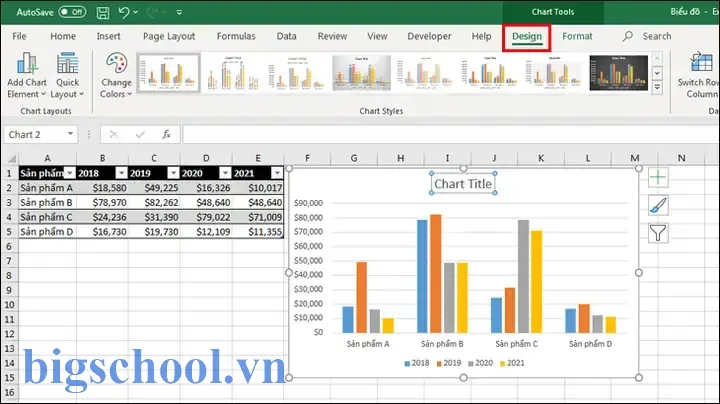
Combo chart. Chart Tools > Design > Change Chart Type->Combo.- Đặt một chuỗi dữ liệu vào trục Y chính, khác vào trục Y phụ.
4.5 Định dạng trục X theo ngày tháng
- Trong
Format Axis, chọnDate axis. - Thay
Major unitthànhMonthshoặcDays. - Đặt
Number formatthànhdd-mm-yyyyđể hiển thị ngày rõ ràng.
5. Tối ưu hóa biểu đồ thời gian cho báo cáo
5.1 Định dạng bảng dữ liệu
- Table: Ch.Args
Insert > Tableđể Excel tự động cập nhật khi thêm dữ liệu. - Màu sắc trong bảng: Sử dụng Conditional Formatting để đánh dấu giá trị cao/ thấp.
5.2 Tự động cập nhật dữ liệu
Có thể bạn quan tâm: Vẽ Biểu Đồ 2 Trục Tung Trong Excel: Hướng Dẫn Chi Tiết Và Bài Học Từ Thực Tiễn
- Sử dụng tên vùng động (
Define Name) hoặc Table, khi thêm dữ liệu mới, biểu đồ sẽ tự cập nhật. - Ví dụ:
=OFFSET(Sheet1!$A$2,0,0,COUNTA(Sheet1!$A:$A)-1,2).
5.3 Bảo vệ dữ liệu và biểu đồ
Review > Protect Sheetđể ngăn người dùng chỉnh sửa dữ liệu không mong muốn.Format > Protect Workbookجاđể bảo vệ cấu trúc.
5.4 Xuất biểu đồ
- Khi gửi báo cáo, bạn có thể:
- Copy-Paste: Chèn trực tiếp vào Word hoặc PowerPoint.
- Save as image: Nhấp chuột phải vào biểu đồ ->
Save as Picture-> PNG hoặc JPEG. - Export:
File > Export > Create PDF/XPS Documentđể gửi PDF chứa biểu đồ.
6. Các mẹo nâng cao
6.1 Sử dụng Power Query để chuẩn bị dữ liệu
Data > Get & Transform Data > From Table/Range-> Power Query Editor.- Thực hiện
Group By,Pivot,Mergeđể tạo dữ liệu thời gian chuẩn.
6.2 Tạo biểu đồ động với slicers
Insert > Slicer-> chọn cột thời gian.- Khi thay đổi slicer, biểu đồ sẽ hiển thị dữ liệu trong khoảng thời gian đã chọn.
6.3 Kết hợp với VBA
- Tự động tạo biểu đồ khi dữ liệu thay đổi:
vba Private Sub Worksheet_Change(ByVal Target As Range) If Not Intersect(Target, Range("A:B")) Is Nothing Then Charts("Chart 1").Refresh End If End Sub
6.4 Thêm hiệu ứng động (animated)
Insert > Shapes-> tạo đường kẻ, sau đó dùngAnimationsđể di chuyển dần dần.- Dùng
Timelinetrong PivotTable để xem dữ liệu theo thời gian.
6.5 So sánh dữ liệu
- Sử dụng
Combo chartđể hiển thị hai loại dữ liệu trên cùng biểu đồ. - Thêm
Secondary Axisđể điều chỉnh tỷ lệ.
7. Thường gặp lỗi và cách khắc phục
| Lỗi | Nguyên nhân | Khắc phục |
|---|---|---|
| Biểu đồ không hiển thị trục thời gian | Dữ liệu chưa được định dạng ngày | Chuyển đổi sang dữ liệu số ngày (DATEVALUE) |
| Trục X bị lặp lại | Dữ liệu có trùng lặp ngày | Tổng hợp hoặc sắp xếp lại |
| Biểu đồ trống | Dữ liệu trong vùng không hợp lệ | Kiểm tra vùng chọn, dùng Table |
| Độ dài trục Y quá lớn | Giá trị lớn hoặc có chuỗi text | Đặt Minimum và Maximum trong Format Axis |
8. Ví dụ thực tiễn: Biểu đồ doanh thu bán hàng theo tháng
8.1 Dữ liệu mẫu
| Ngày | Doanh thu |
|---|---|
| 01/01/2026 | 120,000 |
| 02/01/2026 | 150,000 |
| … | … |
| 31/12/2026 | 210,000 |
8.2 Các bước thực hiện
- Nhập dữ liệu vào bảng.
- Chọn vùng dữ liệu, Insert > Line chart.
- Format Axis: Đặt trục X là
Date axis, major unitMonths. - Thêm Trendline, hiển thị công thức.
- Đặt tiêu đề: “Doanh thu bán hàng tháng 2026”.
- Bảo vệ dữ liệu halloween.
8.3 Kết quả
Biểu đồ hiển thị xu hướng tăng dần нан, có các điểm cao vào cuối tháng, xuất hiện trendline linear với R² 0.92, cho thấy sự ổn định.
9. Kết luận
Vẽ biểu đồ thời gian trong Excel không chỉ là một thao tác đơn giản, mà còn là nghệ thuật phân tích dữ liệu. Bằng cách chuẩn bị dữ liệu đúng chuẩn, chọn loại biểu đồ phù hợp, tinh chỉnh trục thời gian, và bổ sung các yếu tố trực quan – tiêu đề, màu sắc, trendline, trục phụ – bạn có thể biến dữ liệu thô thành thông tin giá trị, dễ hiểu và thuyết phục. Hơn nữa, với các công cụ nâng cao như Power Query, slicers, VBA, Excel trở thành một nền tảng mạnh mẽ để xử lý dữ liệu thời gian trong mọi lĩnh vực, từ kinh doanh, tài chính cho tới khoa học và nghiên cứu.
Hãy thử áp dụng những kiến thức trên vào dữ liệu của bạn, và khám phá những khía cạnh mới trong phân tích thời gian. Excel luôn sẵn sàng để biến dữ liệu thành câu chuyện, chỉ cần bạn biết cách kể.

Tiến sĩ Lê Thống Nhất sinh năm 1955 tại Nghệ An, là nhà giáo, nhà báo và doanh nhân trong lĩnh vực giáo dục. Ông từng giảng dạy Toán học tại Trường THPT Chuyên Phan Bội Châu và đảm nhiệm nhiều vai trò trong ngành giáo dục, từ viết sách, biên soạn tài liệu đến sáng lập các dự án hỗ trợ học tập trực tuyến.
Ông là người sáng lập BigSchool – nền tảng giáo dục trực tuyến kết nối giáo viên và học sinh cả nước. Ngoài ra, ông còn nổi tiếng với vai trò tác giả, diễn giả truyền cảm hứng và khách mời trên nhiều chương trình truyền hình, trong đó có “Ai là triệu phú” trên truyền hình VTV.
Trong suốt sự nghiệp, Tiến sĩ Lê Thống Nhất đã nhận nhiều giải thưởng giáo dục và được biết đến như một người luôn đổi mới, ứng dụng công nghệ vào dạy và học, góp phần lan tỏa tri thức và niềm say mê học tập cho thế hệ trẻ.