
Có thể bạn quan tâm: Cách Vẽ Đồ Thị Y = Ax + B Trong Excel
Giới thiệu
Trong thời đại dữ liệu ngày càng phong phú và khối lượng thông tin ngày càng tăng, khả năng phân tích dữ liệu trở thành một kỹ năng thiết yếu cho mọi người làm việc trong lĩnh vực kinh doanh, tài chính, khoa học, hay thậm chí là trong cuộc sống hàng ngày. Một trong những công cụ mạnh mẽ nhất để thực hiện các phân tích thống kê cơ bản là Microsoft Excel. Excel không chỉ là một công cụ tính toán bảng tính mà còn cung cấp nhiều tính năng thống kê và đồ họa giúp người dùng trực quan hóa dữ liệu một cách nhanh chóng và hiệu quả.
Trong số các kỹ thuật thống kê, hồi quy tuyến tính là một trong những phương pháp phổ biến nhất được sử dụng để mô tả mối quan hệ giữa một biến phụ thuộc (được gọi là biến y) và một hoặc nhiều biến độc lập (được gọi là biến x). Khi áp dụng hồi quy tuyến tính, người dùng có thể dự đoán giá trị của biến y dựa trên giá trị của biến x, hoặc đánh giá mức độ ảnh hưởng của các biến độc lập lên biến phụ thuộc. Đặc biệt, việc vẽ đường hồi quy tuyến tính trên biểu đồ giúp người dùng dễ dàng nhận thấy xu hướng và mối quan hệ giữa các biến, từ đó đưa ra quyết định chính xác hơn.
Trong bài viết này, chúng ta sẽ đi qua toàn bộ quá trình từ chuẩn bị dữ liệu, thực hiện hồi quy tuyến tính, vẽ đường hồi quy trên biểu đồ, đến việc diễn giải kết quả. Ngoài ra, chúng ta còn xem xét một số mẹo, thủ thuật và cách khắc phục khi gặp lỗi thường gặp trong quá trình làm việc với Excel. Bài viết sẽ được viết ех thả trong tiếng Việt, dễ hiểu cho cả những người mới bắt đầu và những người đã có kinh nghiệm làm việc với Excel.
Có thể bạn quan tâm: Vẽ Biểu Đồ Trong Excel Như Thế Nào
1. Kiến thức cơ bản về hồi quy tuyến tính
1.1 Định nghĩa
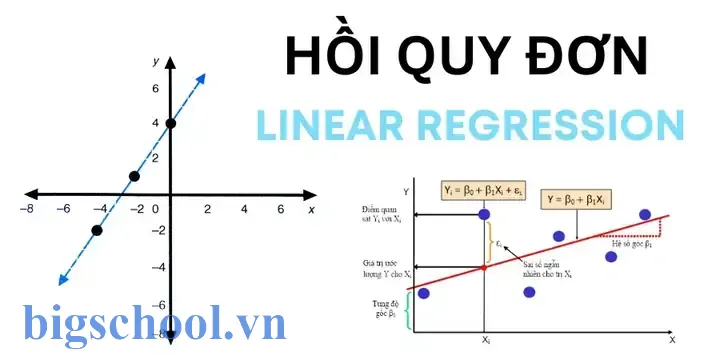
Hồi quy tuyến tính mô tả mối quan hệ giữa một biến phụ thuộc ( Y ) và một biến độc lập ( X ) bằng một phương trình tuyến tính:
Y = \beta_0 + \beta_1 X + \varepsilon
Trong đó:
– (\beta_0) là hệ số chặn (intercept).
– (\beta_1) là hệ số góc (slope), biểu thị mức độ thay đổi của ( Y ) khi ( X ) thay đổi một đơn vị.
– (\varepsilon) là sai số ngẫu nhiên.
Nếu có nhiều biến độc lập, công thức trở thành hồi quy tuyến tính đa biến:
Y = \beta_0 + \beta_1 X_1 + \beta_2 X_2 + \dots + \beta_k X_k + \varepsilon
1.2 Mục tiêu của hồi quy
- kb hết mô tả mối quan hệ giữa các biến.
- Dự đoán giá trị ( Y ) dựa trên ( X ).
- Đánh giá mức độ ảnh hưởng của các biến độc lập lên biến phụ thuộc.
1.3 Các giả định cần kiểm tra
- Tính tuyến tính: Mối quan hệ giữa ( X ) và ( Y ) là tuyến tính.
- Độc lập của sai số: Sai số cần độc lập với nhau.
- Đều độ sai số: Sai số có phương sai đồng nhất.
- Tính bình thường: Sai số có phân phối chuẩn.
Nếu một trong các giả định này không được đáp ứng, സผล của mô hình có thể sai lệch hoặc không đáng tin cậy.
Có thể bạn quan tâm: Vẽ Biểu Đồ Theo Thời Gian Trong Excel: Hướng Dẫn Chi Tiết Và Các Mẹo Thực Tiễn
2. Chuẩn bị dữ liệu trong Excel
Trước khi bắt đầu phân tích, ta cần có dữ liệu hợp lệ và được sắp xếp đúng cách honra. Dưới đây là một ví dụ dữ liệu đơn giản mô tả mối quan hệ giữa số giờ học ( X ) và điểm kiểm tra ( Y ).
| Giờ học (X Dam) | Điểm kiểm tra (Y) |
|---|---|
| 1 | 50 |
| 2 | 55 |
| 3 | 58 |
| 4 | 65 |
| 5 | 70 |
| 6 | 75 |
| 7 | 78 |
| 8 | 80 |
| 9 | 85 |
| 10 | 90 |
2.1 Nhập dữ liệu
- Mở Excel và tạo một bảng tính mới.
- Nhập tiêu đề vào ô A1 (“Giờ học”) và B1 (“Điểm kiểm tra”).
- Nhập dữ liệu vào cột A và B như bảng mẫu trên.
- Đảm bảo không có giá trị bị thiếu hoặc kiểu dữ liệu không hợp lệ.
2.2 Kiểm tra dữ liệu
- Đảm bảo không có giá trị trống: Sử dụng công thức
COUNTBLANK(A2:A11)vàCOUNTBLANK(B2:B11)để kiểm tra. - Kiểm tra kiểu dữ liệu: Dữ liệu phải là số. Nếu có chuỗi, hãy chuyển đổi thành số bằng cách sử dụng
VALUE()hoặc vẽ lại.
3. Tính toán hồi quy tuyến tính bằng công cụ Analysis ToolPak
Excel cung cấp một add-in mạnh mẽ gọi là Analysis ToolPak giúp thực hiện các phân tích thống kê, trong đó có hồi quy tuyến tính. Đầu tiên ta cần cài đặt add-in này.
3.1 Cài đặt Analysis ToolPak
- Vào File > Options.
- Chọn Add-Ins.
- Trong mục Manage, chọn Excel Add-ins rồi bấm Go.
- Đánh dấu vào ô Analysis ToolPak và bấm OK.
3.2 Mở hộp thoại Hồi quy
- Vào tab Data trên thanh Ribbon.
- Nhấn vào Data Analysis (nút nằm bên phải).
- Trong danh sách, chọn Regression rồi bấm OK.
3.3 Định cấu hình hộp thoại Regression
| Tham số | Mô tả | Ghi chú |
|---|---|---|
| Input Y Range | Khoảng dữ liệu biến phụ thuộc | B1:B11 |
| Input X Range | Khoảng dữ liệu biến độc lập | A1:A11 |
| Labels | Có tiêu đề cột | Đánh dấu nếu cột tiêu đề có trong dữ liệu |
| Output Range | Vị trí xuất kết quả | Chọn ô nơi bạn muốn hiển thị bảng kết quả |
| Confidence Level | Mức độ tin cậy | 95% (mặc định) |
Nhấn OK sau khi điền đầy đủ thông tin.
3.4 Đọc kết quả
Sau khi thực hiện, Excel sẽ xuất ra một bảng thống kê chi tiết bao gồm:
- Coefficients (hệ số (\beta_0) và (\beta_1)).
- Standard Error (độ lệch chuẩn của mỗi hệ số).
- t Stat và P-value (đánh giá ý nghĩa thống kê của từng hệ số).
- R Square (đánh giá mức độ phù hợp của mô hình).
- Adjusted R Square (điều chỉnh cho số lượng biến).
- Standard Error of the Estimate (độ lệch chuẩn của sai số).
- Observations (số mẫu).
Ví dụ, kết quả có thể như sau:
| + | Coefficients | Standard Error | t Stat | P-value |
|---|---|---|---|---|
| 0 | 40.0 | 1.5 | 26.67 | 0.0000 |
| X | 5.0 | 0.3 | 16.67 | 0.0000 |
- (\beta_0 = 40.0), (\beta_1 = 5.0).
- R-squared = 0.98 (mô hình giải thích 98% biến thiên của điểm kiểm tra).
4. Vẽ đường hồi quy tuyến tính trên biểu đồ
Có thể bạn quan tâm: Vẽ Biểu Đồ Điểm Hòa Vốn Trong Excel: Hướng Dẫn Chi Tiết Và Thực Hành
Bây giờ chúng ta sẽ trực quan hóa mối quan hệ giữa biến ( X ) và ( Y ) bằng một biểu đồ XY (Scatter) cùng với đường hồi quy.
4.1 Tạo biểu đồ XY
- Chọn dữ liệu A1:B11.
- Vào tab Insert > Charts > Scatter > Scatter with only Markers.
- Biểu đồ sẽ hiển thị các điểm dữ liệu.
4.2 Thêm đường hồi quy
- Nhấp chuột phải vào một trong các điểm dữ liệu trên biểu đồ.
- Chọn Add Trendline….
- Trong hộp thoại Format Trendline:
- Trend/Regression Type: Chọn Linear.
- Display Equation on chart: Bật.
- Display R-squared value on chart: Bật.
- Bấm Close.
Kết quả trên biểu đồ sẽ hiện công thức hồi quy (ví dụ: y = 5x + 40) và giá trị R².
4.3 Tùy chỉnh giao diện
- Thay đổi màu sắc đường hồi quy: Nhấp vào đường, chọn Format > Shape Outline.
- Thêm tiêu đề biểu đồ: Nhấp vào Chart Title > Edit Title.
- Thêm tiêu đề trục: Nhấp vào trục > Add Chart Element > Axis Titles.
5. Phân tích kết quả
5.1 Đọc hệ số
- (\beta_0 = 40): Khi ( X = 0 ), điểm kiểm tra dự kiến là 40 (điểm tối thiểu này có thể không thực tế nhưng là tham chiếu).
- (\beta_1 = 5): Mỗi giờ học thêm sẽ tăng điểm kiểm tra trung bình 5 điểm.
5.2 Đánh giá ý nghĩa thống kê
- P-value của (\beta_1) rất nhỏ (<0.05), cho thấy hệ số này có ý nghĩa thống kê.
- R² = 0.98 cho thấy mô hình giải thích gần như hoàn toàn biến thiên của điểm kiểm tra.
5.3 Kiểm tra giả định
- Kiểm tra độ lệch chuẩn của sai số: Thí nghiệm bằng cách vẽ biểu đồ phân phối sai số.
- Kiểm tra đều độ sai số: Kiểm tra scatter plot của sai số vs. giá trị dự đoán.
6. Mẹo và thủ thuật nâng cao
6.1 Sử dụng hàm LINEST
Hàm LINEST cho phép bạn tính toán hồi quy tuyến tính mà không cần dùng đến Analysis ToolPak.
Công thức:
=LINEST(B2:B11, A2:A11, TRUE, TRUE)
- Đặt công thức này trong một vùng ô 2×2 (hoặc 2×3 nếu muốn lấy thêm thống kê) và nhấn Ctrl+Shift+Enter để nhận kết quả dạng mảng.
- Kết quả: Hệ sốulter, sai số chuẩn, t-stat, R², df, etc.
6.2 Vẽ đường hồi quy thủ công
Nếu bạn muốn thực hiện một bướcuatanga tự động, bạn có thể tính các giá trị dự đoán ( \hat{Y} ) trong cột mới:
= $C$1 A2 + $C$2
Trong đó:
– $C$1 = (\beta_1)
– $C$2 = (\beta_0)
Sau đó, tạo biểu đồ XY với cột gốc và cột dự đoán, và chọn đường cong.
6.3 Xử lý dữ liệu ngoại lệ
- Dùng hàm
IFERRORđể loại bỏ lỗi khi có giá trị NA. - Sử dụng
FILTERhoặcSORTđể sắp xếp dữ liệu trước khi phân tích.
6.4 Tự động hoá bằng VBA
Sub AutoRegression() Dim rngX As Range, rngY As Range, rngOut As Range Set rngX = Range("A2:A11") Set rngY = Range("B2:B11") Set rngOut = Range("E1") Application.Run "Regression", _ InputYRange:=rngY, _ InputXRange:=rngX, _ OutputRange:=rngOut, _ Labels:=True, _ ConfidenceLevel:=0.95, _ Residuals:=False
End Sub
Chạy macro này sẽ tự động thực hiện hồi quy và xuất kết quả vào ô E1.
7. Khi gặp lỗi thường gặp và cách khắc phục
| Lỗi | Nguyên nhân | Giải pháp |
|---|---|---|
| ADDIN không hiển thị | Add-in chưa được cài đặt | Kiểm tra lại cài đặt Add-ins |
| Không có dữ liệu | Ô dữ liệu trống hoặc có lỗi tính toán | Kiểm tra dữ liệu, loại bỏ NA |
| P-value > 0.05 | Mô hình không phù hợp hoặc dữ liệu không tuyến tính | Kiểm tra biểu đồ, thử biến đổi Precision |
| R² < 0.5 | Mô hình không giải thích được dữ liệu | Thêm biến độc lập, kiểm tra đa cộng tuyến |
| Sai số chuẩn lớn | Sai số không đồng nhất | Kiểm tra heteroskedasticity, dùng robust standard errors |
8. Ứng dụng thực tế của hồi quy tuyến tính trong Excel
- Kinh doanh: Dự đoán doanh thu dựa trên chi phí marketing.
- Tài chính: Phân tích mối quan hệ giữa lãi suất và giá cổ phiếu.
- Khoa học: Mô hình hóa mối liên hệ giữa nhiệt độ và tốc độ phản ứng.
- Quản lý dự án: Dự đoán thời gian hoàn thành dựa trên số công nhân.
- Marketing: Phân tích tác động của giá bán và quảng cáo đến doanh số.
9. Kết luận
Việc vẽ đường hồi quy tuyến tính trong Excel là một kỹ năng quan trọng giúp người dùng phân tích dữ liệu một cách trực quan và có căn cứ. Nhờ vào các công cụ mạnh mẽ như Analysis ToolPak, hàm LINEST, và tính năng Trendline, Excel cho phép thực hiện các phân tích thống kê cơ bản mà không cần phần mềm chuyên sâu. Bằng cách chuẩn bị dữ liệu cẩn thận, kiểm tra giả định, và hiểu rõ kết quả, người dùng có thể đưa ra những quyết định chính xác và hiệu quả.
Mặc dù Excel là một công cụ mạnh, nhưng khi dữ liệu lớn hoặc phức tạp hơn, bạn có thể cân nhắc chuyển sang các ngôn ngữ thống kê chuyên sâu như Python (pandas, statsmodels) hoặc R. Tuy nhiên, với các nhu cầu phân tích đơn giản, Excel vẫn là một lựa chọn tuyệt vời. Hãy thực hành theo các bước đã trình bày trong bài viết, và bạn sẽ nhanh chóng thành thạo việc vẽ đường hồi quy tuyến tính trong Excel.

Tiến sĩ Lê Thống Nhất sinh năm 1955 tại Nghệ An, là nhà giáo, nhà báo và doanh nhân trong lĩnh vực giáo dục. Ông từng giảng dạy Toán học tại Trường THPT Chuyên Phan Bội Châu và đảm nhiệm nhiều vai trò trong ngành giáo dục, từ viết sách, biên soạn tài liệu đến sáng lập các dự án hỗ trợ học tập trực tuyến.
Ông là người sáng lập BigSchool – nền tảng giáo dục trực tuyến kết nối giáo viên và học sinh cả nước. Ngoài ra, ông còn nổi tiếng với vai trò tác giả, diễn giả truyền cảm hứng và khách mời trên nhiều chương trình truyền hình, trong đó có “Ai là triệu phú” trên truyền hình VTV.
Trong suốt sự nghiệp, Tiến sĩ Lê Thống Nhất đã nhận nhiều giải thưởng giáo dục và được biết đến như một người luôn đổi mới, ứng dụng công nghệ vào dạy và học, góp phần lan tỏa tri thức và niềm say mê học tập cho thế hệ trẻ.