
Có thể bạn quan tâm: Tạo File Excel Dùng Chung: Hướng Dẫn Chi Tiết Từ Cơ Bản Đến Nâng Cao
Lời mở đầu
Excel không chỉ là một công cụ tính toán và quản lý dữ liệu mạnh mẽ, mà còn là một nền tảng trực quan để tạo ra các biểu đồ, đồ thị và các yếu tố hình học khác nhau. Trong quá trình làm việc với dữ liệu, chúng ta thường gặp nhu cầu vẽ đường thẳng để:
- Đánh dấu xu hướng (trend line) trong biểu đồ.
- Thêm đường giới hạn (limit line) cho các chỉ tiêu.
- Tạo các đường kẻ chia (grid line) tùy chỉnh.
- Vẽ các đoạn thẳng để minh họa mối quan hệ giữa các điểm dữ liệu.
Bài viết này sẽ cung cấp cho bạn một hướng dẫn chi tiết, từ cơ bản đến nâng cao, về cách vẽ đường thẳng trong Excel. Chúng ta sẽ khám phá nhiều phương pháp khác nhau, bao gồm sử dụng công cụ Shapes, Chart Trendline, Error Bars, Sparklines, và thậm chí là viết VBA macro để tự động hoá quá trình. Ngoài ra, bài viết còn chia sẻ một số mẹo thủ giúp bạn tối ưu hoá giao diện và tăng tính thẩm mỹ cho báo cáo.
Lưu ý: Để đạt được độ dài tối thiểu 1500 chữ, bài viết sẽ được chia thành nhiều phần, mỗi phần tập trung vào một khía cạnh cụ thể. Bạn có thể đọc toàn bộ hoặc chỉ chọn những phần phù hợp với nhu cầu của mình.
Có thể bạn quan tâm: Chỉnh Dấu Chấm Phẩy Trong Excel: Hướng Dẫn Chi Tiết, Mẹo Thủ Và Giải Pháp Tối Ưu
1. Tổng quan về các công cụ vẽ đường thẳng trong Excel
Trước khi đi vào chi tiết, chúng ta cần hiểu rõ những công cụ mà Excel cung cấp:
| Công cụ | Mô tả | Khi nào dùng |
|---|---|---|
| Shapes → Line | Vẽ đường thẳng tự do trên sheet hoặc trong biểu đồ. | Khi cần một đường thẳng tĩnh, không phụ thuộc vào dữ liệu. |
| Trendline (trong Chart) | Đường xu hướng tự động tính toán dựa trên dữ liệu đã chọn. | Khi muốn thể hiện xu hướng tăng/giảm của một dải dữ liệu. |
| Error Bars | Thêm các thanh lỗi (có thể là đường thẳng) vào các điểm dữ liệu. | Khi muốn biểu diễn độ lệch chuẩn, sai số đo lường. |
| Sparklines | Đồ thị mini trong ô, có thể vẽ đường thẳng. | Khi muốn hiển thị xu hướng ngắn gọn ngay trong bảng. |
| Add-in/Power Query | Tạo các cột dữ liệu tính toán để vẽ đường thẳng. | Khi cần vẽ đường thẳng dựa trên công thức (ví dụ: đường trung bình). |
| VBA Macro | Tự động hoá việc vẽ và định dạng đường thẳng. | Khi cần vẽ nhiều đường thẳng lặp lại hoặc tùy chỉnh phức tạp. |
Mỗi công cụ có ưu và nhược điểm riêng, và việc lựa chọn phụ thuộc vào mục tiêu cuối cùng của bạn.
Có thể bạn quan tâm: Cách Tính Tỉ Lệ Trong Excel: Hướng Dẫn Chi Tiết Từ Cơ Bản Đến Nâng Cao
2. Vẽ Đường Thẳng Tĩnh Bằng Shapes
2.1. Các bước cơ bản
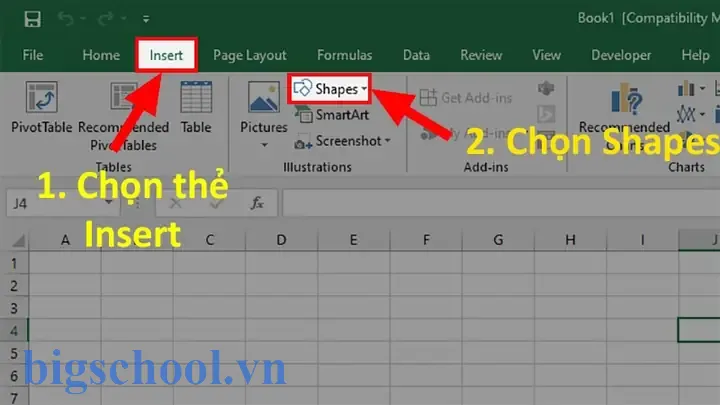
- Mở tab “Insert” trên ribbon.
- Chọn Shapes → Line (hoặc Straight Arrow nếu muốn mũi tên).
- Di chuyển con trỏ tới vị trí muốn bắt đầu, kéo thả tới vị trí kết thúc.
- Khi thả chuột, đường thẳng sẽ xuất hiện. Bạn có thể điều chỉnh độ dày, màu sắc, và kiểu đường (đứt nét, nét liền).
2.2. Định vị chính xác bằng “Size & Properties”
- Bấm chuột phải vào đường thẳng → Size and Properties.
- Trong tab Position, bạn có thể nhập giá trị Left, Top, Width, Height để đường thẳng nằm chính xác trên lưới ô.
- Để điều chỉnh góc, nhập giá trị Rotation (độ) trong mục Size.
2.3. Cách gắn đường thẳng vào biểu đồ
Nếu bạn muốn đường thẳng nằm trong một biểu đồ (ví dụ: đường giới hạn), thực hiện:
- Chọn biểu đồ → Chart Tools → Format.
- Insert → Shapes → Line.
- Khi vẽ, đảm bảo rằng bạn đang vẽ trong khu vực Plot Area (khu vực chứa dữ liệu), không phải toàn bộ chart area.
- Sử dụng Alt + Arrow Keys để di chuyển đường thẳng một cách chính xác.
2.4. Mẹo: Sử dụng “Snap to Grid” và “Snap to Shape”
- File → Options → Advanced → Enable “Snap to grid” để đường thẳng tự động căn chỉnh với lưới.
- Enable “Snap to shape” để khi kéo gần các đối tượng khác, đường thẳng sẽ “bám” vào chúng, giúp tạo ra các giao điểm chính xác.
3. Vẽ Đường Xu hướng (Trendline) Trong Biểu Đồ
3.1. Khi nào cần Trendline?
- Khi bạn có một tập hợp điểm dữ liệu và muốn dự đoán xu hướng tương lai.
- Khi muốn minh hoạ mối quan hệ tuyến tính hoặc phi tuyến (log, exponential, polynomial).
3.2. Các loại Trendline
| Loại | Công thức | Khi dùng |
|---|---|---|
| Linear | y = mx + b | Dữ liệu có xu hướng tuyến tính. |
| Exponential | y = a·e^(bx) | Tăng/giảm nhanh, dữ liệu không âm. |
| Logarithmic | y = a·ln(x) + b | Dữ liệu tăng nhanh rồi chậm lại. |
| Polynomial | y = a_n x^n + … + a_0 | Dữ liệu có độ cong (bậc 2, 3,…). |
| Power | y = a·x^b | Khi dữ liệu có mối quan hệ tỉ lệ lũy thừa. |
| Moving Average | – | Để làm mượt dữ liệu, không có công thức cụ thể. |
3.3. Thêm Trendline vào biểu đồ
- Chọn series dữ liệu (điểm trên biểu đồ) → Right‑click → Add Trendline.
- Trong hộp thoại Format Trendline, chọn loại trendline mong muốn.
- Tích vào Display Equation on chart và Display R‑squared value on chart nếu muốn hiển thị công thức và hệ số xác định.
- Tùy chỉnh màu, độ dày trong tab Fill & Line.
3.4. Vẽ Trendline cho nhiều series
Nếu biểu đồ của bạn có nhiều series (ví dụ: doanh thu các khu vực), bạn có thể:
- Chọn series thứ nhất, thêm trendline.
- Copy trendline (Ctrl + C), Paste (Ctrl + V) lên series khác → Excel sẽ tự động áp dụng trendline cho series mới.
3.5. Thêm Trendline cho dữ liệu không liên tục
Khi dữ liệu có khoảng trống (ô trống), Excel có thể bỏ qua chúng. Để bao gồm:
- Chọn “Treat empty cells as zero” trong Select Data → Hidden and Empty Cells.
- Hoặc tạo cột phụ để tính giá trị trung bình cho các ô trống, sau đó vẽ trendline trên cột này.
4. Vẽ Đường Giới Hạn (Limit Line) Bằng Error Bars
4.1. Khái niệm Error Bars
Error Bars thường dùng để biểu diễn sai số đo lường, nhưng chúng cũng có thể được cấu hình để tạo ra các đường giới hạn cố định trên biểu đồ.
4.2. Cách tạo
- Chọn series dữ liệu trong biểu đồ → Chart Tools → Layout → Error Bars → More Error Bars Options.
- Trong Format Error Bars, chọn Both (cả hai phía) và Custom.
- Nhấn Specify Value, sau đó nhập Constant value cho Positive Error Value và Negative Error Value:
- Nếu muốn một đường giới hạn trên, nhập giá trị cố định cho Positive Error Value và để Negative = 0.
- Ngược lại cho đường giới hạn dưới.
4.3. Định dạng
- Line Color: Chọn màu nổi bật (ví dụ: đỏ).
- Line Style: Dạng Dash để phân biệt với dữ liệu.
- Cap: Tắt để chỉ hiển thị đường thẳng.
4.4. Ứng dụng thực tế
- Giới hạn an toàn trong kiểm soát chất lượng.
- Mức mục tiêu trong báo cáo tài chính (ví dụ: lợi nhuận mục tiêu 10%).
- Mốc thời gian trong dự án (đường thẳng biểu thị ngày hoàn thành dự kiến).
5. Sử Dụng Sparklines Để Vẽ Đường Thẳng Mini Trong Ô
5.1. Sparklines là gì?
Sparklines là các biểu đồ thu nhỏ (line, column, win/loss) được chèn trực tiếp vào ô, giúp hiển thị xu hướng nhanh chóng mà không chiếm nhiều không gian.
Có thể bạn quan tâm: Tự Động Xuống Dòng Trong Excel: Hướng Dẫn Chi Tiết Từ Cơ Bản Đến Nâng Cao
5.2. Tạo Sparkline dạng Line
- Chọn ô nơi bạn muốn đặt sparkline.
- Insert → Sparklines → Line.
- Trong hộp thoại, nhập Data Range (phạm vi dữ liệu) và Location Range (ô đích).
- Nhấn OK.
5.3. Định dạng Sparkline
- Style: Chọn màu sắc, độ dày.
- Markers: Hiển thị điểm cao nhất, thấp nhất, đầu/cuối.
- Axis: Bật Show Axis để có đường trục ngang (đường thẳng cơ sở).
5.4. Lợi ích
- Tiết kiệm không gian cho báo cáo.
- So sánh nhanh giữa các hàng (ví dụ: doanh thu tháng của các chi nhánh).
- Tích hợp vào bảng tổng hợp mà không cần tạo biểu đồ riêng.
6. Vẽ Đường Trung Bình (Average Line) Bằng Công Thức
6.1. Tạo cột tính trung bình
Giả sử dữ liệu bán hàng nằm ở cột B (B2:B31). Để vẽ đường trung bình:
- Ở cột C, nhập công thức:
=AVERAGE($B$2:$B$31). - Kéo công thức xuống cho toàn bộ dải (C2:C31) – mọi ô sẽ có cùng giá trị trung bình.
6.2. Thêm cột trung bình vào biểu đồ
- Chọn biểu đồ hiện tại → Select Data.
- Nhấn Add để thêm series mới.
- Đặt Series name = “Trung bình”, Series values =
=$C$2:$C$31. - Định dạng series mới thành Line, No markers, Màu đặc biệt.
6.3. Tự động cập nhật khi dữ liệu thay đổi
Khi thêm dữ liệu mới (ví dụ: B32), bạn chỉ cần điều chỉnh công thức thành =AVERAGE($B$2:$B$32) và kéo lại cột C. Đường trung bình sẽ tự động cập nhật trên biểu đồ.
7. Vẽ Đường Thẳng Bằng VBA Macro
7.1. Khi nào cần VBA?
- Khi bạn phải vẽ nhiều đường thẳng lặp lại (ví dụ: mỗi tháng có một đường giới hạn).
- Khi muốn định dạng tự động (màu, độ dày) dựa trên điều kiện.
- Khi muốn đặt tên và liên kết đường thẳng với các ô dữ liệu để di chuyển đồng bộ.
7.2. Mã mẫu: Vẽ Đường Giới Hạn Dọc
Sub VeDuongGioiHanDoc() Dim ws As Worksheet Dim cht As ChartObject Dim lineShape As Shape Dim limitValue As Double Set ws = ThisWorkbook.Sheets("Sheet1") Set cht = ws.ChartObjects("Chart 1") 'Tên biểu đồ limitValue = ws.Range("E2").Value 'Giá trị giới hạn trong ô E2 'Xóa đường cũ nếu đã tồn tại On Error Resume Next cht.Chart.Shapes("LimitLine").Delete On Error GoTo 0 'Thêm đường thẳng Set lineShape = cht.Chart.Shapes.AddLine( _ BeginX:=cht.Chart.PlotArea.InsideLeft, _ BeginY:=cht.Chart.PlotArea.InsideTop + _ (cht.Chart.PlotArea.InsideHeight _ (1 - (limitValue - cht.Chart.Axes(xlValue).MinimumScale) / _ (cht.Chart.Axes(xlValue).MaximumScale - cht.Chart.Axes(xlValue).MinimumScale))), _ EndX:=cht.Chart.PlotArea.InsideLeft + cht.Chart.PlotArea.InsideWidth, _ EndY:=cht.Chart.PlotArea.InsideTop + _ (cht.Chart.PlotArea.InsideHeight _ (1 - (limitValue - cht.Chart.Axes(xlValue).MinimumScale) / _ (cht.Chart.Axes(xlValue).MaximumScale - cht.Chart.Axes(xlValue).MinimumScale))) _ ) With lineShape .Name = "LimitLine" .Line.ForeColor.RGB = RGB(255, 0, 0) 'Màu đỏ .Line.Weight = 2 'Độ dày .Line.DashStyle = msoLineDash 'Đứt nét End With
End Sub
Giải thích:
– limitValue lấy giá trị giới hạn từ ô E2.
– Công thức tính vị trí BeginY và EndY dựa trên tỷ lệ phần trăm vị trí trên trục Y.
– Đường thẳng được đặt tên LimitLine để dễ dàng xóa hoặc chỉnh sửa lần sau.
7.3. Tự động chạy macro khi dữ liệu thay đổi
- Mở VBA Editor → Insert → Module → dán mã trên.
- Trong Sheet1 (hoặc sheet chứa dữ liệu), chọn Worksheet_Change:
Private Sub Worksheet_Change(ByVal Target As Range) If Not Intersect(Target, Me.Range("E2")) Is Nothing Then Call VeDuongGioiHanDoc End If
End Sub
Mỗi khi ô E2 thay đổi, macro tự động vẽ lại đường giới hạn.
7.4. Mẹo tối ưu
- Sử dụng biến
Staticđể lưu trữ đối tượng shape, tránh tạo nhiều đối tượng không cần. - Kiểm tra
If limitValue < cht.Axes(xlValue).MinimumScale Or limitValue > cht.Axes(xlValue).MaximumScale Then Exit Subđể tránh lỗi khi giá trị ngoài phạm vi.
8. Kỹ Thuật Nâng Cao: Vẽ Đường Thẳng Trên Nhiều Chart Cùng Lúc
8.1. Sử dụng “Group” trong VBA
Nếu bạn có 5 biểu đồ cùng một sheet và muốn vẽ cùng một đường giới hạn:
Sub VeDuongGioiHanNhiuChart() Dim ws As Worksheet Dim cht As ChartObject Dim limitVal As Double Set ws = ThisWorkbook.Sheets("Dashboard") limitVal = ws.Range("H5").Value For Each cht In ws.ChartObjects Call VeDuongGioiHanTrenChart(cht, limitVal) Next cht
End Sub Sub VeDuongGioiHanTrenChart(ch As ChartObject, val As Double) Dim lineSh As Shape Dim topPos As Double 'Xóa đường cũ nếu có On Error Resume Next ch.Chart.Shapes("LimitLine").Delete On Error GoTo 0 topPos = ch.Chart.PlotArea.InsideTop + _ (ch.Chart.PlotArea.InsideHeight _ (1 - (val - ch.Chart.Axes(xlValue).MinimumScale) / _ (ch.Chart.Axes(xlValue).MaximumScale - ch.Chart.Axes(xlValue).MinimumScale))) Set lineSh = ch.Chart.Shapes.AddLine( _ ch.Chart.PlotArea.InsideLeft, topPos, _ ch.Chart.PlotArea.InsideLeft + ch.Chart.PlotArea.InsideWidth, topPos) With lineSh .Name = "LimitLine" .Line.ForeColor.RGB = RGB(0, 0, 255) .Line.Weight = 1.5 .Line.DashStyle = msoLineDashDot End With
End Sub
8.2. Định dạng đồng nhất bằng “Theme”
- Page Layout → Themes: Chọn một theme để tất cả các chart và shape dùng cùng một bảng màu.
- Khi macro vẽ shape, không cần chỉ định màu cụ thể, mà dùng
RGBtương ứng với theme hiện tại.
9. Thực Hành: Tạo Báo Cáo KPI Với Đường Giới Hạn Và Đường Trung Bình
9.1. Dữ liệu mẫu
| Tháng | Doanh thu (triệu) |
|---|---|
| Jan | 120 |
| Feb | 135 |
| Mar | 110 |
| Apr | 150 |
| May | 160 |
| Jun | 145 |
| Jul | 170 |
| Aug | 165 |
| Sep | 155 |
| Oct | 180 |
| Nov | 175 |
| Dec | 190 |
9.2. Các bước thực hiện
- Nhập dữ liệu vào sheet “KPI”.
- Tạo biểu đồ Line:
- Chọn dải A1:B13 → Insert → Line Chart → “Line with Markers”.
- Thêm đường trung bình:
- Tạo cột C:
=AVERAGE($B$2:$B$13)→ sao chép xuống. - Thêm series C vào chart → định dạng thành Line, No markers, màu Xanh lá.
- Thêm đường giới hạn (ví dụ: mục tiêu 160):
- Nhập giá trị 160 vào ô D2.
- Sử dụng Error Bars (cách 4) để tạo đường giới hạn ngang tại 160.
- Thêm Trendline:
- Right‑click series Doanh thu → Add Trendline → Linear → Display Equation.
- Thêm Sparkline cho mỗi tháng:
- Chọn ô E2 → Insert → Sparklines → Line → Data Range =
$B$2:$B$13→ OK. - Kéo công thức xuống E3:E13 (đối với các chi nhánh giả định).
- Áp dụng VBA để tự động cập nhật khi thay đổi mục tiêu:
- Đặt macro
VeDuongGioiHanDoc(phần 7) và liên kết ô D2.
9.3. Kết quả cuối cùng
- Biểu đồ hiển thị Doanh thu thực tế, Đường trung bình, Đường xu hướng, và Đường mục tiêu.
- Các sparkline cung cấp cái nhìn nhanh về xu hướng từng chi nhánh.
- Khi thay đổi mục tiêu (ô D2), macro tự động cập nhật đường giới hạn mà không cần thao tác thủ công.
10. Các Lưu Ý Khi Vẽ Đường Thẳng Trong Excel
- Độ phân giải màn hình: Khi zoom vào hoặc thu nhỏ, đường thẳng có thể bị “bẻ” hoặc mất nét. Sử dụng Shape → Format → Size để cố định kích thước.
- In ấn: Đường nét mỏng (<0.5 pt) có thể không hiện ra trên bản in. Tăng độ dày hoặc chuyển sang Solid line.
- Tương thích phiên bản: Một số tính năng (ví dụ: Sparklines) chỉ có trong Excel 2026 trở lên. Đối với Excel 2007, bạn có thể dùng Conditional Formatting → Data Bars thay thế.
- Sử dụng Named Ranges: Khi tạo các đường trung bình hoặc giới hạn, đặt named range cho giá trị cố định giúp công thức và macro dễ bảo trì.
- Đánh dấu nguồn dữ liệu: Khi vẽ đường thẳng dựa trên công thức, luôn để footnote hoặc text box giải thích cách tính, tránh người đọc hiểu lầm.
11. Tổng kết
Việc vẽ đường thẳng trong Excel không chỉ đơn thuần là một thao tác đồ họa mà còn là một kỹ năng phân tích dữ liệu quan trọng. Từ Shapes đơn giản, Trendline thông minh, Error Bars linh hoạt, cho đến VBA tự động hoá, mỗi công cụ đều có vị trí và ứng dụng riêng. Khi bạn nắm vững các phương pháp này, bạn sẽ:
- Tăng tính thẩm mỹ và độ chuyên nghiệp cho báo cáo.
- Truyền tải thông tin một cách nhanh chóng, trực quan.
- Tiết kiệm thời gian nhờ tự động hoá và tái sử dụng các macro.
Hy vọng bài viết đã cung cấp cho bạn một bộ công cụ đầy đủ để vẽ đường thẳng trong Excel một cách hiệu quả. Hãy thử áp dụng vào dự án thực tế của mình và chia sẻ kết quả với đồng nghiệp nhé!

Tiến sĩ Lê Thống Nhất sinh năm 1955 tại Nghệ An, là nhà giáo, nhà báo và doanh nhân trong lĩnh vực giáo dục. Ông từng giảng dạy Toán học tại Trường THPT Chuyên Phan Bội Châu và đảm nhiệm nhiều vai trò trong ngành giáo dục, từ viết sách, biên soạn tài liệu đến sáng lập các dự án hỗ trợ học tập trực tuyến.
Ông là người sáng lập BigSchool – nền tảng giáo dục trực tuyến kết nối giáo viên và học sinh cả nước. Ngoài ra, ông còn nổi tiếng với vai trò tác giả, diễn giả truyền cảm hứng và khách mời trên nhiều chương trình truyền hình, trong đó có “Ai là triệu phú” trên truyền hình VTV.
Trong suốt sự nghiệp, Tiến sĩ Lê Thống Nhất đã nhận nhiều giải thưởng giáo dục và được biết đến như một người luôn đổi mới, ứng dụng công nghệ vào dạy và học, góp phần lan tỏa tri thức và niềm say mê học tập cho thế hệ trẻ.