
Có thể bạn quan tâm: Tạo Đường Link Trong Excel: Hướng Dẫn Chi Tiết Từ Cơ Bản Đến Nâng Cao
Giới thiệu chung
Trong môi trường làm việc hiện đại, việc quản lý thời gian và công việc một cách hiệu quả đã trở thành yếu tố then chốt để đạt được năng suất cao và duy trì cân bằng giữa công việc và cuộc sống cá nhân. Một trong những công cụ hỗ trợ đắc lực cho việc này chính là mẫu lịch làm việc hàng tuần trên Excel (weekly work schedule template excel). Excel không chỉ là phần mềm bảng tính mạnh mẽ, mà còn cho phép người dùng tùy chỉnh linh hoạt, tự động hoá các phép tính và tạo ra những biểu đồ trực quan, giúp bạn nắm bắt tình hình công việc một cách nhanh chóng.
Bài viết dưới đây sẽ cung cấp cho bạn một hướng dẫn chi tiết, từ việc lựa chọn mẫu lịch phù hợp, cách tùy chỉnh, áp dụng các công thức tự động, cho tới các mẹo nâng cao để biến Excel thành trợ lý cá nhân đắc lực trong việc lập kế hoạch và theo dõi công việc hàng tuần.
Có thể bạn quan tâm: Tạo Gantt Chart Trong Excel: Hướng Dẫn Chi Tiết Từ A Đến Z
1. Tại sao nên sử dụng mẫu lịch làm việc trên Excel?
1.1. Tính linh hoạt và tùy chỉnh cao
- Thêm, bớt cột/hàng: Dễ dàng thay đổi số ngày, khung giờ, hoặc thêm cột cho các dự án đặc thù.
- Định dạng màu sắc: Phân loại công việc theo màu để nhanh chóng nhận diện.
- Công thức tính tự động: Tính tổng giờ làm, tính overtime, hoặc tính năng nhắc nhở.
1.2. Khả năng chia sẻ và đồng bộ
- Lưu trữ đám mây: Share file qua OneDrive, Google Drive, hoặc SharePoint để đồng nghiệp cùng cập nhật.
- Bảo mật: Đặt mật khẩu cho file hoặc các sheet riêng biệt.
1.3. Tiết kiệm chi phí
- Miễn phí: Nếu bạn đã có Microsoft Office, không cần mua phần mềm quản lý thời gian đắt tiền.
- Tái sử dụng: Một mẫu đã tạo có thể dùng lại tuần sau chỉ cần thay ngày.
Có thể bạn quan tâm: Hàm So Sánh Lớn Nhỏ Trong Excel: Hướng Dẫn Chi Tiết Từ A Tới Z
2. Các loại mẫu lịch làm việc hàng tuần phổ biến
| Loại mẫu | Đối tượng sử dụng | Đặc điểm nổi bật |
|---|---|---|
| Mẫu cơ bản (Simple Weekly Schedule) | Nhân viên văn phòng, sinh viên | Giao diện sạch, chỉ có ngày và giờ làm việc |
| Mẫu theo dự án (Project‑Based Weekly Schedule) | Nhóm dự án, freelancer | Cột “Dự án” và “Nhiệm vụ”, tính tổng giờ cho mỗi dự án |
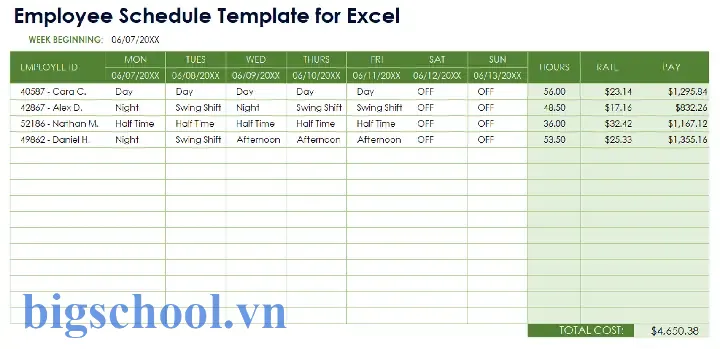
| Mẫu shift (Shift Schedule) | Nhân viên ca, nhà máy | Bao gồm các ca sáng/chiều/đêm, tính overtime |
| Mẫu KPI (Weekly KPI Tracker) | Quản lý, trưởng nhóm | Thêm cột KPI, tiến độ % và ghi chú |
| Mẫu thời gian cá nhân (Personal Time Management) | Người muốn cân bằng công việc‑cuộc sống | Bao gồm thời gian nghỉ, tập thể dục, học tập |
Bạn có thể tải về các mẫu này từ các nguồn miễn phí như Microsoft Office Templates, Vertex42, hay tạo mới từ đầu dựa trên nhu cầu thực tế.
3. Bước 1: Tải hoặc tạo mẫu lịch làm việc cơ bản trên Excel
3.1. Tải mẫu từ Microsoft Office
- Mở Excel → File > New.
- Tìm kiếm “weekly schedule” hoặc “weekly work planner”.
- Chọn mẫu ưng ý → Create.
3.2. Tạo mẫu từ đầu
Nếu muốn tự thiết kế:
- Mở một workbook mới.
- Đặt tiêu đề: Ô A1 nhập “LỊCH LÀM VIỆC HÀNG TUẦN”.
- Xác định ngày: Ô B2 đến H2 nhập các ngày trong tuần (Thứ Hai – Chủ Nhật) hoặc chỉ 5 ngày làm việc tùy nhu cầu.
- Xác định khung giờ: Cột A3 trở xuống nhập khung giờ (ví dụ: 08:00‑09:00, 09:00‑10:00…).
- Định dạng bảng: Chọn vùng B3:Hxx → Insert > Table để tạo bảng dữ liệu, giúp dễ dàng lọc và sắp xếp.
4. Bước 2: Tùy chỉnh mẫu cho phù hợp với nhu cầu cá nhân
4.1. Thêm cột “Nhiệm vụ” và “Dự án”
- Cột Nhiệm vụ (cột I): Mô tả ngắn gọn công việc.
- Cột Dự án (cột J): Gắn nhãn dự án hoặc khách hàng.
4.2. Định dạng có điều kiện (Conditional Formatting)
Mục đích: Tô màu tự động dựa trên nội dung hoặc thời gian.
Ví dụ 1: Tô màu các ô có từ “Meeting”.
1. Chọn toàn bộ bảng → Home > Conditional Formatting > New Rule.
2. Chọn “Use a formula to determine which cells to format”.
3. Nhập công thức: =ISNUMBER(SEARCH("Meeting",$B3)).
4. Đặt màu nền (ví dụ: Light Blue) → OK.
Ví dụ 2: Tô màu ô có giờ làm quá 8 giờ trong ngày.
1. Thêm cột “Tổng giờ ngày” (cột K).
2. Công thức K3: =SUM($B3:$H3) (giả sử mỗi ô chứa số giờ).
3. Conditional Formatting cho cột K: công thức =$K3>8, màu nền đỏ nhạt.
4.3. Tự động tính tổng giờ làm việc
- Cột “Giờ làm”: Nhập số giờ cho mỗi nhiệm vụ (có thể là 1, 0.5, …).
- Cột “Tổng giờ tuần” (ô cuối cùng, ví dụ: K30):
=SUM(K3:K29).
Nếu muốn tách giờ bình thường và giờ overtime:
– Giờ bình thường (giới hạn 40 giờ/tuần): =MIN(K30,40).
– Giờ overtime: =MAX(K30-40,0).
4.4. Thêm drop‑down list cho trạng thái công việc
- Chọn cột “Trạng thái” (cột L).
- Data > Data Validation → Allow: List.
- Nhập các trạng thái:
Hoàn thành, Đang thực hiện, Chưa bắt đầu, Hoãn. - Khi chọn, ô sẽ hiển thị màu (có thể dùng Conditional Formatting để màu sắc tương ứng).
5. Bước 3: Sử dụng công thức nâng cao để theo dõi KPI
Có thể bạn quan tâm: Các Phím Tắt Trong Word Và Excel Giúp Tăng Năng Suất Làm Việc
Nếu bạn là quản lý và muốn đo lường tiến độ dự án, có thể thêm các cột:
- Cột “Mục tiêu giờ” (cột M) – số giờ dự kiến cho dự án.
- Cột “% Hoàn thành” (cột N):
=IF(M3=0,0, K3/M3). - Cột “Ghi chú KPI” (cột O): Nhập nhận xét.
Sau khi nhập, bạn có thể tạo biểu đồ thanh (Insert > Chart) để hiển thị % hoàn thành cho từng dự án.
6. Bước 4: Tự động tạo lịch cho tuần tiếp theo
6.1. Sử dụng công thức ngày động
Giả sử ô B2 chứa ngày đầu tuần (ví dụ: 02/07/2026). Để tự động cập nhật ngày cho các cột tiếp theo:
- Ô C2:
=B2+1 - Kéo công thức sang phải đến ô H2.
Khi thay đổi ngày trong B2, toàn bộ ngày trong tuần sẽ tự động cập nhật.
6.2. Tạo macro sao chép lịch sang tuần mới
Nếu bạn quen với VBA:
Sub CopyNextWeek() Dim src As Worksheet, dst As Worksheet Set src = ThisWorkbook.Sheets("Week1") Set dst = ThisWorkbook.Sheets.Add(After:=src) dst.Name = "Week" & Worksheets.Count src.Cells.Copy Destination:=dst.Cells ' Cập nhật ngày đầu tuần dst.Range("B2").Value = src.Range("B2").Value + 7 dst.Range("C2:H2").Formula = "=B2+{1,2,3,4,5,6}"
End Sub
Macro này tạo một sheet mới, sao chép toàn bộ layout và tăng ngày lên 7 ngày, giúp bạn nhanh chóng tạo lịch cho tuần tiếp theo chỉ trong một cú nhấp.
7. Mẹo nâng cao: Đồng bộ lịch Excel với Outlook/Google Calendar
7.1. Export sang CSV
- Chọn vùng dữ liệu chứa ngày, giờ, và mô tả công việc.
- File > Save As → chọn CSV (Comma delimited).
- Mở Outlook → File > Open & Export > Import/Export → Import from CSV → ánh xạ các trường (Date, Start Time, End Time, Subject).
7.2. Sử dụng Power Automate (Microsoft Flow)
- Tạo flow: When a row is added in Excel → Create an event in Outlook Calendar.
- Điều kiện: chỉ tạo event nếu cột “Trạng thái” = “Đang thực hiện”.
Nhờ đó, mọi công việc bạn nhập vào Excel sẽ tự động xuất hiện trong lịch Outlook, giúp bạn không bỏ lỡ bất kỳ cuộc hẹn nào.
8. Lưu trữ và chia sẻ mẫu lịch
8.1. Lưu dưới dạng mẫu (Excel Template)
- File > Save As → chọn Excel Template (.xltx).
- Khi mở file mẫu, Excel sẽ tạo một workbook mới, giữ nguyên mẫu gốc không bị ghi đè.
8.2. Chia sẻ qua OneDrive/SharePoint
- Upload file lên OneDrive.
- Chọn Share → Copy link → gửi cho đồng nghiệp.
- Đặt quyền Can edit nếu muốn mọi người cùng cập nhật.
8.3. Bảo mật
- Mật khẩu sheet: Review > Protect Sheet → nhập mật khẩu.
- Mật khẩu workbook: File > Info > Protect Workbook.
9. Các lỗi thường gặp và cách khắc phục
| Lỗi | Nguyên nhân | Cách khắc phục |
|---|---|---|
| Công thức không cập nhật khi thay đổi ngày | Tham chiếu tuyệt đối ($) sai | Kiểm tra công thức, bỏ $ nếu muốn tham chiếu tương đối |
| Giờ làm vượt quá 24h trong một ngày | Nhập số giờ > 24 hoặc định dạng thời gian sai | Đảm bảo nhập dưới dạng số (ví dụ 8) và định dạng cột là General hoặc Number |
| Conditional Formatting không áp dụng | Vùng áp dụng không bao phủ toàn bộ bảng | Chọn lại toàn bộ bảng và tạo lại rule |
| Macro không chạy | Bảo mật macro bị tắt | File > Options > Trust Center > Trust Center Settings > Macro Settings → Enable macros |
| Không thể chia sẻ file | File đang ở chế độ “Read‑Only” | Kiểm tra quyền truy cập trên OneDrive/SharePoint, tắt chế độ chỉ đọc |
10. Tổng kết và lời khuyên cuối cùng
Mẫu lịch làm việc hàng tuần trên Excel không chỉ là một bảng tính đơn thuần; nó là công cụ mạnh mẽ giúp bạn:
- Quản lý thời gian một cách khoa học.
- Theo dõi tiến độ và KPI một cách minh bạch.
- Tự động hoá các phép tính, giảm thiểu sai sót.
- Chia sẻ và đồng bộ với đội ngũ, nâng cao tính hợp tác.
Để tận dụng tối đa lợi ích, hãy:
- Bắt đầu với một mẫu cơ bản, sau đó dần dần thêm các tính năng (conditional formatting, drop‑down, macro) tùy theo nhu cầu.
- Định kỳ kiểm tra và cập nhật công thức, đảm bảo không có lỗi dữ liệu.
- Lưu trữ dưới dạng template để tái sử dụng và giảm thời gian chuẩn bị mỗi tuần.
- Kết nối với các công cụ lịch (Outlook, Google Calendar) để đồng bộ mọi công việc.
Với những hướng dẫn chi tiết trên, bạn đã sẵn sàng tạo ra một weekly work schedule template Excel hoàn hảo, giúp tăng năng suất, giảm stress và đạt được mục tiêu công việc một cách hiệu quả. Hãy thử ngay hôm nay và cảm nhận sự khác biệt!

Tiến sĩ Lê Thống Nhất sinh năm 1955 tại Nghệ An, là nhà giáo, nhà báo và doanh nhân trong lĩnh vực giáo dục. Ông từng giảng dạy Toán học tại Trường THPT Chuyên Phan Bội Châu và đảm nhiệm nhiều vai trò trong ngành giáo dục, từ viết sách, biên soạn tài liệu đến sáng lập các dự án hỗ trợ học tập trực tuyến.
Ông là người sáng lập BigSchool – nền tảng giáo dục trực tuyến kết nối giáo viên và học sinh cả nước. Ngoài ra, ông còn nổi tiếng với vai trò tác giả, diễn giả truyền cảm hứng và khách mời trên nhiều chương trình truyền hình, trong đó có “Ai là triệu phú” trên truyền hình VTV.
Trong suốt sự nghiệp, Tiến sĩ Lê Thống Nhất đã nhận nhiều giải thưởng giáo dục và được biết đến như một người luôn đổi mới, ứng dụng công nghệ vào dạy và học, góp phần lan tỏa tri thức và niềm say mê học tập cho thế hệ trẻ.