
Trong quá trình làm việc với Microsoft Excel, đặc biệt là khi bạn in ấn các bảng tính, thường gặp phải vấn đề “Page 1” xuất hiện ở góc trang hoặc dưới dạng tiêu đề/chân trang không mong muốn. Điều này không chỉ ảnh hưởng đến thẩm mỹ của tài liệu mà còn gây khó chịu cho người nhận. Bài viết dưới đây sẽ cung cấp cho bạn một hướng dẫn chi tiết, đầy đủ các cách để xóa chữ “Page 1” trong Excel trên các phiên bản khác nhau, bao gồm cả Excel 2026, 2026, 2026, 2026, Office 365 và các phiên bản tiếng Việt.
Có thể bạn quan tâm: Lệnh Phép Nhân Trong Excel: Hướng Dẫn Toàn Diện Từ Cơ Bản Đến Nâng Cao
Mục Lục
- Hiểu Rõ Nguyên Nhân Xuất Hiện “Page 1”
- Cách Xóa “Page 1” Trong Excel 2026 – 2026 – 2026 – 2026 – Office 365 (Tiếng Anh)
- 2.1. Xóa qua Page Layout
- 2.2. Xóa qua Header & Footer Tools
- 2.3. Xóa qua Print Titles & Sheet Options
- Cách Xóa “Page 1” Trong Excel Tiếng Việt (Office 2026 – 2026)
- 3.1. Sử dụng Trang tính > Định dạng trang
- 3.2. Sửa đầu trang & chân trang
- Xóa “Page 1” Khi In Từ Excel Sang PDF
- Xóa “Page 1” Khi Xuất File PDF Từ Excel (Sử Dụng Power Query/Power Pivot)
- Làm Thế Nào Để Ngăn “Page 1” Xuất Hiện Lại Trong Tương Lai
- Câu Hỏi Thường Gặp (FAQ)
- Kết Luận
Có thể bạn quan tâm: Lệnh Nội Suy Trong Excel: Hướng Dẫn Toàn Diện Từ Cơ Bản Đến Nâng Cao
1. Hiểu Rõ Nguyên Nhân Xuất Hiện “Page 1”
Trước khi đưa ra các giải pháp, chúng ta cần nắm rõ tại sao chữ “Page 1” lại xuất hiện trong Excel:
| Nguyên nhân | Mô tả | Cách khắc phục |
|---|---|---|
| Header (đầu trang) hoặc Footer (chân trang) mặc định | Excel tự động chèn các trường như &Page, &Pages, &Date, &Time khi bạn vào chế độ Print Preview. | Xóa hoặc chỉnh sửa các trường này trong Header & Footer Tools. |
| Mẫu in (Print Template) đã lưu | Khi bạn lưu một Workbook dưới dạng template (.xltx), các thiết lập header/footer có thể được lưu kèm. | Mở lại template, chỉnh sửa header/footer, lưu lại dưới dạng mới. |
| Cài đặt máy in | Một số driver máy in tự động thêm số trang vào tiêu đề. | Kiểm tra cài đặt máy in, tắt tùy chọn “Print page numbers”. |
| Macro VBA | Đôi khi code VBA có thể tự động chèn Page 1. | Kiểm tra các macro đang chạy, tắt hoặc sửa chúng. |
Việc xác định đúng nguyên nhân sẽ giúp bạn lựa chọn phương pháp nhanh nhất và tránh lặp lại lỗi trong tương lai.
Có thể bạn quan tâm: Lệnh Cắt Chuỗi Trong Excel: Hướng Dẫn Toàn Diện Và Ứng Dụng Thực Tiễn
2. Cách Xóa “Page 1” Trong Excel 2026 – 2026 – 2026 – 2026 – Office 365 (Tiếng Anh)
2.1. Xóa Qua Page Layout
- Mở file Excel cần chỉnh sửa.
- Chuyển sang thẻ Page Layout trên Ribbon.
- Nhấn vào Print Titles (nằm trong nhóm Page Setup).
- Hộp thoại Page Setup xuất hiện. Chuyển tới tab Header/Footer.
- Ở mục Header hoặc Footer, nếu bạn thấy (Page 1) hoặc trường
&Page, hãy xóa nó. - Nhấn OK để lưu thay đổi.
Lưu ý: Đôi khi Excel sẽ tự động tạo một Custom Header mặc định. Đảm bảo kiểm tra cả Left, Center, và Right sections.
2.2. Xóa Qua Header & Footer Tools
- Vào View → Page Layout hoặc View → Page Break Preview để hiển thị header/footer.
- Nhấp đúp vào vùng Header (phía trên trang) hoặc Footer (phía dưới trang).
- Khi thanh Header & Footer Tools xuất hiện, chọn Design.
- Tại đây, bạn sẽ thấy các Placeholder như
&Page. Xóa chúng hoặc thay thế bằng văn bản rỗng. - Nhấn Enter để áp dụng.
2.3. Xóa Qua Print Titles & Sheet Options
Nếu “Page 1” xuất hiện ở một ô cụ thể khi in (thường là trong Header), hãy thực hiện:
- File → Print → Nhấn Page Setup ở góc dưới bên trái.
- Chuyển sang Sheet tab, bỏ chọn Rows to repeat at top và Columns to repeat at left nếu chúng chứa hàm
Page. - Kiểm tra Print area để chắc chắn không có vùng in nào chứa công thức
="Page "&ROW().
3. Cách Xóa “Page 1” Trong Excel Tiếng Việt (Office 2026 – 2026)
3.1. Sử dụng Trang tính > Định dạng trang
- Mở workbook và chọn Trang tính cần chỉnh sửa.
- Vào Trang tính → Định dạng trang (hoặc nhấn
Ctrl + P→ Cài đặt trang). - Trong hộp thoại Định dạng trang, chuyển sang thẻ Đầu trang & Chân trang.
- Kiểm tra các mục Đầu trang trái, trung tâm, phải và Chân trang trái, trung tâm, phải. Nếu có nội dung Trang 1 hoặc
&Page, hãy xóa. - Nhấn OK để lưu.
3.2. Sửa đầu trang & chân trang Trực Tiếp
- Chuyển sang Xem → Đầu trang (hoặc Xem → Chân trang).
- Nhấp đúp vào vùng Đầu trang hoặc Chân trang.
- Khi xuất hiện thanh Công cụ Đầu trang & Chân trang, xóa các trường
Trang &Page. - Nhấn Esc để thoát.
Mẹo: Nếu bạn muốn thay thế “Page 1” bằng tên công ty hoặc ngày tháng, chỉ cần nhập nội dung mới vào các ô tương ứng.
4. Xóa “Page 1” Khi In Từ Excel Sang PDF
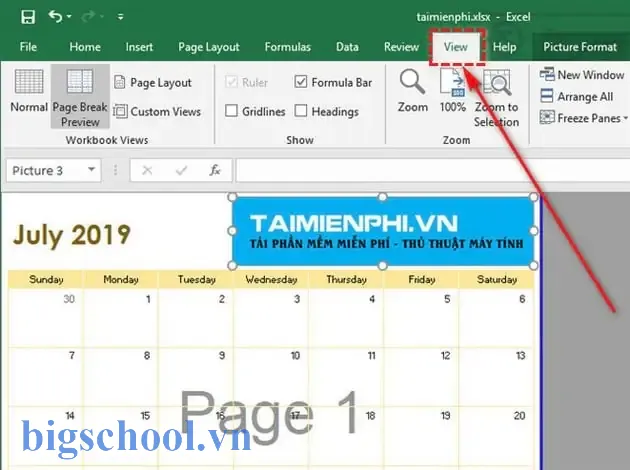
Có thể bạn quan tâm: Sao Chép Công Thức Trong Excel: Hướng Dẫn Chi Tiết Và Các Mẹo Thủ Thuật Để Tăng Năng Suất
Nhiều người dùng xuất file Excel ra PDF và vẫn gặp “Page 1” xuất hiện ở góc. Các bước sau giúp giải quyết:
- File → Save As → Chọn PDF trong danh sách định dạng.
- Nhấn Options → Bỏ chọn Publish what: Sheet nếu bạn chỉ muốn xuất một phần, và uncheck Include document properties.
- Nhấn OK, sau đó Save.
- Mở file PDF, kiểm tra xem “Page 1” còn xuất hiện không. Nếu vẫn còn, quay lại Header & Footer trong Excel và chắc chắn đã xóa mọi trường
&Page.
Nếu bạn vẫn gặp vấn đề, có thể do Adobe Acrobat hoặc phần mềm PDF viewer tự động chèn số trang. Kiểm tra cài đặt của phần mềm PDF và tắt tính năng “Add page numbers”.
5. Xóa “Page 1” Khi Xuất File PDF Từ Excel (Sử Dụng Power Query/Power Pivot)
Trong môi trường doanh nghiệp, nhiều người dùng Power Query hoặc Power Pivot để tạo báo cáo và xuất PDF. Dưới đây là quy trình:
- Mở Power Query Editor → Chọn Home → Advanced Editor.
- Kiểm tra bất kỳ công thức nào có
="Page "&Pagehoặc#"Added Custom"chứaPage. - Xóa hoặc chỉnh sửa công thức đó.
- Đóng Power Query, tải lại dữ liệu vào bảng tính.
- Thực hiện File → Export → Create PDF/XPS Document.
Nếu bạn sử dụng Power Pivot, hãy vào PivotTable Tools → Analyze → Options → Display và bỏ chọn Show page numbers (nếu có).
6. Làm Thế Nào Để Ngăn “Page 1” Xuất Hiện Lại Trong Tương Lai
| Phương pháp | Mô tả chi tiết | Thực hiện |
|---|---|---|
| Mẫu Workbook Mặc Định | Tạo một file Excel mẫu không có header/footer, lưu dưới dạng .xltx. | File → Save As → Excel Template (.xltx) |
| Thiết Lập Mặc Định Trong Excel Options | Vào File → Options → Advanced → Display options for this workbook → Bỏ chọn Show page numbers (nếu có). | Áp dụng cho tất cả workbook mới. |
| Macro Tự Động Xóa Header/Footer | Viết một macro VBA chạy khi mở file: Sub RemovePageNumbers()<br> With ActiveSheet.PageSetup<br> .LeftHeader = ""<br> .CenterHeader = ""<br> .RightHeader = ""<br> .LeftFooter = ""<br> .CenterFooter = ""<br> .RightFooter = ""<br> End With<br>End Sub | Lưu macro vào Personal Macro Workbook để áp dụng cho mọi file. |
| Kiểm Tra Driver Máy In | Mở Devices and Printers, chọn máy in → Printing Preferences → Tìm tùy chọn “Print page numbers” và tắt. | Đảm bảo mọi máy in trong công ty đều tắt tính năng này. |
7. Câu Hỏi Thường Gặp (FAQ)
Q1: “Page 1” vẫn xuất hiện dù đã xóa header/footer.
A: Kiểm tra Page Break Preview để chắc chắn không có vùng in ẩn chứa hàm ="Page 1". Ngoài ra, kiểm tra Macro đang chạy, có thể chúng tự động chèn lại.
Q2: Khi in từ Excel sang PDF, số trang vẫn hiển thị ở góc dưới bên phải.
A: Một số phần mềm PDF (Adobe Acrobat, Foxit) có chế độ “Add page numbers automatically”. Hãy tắt trong Preferences → Page Display.
Q3: Tôi muốn giữ “Page 1” ở một số sheet nhưng xóa ở các sheet khác.
A: Mở từng sheet, vào Header & Footer và chỉnh sửa riêng. Header/Footer không phải là thiết lập toàn workbook mà là per‑sheet.
Q4: Có cách nhanh chóng xóa “Page 1” cho toàn workbook không?
A: Dùng macro VBA dưới đây:
Sub RemoveAllPageNumbers() Dim ws As Worksheet For Each ws In ThisWorkbook.Worksheets With ws.PageSetup .LeftHeader = "" .CenterHeader = "" .RightHeader = "" .LeftFooter = "" .CenterFooter = "" .RightFooter = "" End With Next ws
End Sub
Chạy macro này sẽ xóa mọi header/footer trên toàn workbook.
Q5: “Page 1” xuất hiện khi tôi chia sẻ file Excel qua OneDrive.
A: Đôi khi OneDrive/SharePoint áp dụng Document Properties làm header. Vào File → Info → Properties và xóa trường Title nếu chứa “Page 1”.
8. Kết Luận
Việc xóa chữ “Page 1” trong Excel không phải là một nhiệm vụ khó khăn nếu bạn hiểu rõ nguyên nhân và nắm vững các công cụ chỉnh sửa header/footer của Excel. Từ các bước cơ bản trong Page Layout, Header & Footer Tools, cho tới các giải pháp nâng cao như Macro VBA, Power Query, hay cài đặt máy in, bạn đều có thể tùy chỉnh để đạt được kết quả mong muốn.
Hãy áp dụng các phương pháp đã trình bày ở trên tùy theo môi trường làm việc (tiếng Anh hay tiếng Việt, phiên bản Excel, hoặc quy trình xuất PDF). Đừng quên lưu lại template hoặc macro để tránh phải lặp lại công việc trong tương lai. Khi đã nắm vững quy trình, bạn sẽ luôn có một file Excel “sạch” không chứa bất kỳ số trang không mong muốn nào, từ đó nâng cao tính chuyên nghiệp và thẩm mỹ cho các báo cáo, bảng tính và tài liệu doanh nghiệp của mình.
Chúc bạn thành công!

Tiến sĩ Lê Thống Nhất sinh năm 1955 tại Nghệ An, là nhà giáo, nhà báo và doanh nhân trong lĩnh vực giáo dục. Ông từng giảng dạy Toán học tại Trường THPT Chuyên Phan Bội Châu và đảm nhiệm nhiều vai trò trong ngành giáo dục, từ viết sách, biên soạn tài liệu đến sáng lập các dự án hỗ trợ học tập trực tuyến.
Ông là người sáng lập BigSchool – nền tảng giáo dục trực tuyến kết nối giáo viên và học sinh cả nước. Ngoài ra, ông còn nổi tiếng với vai trò tác giả, diễn giả truyền cảm hứng và khách mời trên nhiều chương trình truyền hình, trong đó có “Ai là triệu phú” trên truyền hình VTV.
Trong suốt sự nghiệp, Tiến sĩ Lê Thống Nhất đã nhận nhiều giải thưởng giáo dục và được biết đến như một người luôn đổi mới, ứng dụng công nghệ vào dạy và học, góp phần lan tỏa tri thức và niềm say mê học tập cho thế hệ trẻ.