
Trong quá trình làm việc với Microsoft Excel, đặc biệt là khi xử lý các báo cáo, biểu mẫu, hoặc tài liệu có chứa nhiều hình ảnh, chúng ta thường gặp phải tình trạng file Excel trở nên nặng, chậm và khó quản lý. Một trong những nguyên nhân chính là sự tồn tại của quá nhiều hình ảnh không cần thiết. Việc xóa hết ảnh trong Excel không chỉ giúp giảm dung lượng file mà còn cải thiện tốc độ mở và xử lý dữ liệu. Bài viết dưới đây sẽ cung cấp cho bạn toàn bộ kiến thức cần thiết để thực hiện công việc này một cách nhanh chóng, hiệu quả và an toàn, bao gồm:
- Hiểu rõ các loại ảnh trong Excel
- Các phương pháp xóa ảnh thủ công
- Sử dụng tính năng “Select Objects” để xóa hàng loạt
- Áp dụng VBA (Macro) để tự động xóa toàn bộ ảnh
- Xóa ảnh trong Excel Online và Google Sheets
- Cách lưu lại bản sao trước khi xóa để tránh mất dữ liệu
- Mẹo giảm dung lượng file sau khi xóa ảnh
- Các lỗi thường gặp và cách khắc phục
Có thể bạn quan tâm: Xuất File Excel Sang Pdf: Hướng Dẫn Chi Tiết, Mẹo Thủ Và Các Công Cụ Hữu Ích
1. Hiểu Rõ Các Loại Ảnh Trong Excel
Trước khi bắt đầu xóa, chúng ta cần phân biệt các loại hình ảnh mà Excel có thể chứa:
| Loại ảnh | Mô tả | Cách chèn |
|---|---|---|
| Picture | Hình ảnh bitmap (PNG, JPG, BMP…) được chèn trực tiếp vào sheet. | Insert → Pictures |
| Shape | Đồ họa vector, biểu tượng, biểu đồ, SmartArt… | Insert → Shapes |
| Chart | Biểu đồ được tạo từ dữ liệu. | Insert → Chart |
| Icon | Các biểu tượng (icons) có sẵn trong Office. | Insert → Icons |
| Screenshot | Ảnh chụp màn hình được dán vào sheet. | Insert → Screenshot |
Trong hầu hết các trường hợp, “ảnh” mà người dùng muốn xóa là Picture và Screenshot. Tuy nhiên, nếu muốn làm sạch hoàn toàn, chúng ta cũng nên loại bỏ Shape và Icon vì chúng chiếm không gian tương tự.
Có thể bạn quan tâm: Work In Progress Excel Template: Hướng Dẫn Chi Tiết Từ A Đến Z Để Tối Ưu Quản Lý Dự Án
2. Phương Pháp Xóa Ảnh Thủ Công
2.1. Chọn và Delete
- Mở file Excel cần xử lý.
- Di chuột tới ảnh muốn xóa, nhấp chuột trái để chọn.
- Nhấn Delete trên bàn phím hoặc chuột phải → Cut.
Lưu ý: Phương pháp này chỉ phù hợp khi số lượng ảnh ít (dưới 10). Khi có hàng chục, hàng trăm ảnh, việc này sẽ tốn thời gian và dễ bỏ sót.
2.2. Sử Dụng “Find & Select” → “Selection Pane”
- Vào Home → Find & Select → Selection Pane.
- Trong Selection Pane, danh sách tất cả các đối tượng (ảnh, shape, icon…) sẽ hiện ra.
- Bạn có thể Shift + Click để chọn nhiều đối tượng, sau đó nhấn Delete.
Ưu điểm: Dễ dàng kiểm soát và ẩn/hiện các đối tượng trước khi xóa.
Nhược điểm: Không tự động lọc riêng ảnh, bạn phải kiểm tra từng mục.
Có thể bạn quan tâm: What Does “mean” Mean In Excel? – Giải Thích Đầy Đủ Và Ứng Dụng Thực Tiễn
3. Sử Dụng “Select Objects” Để Xóa Hàng Loạt
Excel cung cấp công cụ Select Objects cho phép bạn vẽ một khung chọn và tự động chọn tất cả các đối tượng trong khu vực đó.
Bước thực hiện:
- Nhấn phím
Altđể hiện thanh Ribbon nhanh. - Chọn Home → Find & Select → Select Objects (hoặc nhấn
Alt + H + F + S). - Con trỏ sẽ chuyển thành một mũi tên mảnh. Kéo chuột để tạo một khung bao quanh toàn bộ sheet (hoặc khu vực có ảnh).
- Khi các đối tượng được chọn, nhấn Delete.
Mẹo: Để chắc chắn rằng mọi ảnh đều được chọn, hãy kéo khung từ góc trên bên trái tới góc dưới bên phải của sheet.
4. Tự Động Xóa Ảnh Bằng VBA (Macro)
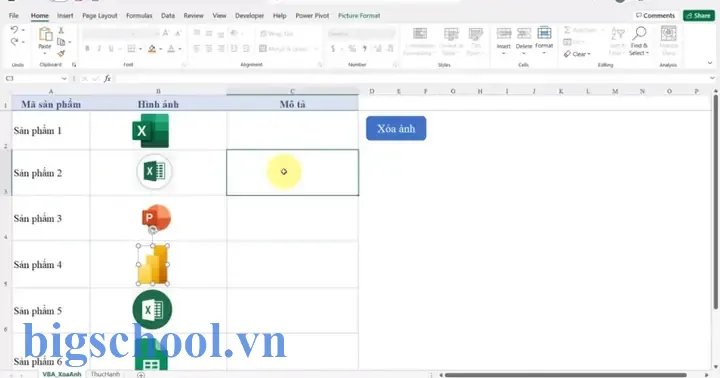
Khi số lượng ảnh lớn, việc viết một đoạn Macro VBA là cách nhanh nhất và ít lỗi nhất. Dưới đây là các đoạn mã mẫu để xóa:
4.1. Xóa Tất Cả Picture (Ảnh Bitmap)
Sub DeleteAllPictures() Dim ws As Worksheet For Each ws In ThisWorkbook.Worksheets Dim pic As Picture For Each pic In ws.Pictures pic.Delete Next pic Next ws MsgBox "Đã xóa hết ảnh (Picture) trong toàn bộ workbook.", vbInformation
End Sub
4.2. Xóa Tất Cả Shapes (Bao Gồm Shape, Icon, SmartArt)
Có thể bạn quan tâm: Xuất File Project Sang Excel: Hướng Dẫn Chi Tiết Từ A Đến Z
Sub DeleteAllShapes() Dim ws As Worksheet For Each ws In ThisWorkbook.Worksheets Dim shp As Shape For Each shp In ws.Shapes shp.Delete Next shp Next ws MsgBox "Đã xóa hết Shapes (bao gồm Icon, SmartArt) trong toàn bộ workbook.", vbInformation
End Sub
4.3. Xóa Ảnh Và Shapes Cùng Lúc
Sub DeleteAllImagesAndShapes() Dim ws As Worksheet For Each ws In ThisWorkbook.Worksheets Dim obj As Object ' Xóa Picture For Each obj In ws.Pictures obj.Delete Next obj ' Xóa Shape For Each obj In ws.Shapes obj.Delete Next obj Next ws MsgBox "Đã xóa hết ảnh và shapes trong toàn bộ workbook.", vbInformation
End Sub
4.4. Hướng Dẫn Chạy Macro
- Mở Excel, nhấn
Alt + F11để mở Visual Basic for Applications (VBA) Editor. - Trong Project Explorer, chuột phải vào ThisWorkbook → Insert → Module.
- Dán đoạn mã vào cửa sổ module.
- Đóng VBA Editor, quay lại Excel.
- Nhấn
Alt + F8, chọn macro muốn chạy → Run.
Cảnh báo: Macro sẽ xóa mọi ảnh và shape mà không có cảnh báo. Vì vậy, luôn sao lưu file trước khi thực hiện.
5. Xóa Ảnh Trong Excel Online và Google Sheets
5.1. Excel Online
Excel Online không hỗ trợ VBA, nhưng bạn vẫn có thể:
- Sử dụng “Select Objects”: Vào Home → Find & Select → Select Objects → kéo khung → Delete.
- Sao chép nội dung sang Excel Desktop, thực hiện xóa bằng VBA, sau đó lưu lại và tải lên lại.
5.2. Google Sheets
Google Sheets cũng không có VBA, nhưng có Google Apps Script:
function deleteAllImages() { var sheets = SpreadsheetApp.getActiveSpreadsheet().getSheets(); for (var i = 0; i < sheets.length; i++) { var images = sheetsi.getImages(); for (var j = images.length - 1; j >= 0; j--) { imagesj.remove(); } } SpreadsheetApp.flush();
}
- Mở Extensions → Apps Script, dán mã trên, lưu và chạy.
Lưu ý: Script sẽ xóa toàn bộ hình ảnh chèn dưới dạng “Image” trong Google Sheets.
6. Lưu Bản Sao Trước Khi Xóa Để Tránh Mất Dữ Liệu
Trong bất kỳ trường hợp nào, luôn tạo bản sao lưu:
- File → Save As → đặt tên mới (ví dụ:
Report_Original_Backup.xlsx). - Hoặc File → Info → Version History (đối với Office 365) để lưu phiên bản.
- Nếu làm việc trên mạng nội bộ, sao chép file lên ổ đĩa khác hoặc sử dụng OneDrive/SharePoint để lưu bản dự phòng.
7. Giảm Dung Lượng File Sau Khi Xóa Ảnh
Sau khi xóa ảnh, file Excel vẫn có thể giữ lại “metadata” của các đối tượng đã xóa, gây dung lượng vẫn lớn. Để tối ưu:
7.1. Sử Dụng “Compress Pictures”
- Chọn bất kỳ ảnh nào còn lại (nếu có).
- Vào Picture Format → Compress Pictures.
- Bỏ chọn “Apply only to this picture” và chọn “Delete cropped areas of pictures”.
- Chọn độ phân giải thích hợp (150 ppi cho in, 96 ppi cho màn hình).
7.2. Lưu Dưới Định Dạng Khác
- File → Save As → Excel Binary Workbook (.xlsb): Định dạng nhị phân thường nén tốt hơn.
- File → Save As → Excel Macro-Enabled Workbook (.xlsm) nếu bạn đã dùng macro.
7.3. Dọn Dẹp “Hidden Objects”
Một số đối tượng ẩn (hidden objects) có thể còn lại:
Sub DeleteHiddenObjects() Dim ws As Worksheet For Each ws In ThisWorkbook.Worksheets Dim shp As Shape For Each shp In ws.Shapes If shp.Visible = msoFalse Then shp.Delete Next shp Next ws MsgBox "Đã xóa các đối tượng ẩn.", vbInformation
End Sub
Chạy macro này sẽ xóa mọi shape đã bị ẩn, giảm thêm kích thước file.
8. Các Lỗi Thường Gặp Khi Xóa Ảnh Và Cách Khắc Phục
| Lỗi | Mô tả | Cách khắc phục |
|---|---|---|
| Macro không chạy (Security Warning) | Excel chặn macro vì bảo mật. | Vào File → Options → Trust Center → Trust Center Settings → Macro Settings → chọn “Enable all macros” (hoặc “Disable all except digitally signed”). |
| Không thể chọn ảnh bằng Select Objects | Ảnh được chèn dưới dạng “Background” hoặc “Header/Footer”. | Mở Page Layout → Background để xóa nền, hoặc vào Insert → Header & Footer để chỉnh sửa. |
| File vẫn nặng sau khi xóa | Dữ liệu còn lại trong “Document Inspector”. | Vào File → Info → Check for Issues → Inspect Document, chạy kiểm tra và xóa các mục “Hidden Content”. |
| Ảnh bị xóa nhưng vẫn hiển thị trong in preview | Có thể là ảnh được chèn dưới dạng Watermark trong Header/Footer. | Kiểm tra Page Layout → Print Titles → Header/Footer và xóa watermark. |
| Google Apps Script báo lỗi “Permission denied” | Script chưa được cấp quyền. | Khi chạy lần đầu, chấp nhận các quyền yêu cầu (đọc/viết bảng tính). |
9. Tổng Kết – Khi Nào Nên Xóa Ảnh Và Những Điều Cần Nhớ
- Khi nào cần xóa: File quá nặng, chậm, hoặc bạn cần một bản “clean” để chia sẻ, xuất PDF.
- Những lưu ý quan trọng:
- Luôn sao lưu trước khi thực hiện.
- Kiểm tra loại ảnh (Picture, Shape, Icon) để không vô tình xóa các đối tượng quan trọng như biểu đồ.
- Sử dụng macro chỉ khi bạn đã hiểu rõ mã và đã thử trên bản sao.
- Sau khi xóa, thực hiện nén và lưu lại dưới định dạng tối ưu.
Bằng cách áp dụng các phương pháp trên – từ thủ công, công cụ chọn đối tượng, đến VBA và script cho các nền tảng đám mây – bạn sẽ có thể xóa hết ảnh trong Excel một cách nhanh chóng, an toàn và hiệu quả. Điều này không chỉ giúp giảm dung lượng file, tăng tốc độ làm việc mà còn mang lại trải nghiệm người dùng mượt mà hơn khi chia sẻ tài liệu với đồng nghiệp hoặc khách hàng. Chúc bạn thành công!

Tiến sĩ Lê Thống Nhất sinh năm 1955 tại Nghệ An, là nhà giáo, nhà báo và doanh nhân trong lĩnh vực giáo dục. Ông từng giảng dạy Toán học tại Trường THPT Chuyên Phan Bội Châu và đảm nhiệm nhiều vai trò trong ngành giáo dục, từ viết sách, biên soạn tài liệu đến sáng lập các dự án hỗ trợ học tập trực tuyến.
Ông là người sáng lập BigSchool – nền tảng giáo dục trực tuyến kết nối giáo viên và học sinh cả nước. Ngoài ra, ông còn nổi tiếng với vai trò tác giả, diễn giả truyền cảm hứng và khách mời trên nhiều chương trình truyền hình, trong đó có “Ai là triệu phú” trên truyền hình VTV.
Trong suốt sự nghiệp, Tiến sĩ Lê Thống Nhất đã nhận nhiều giải thưởng giáo dục và được biết đến như một người luôn đổi mới, ứng dụng công nghệ vào dạy và học, góp phần lan tỏa tri thức và niềm say mê học tập cho thế hệ trẻ.