
Có thể bạn quan tâm: What Does “mean” Mean In Excel? – Giải Thích Đầy Đủ Và Ứng Dụng Thực Tiễn
1. Giới thiệu chung
Trong môi trường công sở hiện đại, việc chia sẻ và lưu trữ tài liệu một cách an toàn, dễ dàng truy cập và không bị thay đổi là một yêu cầu quan trọng. Excel, với khả năng xử lý dữ liệu mạnh mẽ, là công cụ không thể thiếu đối với các nhà phân tích, kế toán, nhân viên bán hàng và nhiều chuyên gia khác. Tuy nhiên, khi muốn gửi báo cáo, bảng tính tới khách hàng, đối tác hoặc lưu trữ lâu dài, định dạng PDF thường được ưu tiên hơn vì:
- Độ bảo mật cao: PDF có thể được bảo vệ bằng mật khẩu, ngăn chặn việc chỉnh sửa trái phép.
- Định dạng cố định: Nội dung sẽ hiển thị giống hệt trên mọi thiết bị, không lo về lỗi font hoặc layout.
- Dễ dàng in ấn: PDF được tối ưu cho việc in, giữ nguyên chất lượng hình ảnh và bảng biểu.
- Tương thích rộng rãi: Hầu hết các thiết bị, hệ điều hành đều có trình đọc PDF tích hợp hoặc miễn phí.
Vì vậy, việc xuất file Excel sang PDF là một kỹ năng cần thiết. Bài viết dưới đây sẽ cung cấp cho bạn một hướng dẫn toàn diện, chi tiết từng bước, giới thiệu các công cụ hỗ trợ, mẹo tối ưu hoá định dạng và giải quyết các vấn đề thường gặp.
Có thể bạn quan tâm: Hướng Dẫn Chi Tiết Vẽ Quy Trình Trong Excel: Từ Cơ Bản Đến Nâng Cao
2. Tại sao cần xuất Excel sang PDF?
2.1. Bảo mật và tính toàn vẹn dữ liệu
Khi gửi file Excel qua email hoặc chia sẻ trên cloud, người nhận có thể dễ dàng chỉnh sửa, sao chép dữ liệu, thậm chí gây ra lỗi trong công thức. PDF giúp đóng băng nội dung, ngăn chặn việc thay đổi.
2.2. Đảm bảo tính thẩm mỹ và chuẩn chỉnh
Bảng tính trong Excel thường phụ thuộc vào cài đặt máy tính (phiên bản Excel, font, độ phân giải). Khi mở trên máy khác, có thể xuất hiện lệch cột, mất font. PDF giữ nguyên layout, màu sắc, biểu đồ, hình ảnh.
2.3. Dễ dàng tích hợp vào tài liệu khác
Nhiều khi bạn cần chèn bảng tính vào báo cáo Word, slide PowerPoint hoặc tài liệu PDF tổng hợp. Định dạng PDF cho phép chèn nhanh mà không lo về việc tương thích.
2.4. Tối ưu hoá kích thước file
Một file Excel chứa nhiều công thức, macro, dữ liệu ẩn có thể có kích thước lớn. Khi chuyển sang PDF, kích thước thường giảm đáng kể, thuận lợi cho việc đính kèm email hoặc lưu trữ.
Có thể bạn quan tâm: Hướng Dẫn Chi Tiết Vẽ Hình Tròn Trong Excel: Từ Cơ Bản Đến Nâng Cao
3. Các phương pháp xuất Excel sang PDF
3.1. Sử dụng tính năng “Save As” hoặc “Export” trong Microsoft Excel
Bước 1: Mở file Excel cần xuất
- Kiểm tra lại kích thước vùng in (Print Area) để chỉ xuất phần cần thiết.
- Vào Page Layout → Print Area → Set Print Area nếu muốn chỉ in một phần của sheet.
Bước 2: Kiểm tra bố cục trang
- Vào Page Layout → Size để chọn kích thước giấy (A4, Letter,…).
- Chọn Orientation (Portrait/ Landscape) phù hợp với nội dung.
- Sử dụng Margins (Normal, Wide, Custom) để điều chỉnh lề.
- Kiểm tra Scale: chọn “Fit Sheet on One Page” hoặc “Fit All Columns on One Page” để tránh cắt ngang.
Bước 3: Xem trước khi in
- File → Print → xem Print Preview để chắc chắn mọi thứ hiển thị đúng.
Bước 4: Lưu dưới dạng PDF
- File → Save As → Chọn vị trí lưu → Trong “Save as type”, chọn PDF (.pdf).
- Nhấn Options để tùy chỉnh:
- Publish what: chọn “Entire workbook” hoặc “Selection”.
- Include non-printing information: nếu cần giữ lại các siêu liên kết.
- Nhấn Save.
3.2. Xuất PDF trực tiếp từ thanh công cụ “Print”
- File → Print → Trong mục “Printer”, chọn Microsoft Print to PDF (Windows) hoặc Save as PDF (macOS).
- Thiết lập các tùy chọn in (cột, trang, màu sắc) và nhấn Print → Đặt tên file và lưu.
3.3. Sử dụng Power Query và Power Automate (cho doanh nghiệp)
Nếu công ty bạn cần tự động hoá quy trình xuất báo cáo hàng ngày/tuần, có thể:
- Power Query: Chuẩn bị dữ liệu, tạo bảng báo cáo.
- Power Automate: Tạo flow “When a file is created/modified in SharePoint → Convert file to PDF → Save to OneDrive/Send email”.
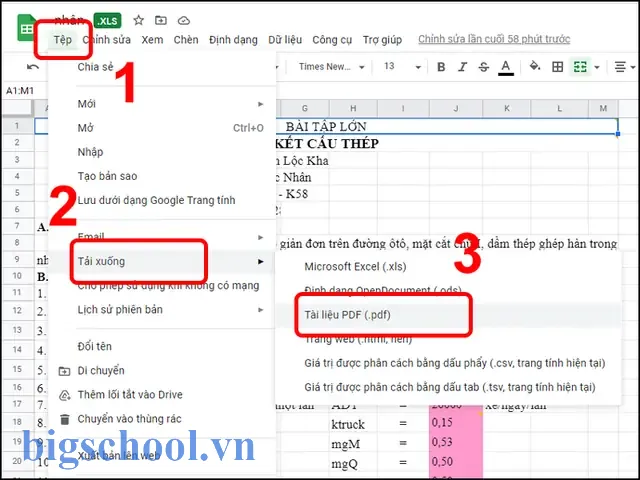
3.4. Dùng Google Sheets
- Tải file Excel lên Google Drive, mở bằng Google Sheets.
- File → Download → PDF Document (.pdf).
- Tùy chỉnh các tùy chọn: kích thước giấy, lề, hướng, trang.
3.5. Sử dụng phần mềm bên thứ ba
| Phần mềm | Ưu điểm | Nhược điểm |
|---|---|---|
| Adobe Acrobat Pro | Chuyển đổi chất lượng cao, hỗ trợ batch, bảo mật mạnh | Phải mua bản quyền |
| Nitro PDF | Giao diện thân thiện, hỗ trợ chỉnh sửa PDF sau khi tạo | Giá thành trung bình |
| PDFCreator (miễn phí) | Dễ cài đặt, cho phép tùy chỉnh cấu hình in | Đôi khi gặp lỗi khi in bảng lớn |
| CutePDF Writer | Nhẹ, nhanh | Không có tính năng chỉnh sửa sau khi tạo |
| Smallpdf (online) | Không cần cài đặt, hỗ trợ chuyển đổi nhanh | Giới hạn kích thước file, lo về bảo mật dữ liệu |
4. Chuẩn bị dữ liệu trong Excel để xuất PDF chất lượng cao
4.1. Đặt vùng in (Print Area) chính xác
- Chọn phạm vi cần in → Page Layout → Print Area → Set Print Area.
- Nếu muốn loại bỏ các cột/đòng không cần thiết, ẩn chúng hoặc xóa.
4.2. Định dạng ô và kiểu hiển thị
- Sử dụng font chuẩn (Arial, Calibri, Times New Roman) để tránh lỗi khi PDF không tìm thấy font.
- Kiểm tra độ rộng cột và độ cao hàng để tránh nội dung bị cắt.
- Đối với số thập phân, định dạng tiền tệ, ngày tháng, nên chuẩn hoá để PDF hiển thị đúng.
4.3. Đặt tiêu đề, chân trang và số trang
- Page Layout → Header/Footer: Thêm tiêu đề, ngày tạo, tên file, số trang.
- Sử dụng Custom Header/Footer để chèn logo công ty hoặc thông tin liên hệ.
4.4. Sử dụng bảng (Table) và định dạng có thể in
Có thể bạn quan tâm: Work In Progress Excel Template: Hướng Dẫn Chi Tiết Từ A Đến Z Để Tối Ưu Quản Lý Dự Án
- Khi sử dụng Table, Excel tự động áp dụng màu nền, đường viền. Kiểm tra Print Options để bảo đảm màu sắc hiển thị đúng trong PDF (đặc biệt khi in đen trắng).
4.5. Kiểm tra liên kết và hình ảnh
- Hyperlink: Khi xuất PDF, liên kết vẫn hoạt động nếu chọn Options → Include non-printing information.
- Hình ảnh: Đảm bảo độ phân giải đủ cao (≥150 DPI) để tránh mờ khi in.
5. Tối ưu hoá PDF sau khi xuất
5.1. Nén file PDF
- Sử dụng Adobe Acrobat → Reduce File Size hoặc Save As Other → Optimized PDF.
- Đặt mức nén Medium hoặc High tùy vào yêu cầu chất lượng.
5.2. Thêm mật khẩu bảo vệ
- File → Protect Using Password trong Acrobat.
- Có thể thiết lập Password to open (mở file) và Password to edit (chỉnh sửa).
5.3. Đánh dấu và chú thích
- Sử dụng công cụ Comment trong Acrobat để thêm chú thích, highlight cho người nhận.
5.4. Gộp nhiều file PDF
- Nếu báo cáo gồm nhiều sheet, có thể xuất từng sheet rồi Combine Files trong Acrobat hoặc dùng PDFsam (miễn phí).
6. Các vấn đề thường gặp và cách khắc phục
| Vấn đề | Nguyên nhân | Giải pháp |
|---|---|---|
| Nội dung cắt ngang, cột bị mất | Kích thước trang không phù hợp, không scale đúng | Sử dụng Fit All Columns on One Page hoặc Adjust scaling trong Print Settings |
| Màu sắc không hiển thị đúng | Chế độ in Black & White hoặc font không được nhúng | Kiểm tra Print → Color và trong Options bật ISO 19005-1 (PDF/A) để nhúng font |
| Hình ảnh bị mờ | Độ phân giải hình ảnh thấp trong Excel | Thay thế bằng hình ảnh độ phân giải cao, hoặc chọn High Quality Print trong PDF options |
| Link không hoạt động | Không chọn tùy chọn “Include non-printing information” | Trong Save As → Options, bật Document structure tags for accessibility |
| File PDF quá lớn | Nhiều hình ảnh, đồ thị, hoặc sử dụng font không nén | Dùng PDF Optimizer để giảm kích thước, hoặc chuyển hình ảnh sang định dạng vector (SVG) nếu có thể |
| Không thể mở PDF trên một số máy | Font không được nhúng, hoặc PDF được tạo ở phiên bản cũ | Khi xuất, bật Embed all fonts và chọn PDF/A để tăng tính tương thích |
7. Tự động hoá quy trình xuất PDF trong môi trường doanh nghiệp
7.1. Sử dụng VBA (Visual Basic for Applications)
Bạn có thể viết macro để tự động:
Sub ExportToPDF() Dim ws As Worksheet Dim pdfPath As String Set ws = ThisWorkbook.Sheets("Báo cáo") pdfPath = ThisWorkbook.Path & "\BaoCao_" & Format(Date, "yyyymmdd") & ".pdf" ws.PageSetup.PrintArea = "A1:G30" ' Đặt vùng in ws.ExportAsFixedFormat Type:=xlTypePDF, _ Filename:=pdfPath, _ Quality:=xlQualityStandard, _ IncludeDocProperties:=True, _ IgnorePrintAreas:=False, _ OpenAfterPublish:=True
End Sub
- Lợi ích: Tiết kiệm thời gian, giảm lỗi thủ công, có thể tích hợp vào button trên sheet.
7.2. Power Automate (Flow)
- Trigger: Khi file Excel được cập nhật trong SharePoint/OneDrive.
- Action: “Convert file (Preview) → PDF”.
- Action: Lưu PDF vào thư mục đích hoặc gửi email tự động.
7.3. Sử dụng Python và thư viện pandas + xlsx2pdf
import pandas as pd
import xlsx2pdf df = pd.read_excel('report.xlsx', sheet_name='Sheet1')
xlsx2pdf.convert('report.xlsx', output_path='report.pdf')
- Thích hợp cho môi trường data pipeline, khi cần tạo báo cáo định kỳ.
8. Các trường hợp đặc biệt
8.1. Xuất nhiều sheet thành một PDF
- Excel: File → Print → Select “Entire Workbook” → Lưu PDF. Tất cả sheet sẽ được sắp xếp theo thứ tự trong workbook.
- Power Automate: Sử dụng “Convert file” cho từng sheet, sau đó dùng “Merge PDF”.
8.2. Xuất Excel có macro
- Macro không được lưu trong PDF, vì PDF chỉ là bản tĩnh. Nếu muốn chia sẻ macro, cần kèm file .xlsm hoặc tạo Add-in.
8.3. Xuất bảng pivot (PivotTable)
- Đảm bảo Refresh dữ liệu trước khi xuất.
- Đặt Report Filter Pages nếu muốn mỗi giá trị filter thành một trang PDF.
8.4. Xuất file Excel có biểu đồ động (dynamic chart)
- Khi xuất, biểu đồ sẽ được chụp tĩnh. Nếu cần tương tác, nên xuất sang PDF với tính năng 3D (có trong Adobe Acrobat Pro) hoặc cung cấp file Excel kèm hướng dẫn.
9. Lời khuyên cuối cùng để xuất PDF chuyên nghiệp
- Kiểm tra lại dữ liệu: Đảm bảo không có công thức lỗi hoặc giá trị #REF! trước khi xuất.
- Sử dụng mẫu (Template): Tạo một file Excel mẫu với các thiết lập Page Layout chuẩn (kích thước giấy, lề, header/footer) để dùng lại.
- Kiểm tra trên nhiều thiết bị: Mở PDF trên Windows, macOS, điện thoại để chắc chắn layout không thay đổi.
- Sử dụng PDF/A: Đối với lưu trữ lâu dài (đặc biệt trong ngành tài chính, y tế), PDF/A là chuẩn lưu trữ điện tử, bảo đảm tính toàn vẹn.
- Đặt tên file chuẩn: Ví dụ
BaoCao_DoanhThu_Q2_2026.pdfđể dễ tìm kiếm và quản lý. - Ghi chú phiên bản: Khi có nhiều phiên bản báo cáo, ghi rõ ngày và số phiên bản trên header/footer.
- Đào tạo nhân viên: Tổ chức buổi workshop ngắn về cách xuất PDF để giảm lỗi và tăng hiệu suất.
10. Kết luận
Việc xuất file Excel sang PDF không chỉ là một thao tác đơn giản mà còn là một quá trình đòi hỏi sự chuẩn bị kỹ lưỡng, hiểu biết về định dạng và các công cụ hỗ trợ. Từ việc thiết lập vùng in, tùy chỉnh layout, chọn công cụ xuất (Excel tích hợp, phần mềm bên thứ ba, hoặc giải pháp tự động hoá) cho tới việc tối ưu hoá PDF cuối cùng, mỗi bước đều góp phần tạo ra một tài liệu chuyên nghiệp, an toàn và dễ dàng chia sẻ.
Bạn có thể áp dụng các phương pháp cơ bản như “Save As PDF” cho nhu cầu cá nhân, hoặc triển khai quy trình tự động hoá bằng VBA, Power Automate cho doanh nghiệp. Đừng quên kiểm tra kỹ lưỡng, nén file và bảo mật nếu cần thiết để đảm bảo tài liệu luôn đáp ứng yêu cầu của khách hàng và đối tác.
Hy vọng bài viết đã cung cấp cho bạn đầy đủ kiến thức và công cụ cần thiết để xuất file Excel qua PDF một cách hiệu quả, nhanh chóng và chuyên nghiệp. Chúc bạn thành công trong mọi dự án báo cáo!

Tiến sĩ Lê Thống Nhất sinh năm 1955 tại Nghệ An, là nhà giáo, nhà báo và doanh nhân trong lĩnh vực giáo dục. Ông từng giảng dạy Toán học tại Trường THPT Chuyên Phan Bội Châu và đảm nhiệm nhiều vai trò trong ngành giáo dục, từ viết sách, biên soạn tài liệu đến sáng lập các dự án hỗ trợ học tập trực tuyến.
Ông là người sáng lập BigSchool – nền tảng giáo dục trực tuyến kết nối giáo viên và học sinh cả nước. Ngoài ra, ông còn nổi tiếng với vai trò tác giả, diễn giả truyền cảm hứng và khách mời trên nhiều chương trình truyền hình, trong đó có “Ai là triệu phú” trên truyền hình VTV.
Trong suốt sự nghiệp, Tiến sĩ Lê Thống Nhất đã nhận nhiều giải thưởng giáo dục và được biết đến như một người luôn đổi mới, ứng dụng công nghệ vào dạy và học, góp phần lan tỏa tri thức và niềm say mê học tập cho thế hệ trẻ.